Androidパターンロック解除の裏ワザを検証!初期化なしの復旧手順
📌 【この記事の重要ポイントまとめ】
- 要点1:ネット上で拡散されている「緊急通報ボタンを使った裏ワザ」は過去の脆弱性を突いた古い手法であり、現行のAndroid端末では一切通用せず、誤通報のリスクが高い。
- 要点2:端末内の暗号化技術(FBE)の標準化により、「初期化せずに画面ロックを外部から強制解除する」ことは、Smart Lockや一部の正規リモート解除が有効な場合を除き極めて困難である。
- 要点3:自力での解除が不可能な場合はリカバリーモード等による初期化が基本方針となるが、その際もGoogleアカウントの認証(FRP)が必須となるため事前の情報整理が成否を分ける。
【2026年最新】Androidのパターンロック解除裏ワザは本当に存在する?緊急通報の噂の真相
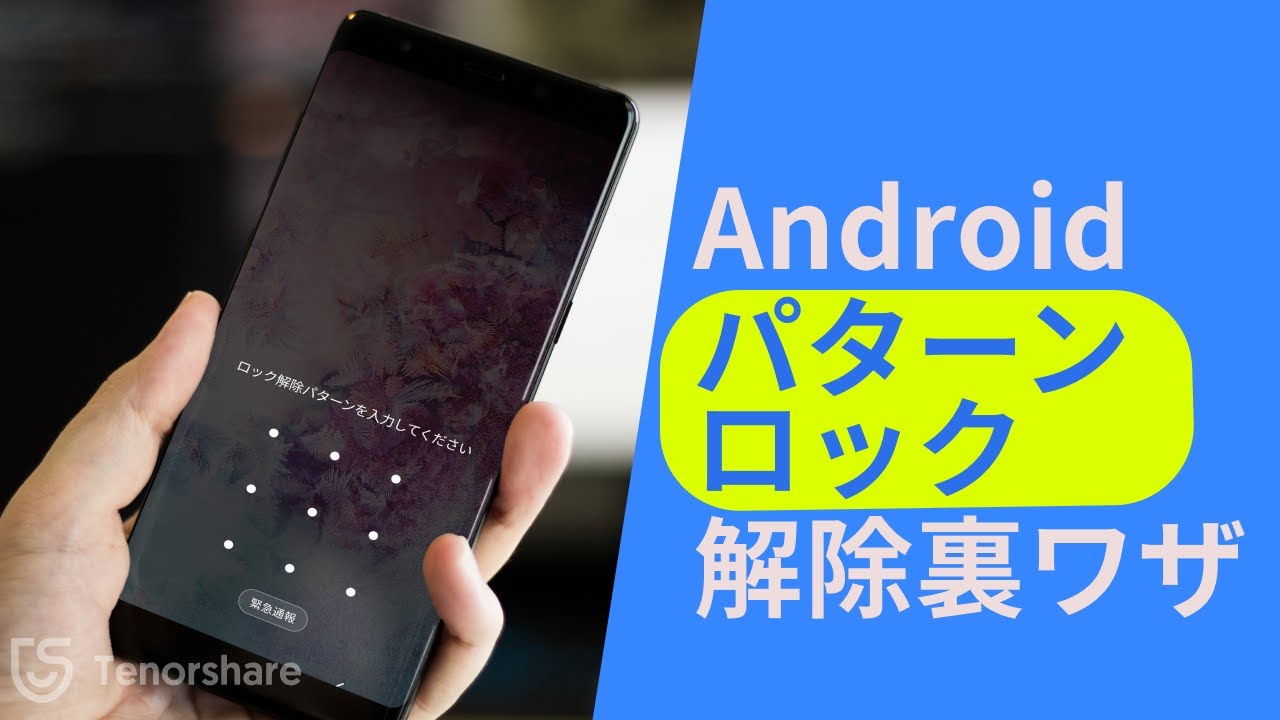
YouTubeやSNSのショート動画などで定期的に拡散される情報の中に、「緊急通報画面を開いて特定の記号や数字を大量に入力し、カメラを起動するとロック画面がクラッシュしてホーム画面に入れる」というものがあります。結論から言えば、このパターンロック緊急通報裏ワザの真相は、およそ10年以上前(Android 5.0 Lollipop時代)に実在したシステムUIのメモリオーバーフロー脆弱性を悪用した過去の遺物に過ぎません。
近年のAndroid OSでは、ロック画面を管理するプロセスと通報ダイヤラーが強固にサンドボックス化されており、どれほど特殊な文字列を入力しても端末が不正に開くことは構造上不可能です。それどころか、焦って「110」や「119」といった緊急電話番号を誤発信してしまい、警察や消防などの緊急通信指令室に深刻な業務妨害をもたらすトラブルが報告されています。大手通信キャリアやセキュリティ機関も「緊急通報機能を利用した不正解除の試みは絶対に避けるべき行為」として強く警告を発しています。
現在流通している「裏ワザ」と称する動画の大半は、指紋認証や顔認証で裏からロックを解除した状態で見せかけるフェイク動画や、古い端末を使った再生数稼ぎのコンテンツです。甘い罠に惑わされて無駄な試行を繰り返すことは、事態を悪化させる最初の原因となります。

パターンロックは何回まで失敗できる?入力制限とデータを残したい切実な理由
画面ロックを解除しようと手当たり次第にパターンを入力し続けると、Android端末は不正アクセスを防ぐための防衛機構を作動させます。一般的にパターンロックは何回までロックされずに試せるのかというと、連続で5回間違えた時点で30秒間の入力制限がかかります。
さらに失敗を重ねると、制限時間は30秒から1分、5分、30分と指数関数的に延長されていきます。メーカーやOSのセキュリティポリシーによっては、連続で15回〜30回失敗した段階で端末内の全データが自動消去される「自動初期化設定」が有効になっているケースも珍しくありません。やみくもに画面をなぞり続ける行為は、自らデータを抹消するカウントダウンを進めているのと同義です。
ユーザーがこれほどまでにパターンロックを忘れた際に初期化しないで済む方法を熱望し、スマホのロック解除でデータを残す理由に固執するのは明白です。クラウドに同期されていない直近の写真、引き継ぎ設定を済ませていないLINEのトーク履歴、2段階認証アプリ(Google Authenticatorなど)のキー情報、暗号資産ウォレットのシードフレーズなど、一度端末をリセットしてしまうと二度と復元できないデジタル資産が集中しているためです。
【データ比較検証】パターンロック解除アプローチの成功率とリスク
ロック解除に直面した際、検討される代表的な対処法について、実現性、データ保持の可否、危険性を比較したデータは以下の通りです。
| 対処方法 | 詳細・データ保持 | 前提条件・難易度 | 編集部の見解・評価 |
|---|---|---|---|
| Smart Lock(延長ロック解除) | データ完全保持(成功率:中) | 事前に自宅Wi-FiやBluetooth機器の登録が必要 | 最優先で確認すべき安全な正攻法 |
| メーカー公式リモート解除(Galaxy等) | データ完全保持(成功率:高) | 事前設定、ネットワーク接続、アカウント認証 | 対応端末を所持しているなら決定打 |
| Google「デバイスを探す」 | データ完全消去(復旧率:100%) | GoogleアカウントのID/パスワードが必要 | データは諦め、端末再利用を急ぐ場合の標準手段 |
| 市販のPC画面ロック解除ソフト | 原則データ消去(費用:約4,000〜7,000円) | PC接続、USBデバッグ、または強制初期化 | 誇大広告に注意。現行機種は実質初期化される |
| リカバリーモード強制初期化 | データ完全消去(端末復活率:高) | 物理ボタン操作、初期化後のFRP認証 | 万策尽きた際の最終手段として確実 |

初期化を回避してロックを解除できる「数少ない正規手段」
多くのユーザーが望む「データを残した状態での解除」を果たすには、OSのセキュリティを裏口から破るのではなく、システムが公式に用意している迂回ルートが現在有効かどうかを確認するしかありません。
1. Smart Lock(延長ロック解除)の作動条件を確認する
過去にSmart Lock自動解除設定を行っていた場合、特定の条件下でパターン入力を求められずにスワイプだけで画面が開く可能性があります。具体的には以下の3パターンです。
- 信頼できる場所:自宅や職場など、GPSで登録された指定エリア内に端末が存在している。
- 信頼できる端末:普段接続しているスマートウォッチや車載Bluetooth機器と通信圏内にある。
- 持ち運び検知機能:端末を手に持ったまま移動し続けている状態(一度静止して置かれると無効)。
自宅のスマートスピーカーやスマートウォッチの電源を入れ、端末を近づけてみることでロックが外れるケースが存在します。ただし、端末を再起動した直後の最初のロック解除時だけは、セキュリティ保護のため必ずパターンの入力が求められる点には留意してください。
2. Galaxy等のメーカー独自リモートサービスを利用する
Samsung端末を利用しており、かつ「SmartThings Find」の事前登録を行っていた場合、PC等のブラウザから管理画面にログインすることで、画面ロックを遠隔で安全に無効化できます。かつてはAndroid標準機能として存在したGoogleアカウントによる端末ロック解除ですが、Android 5.0以降はプライバシー保護とFBE(File-Based Encryption:ファイルベース暗号化)の導入により、Google公式のWeb管理画面からロック解除だけを行う機能は廃止されています。
現在、Androidデバイスを探すパスワードを入力してブラウザ版サービスにアクセスしても、可能な操作は「着信音を鳴らす」「端末を保護する(別のメッセージ表示)」「端末データを消去する(初期化)」の3択に限定されています。
キャリアショップの対応と「ロック解除業者」の実態・評判
自力での解決が難しいと感じた際、街の携帯ショップや修理業者に助けを求めるケースが多く見受けられます。しかし、ここにも一般に知られていない業界の壁が存在します。
キャリアショップでは初期化以外の対応が不可
「ドコモショップ、auショップ、ソフトバンクショップに持ち込めば、店員が特殊な機械でロックを解除してくれるのではないか」と期待する声は後を絶ちません。しかし、キャリアショップのパターンロック初期化方針は厳格に統一されています。
通信キャリアの店頭スタッフであっても、ユーザーの端末内暗号化キーを復号する権限や技術的ツールは一切所持していません。個人情報保護法および通信の秘密を守るコンプライアンスの観点から、ショップ窓口で行える対応は「本人確認を行ったうえで、リカバリー手順に沿って工場出荷状態(初期化)に戻すサポート」のみとなります。
スマホ画面ロック強制解除を謳う民営業者の評判
ネット検索を行うと、「あらゆるスマホ画面ロック強制解除に対応」「データを残したまま即日復旧」をアピールする民間の修理業者やソフトウェアが多数ヒットします。しかし、スマホロック解除業者の評判を精査すると、現場の実態は宣伝文句と大きくかけ離れている場合が少なくありません。
独立行政法人国民生活センターや消費者相談窓口には、「数万円の高額な作業費用を支払ったにもかかわらず、結局端末を初期化されてデータがすべて消えた」「成果報酬と言いながら高額な調査基本料を請求された」といったトラブル報告が寄せられています。近年のスマートフォンはハードウェア(Titan M2チップやKnoxVaultなど)レベルで暗号化キーが隔離管理されているため、世界的なデジタルフォレンジック機関であっても、現行OSのパスコードを瞬時に無傷で抽出することはほぼ不可能です。「初期化なしで必ず解除できる」と豪語する非公認の業者には極めて慎重な判断が求められます。
万策尽きた場合の最終手段|リカバリーモード強制初期化手順とFRPの壁
Smart Lockも使えず、パターンを思い出す目途が立たない場合は、端末を今後も使用できるようにするために工場出荷時へのリセット(初期化)を選択せざるを得ません。画面操作を受け付けない状態でも実行できるのが、ハードウェアキーを利用した手順です。
リカバリーモードによる強制初期化手順
一般的なAndroid端末における基本操作の流れは次の通りです(メーカーや機種によってボタンの割り当てが一部異なります)。
- 端末の電源を完全にオフにします(電源が切れない場合は、電源ボタンと音量下ボタンを長押しして強制再起動させ、画面が消えた瞬間に移行操作を行います)。
- 「電源ボタン」と「音量上ボタン」(機種によっては「音量下ボタン」)を同時に長押しします。
- メーカーロゴが表示されたらボタンを離すと、黒い画面に英語テキストが並ぶ「リカバリーモード」が起動します。
- 音量ボタンでカーソルを移動させ、「Wipe data / factory reset」を選択して電源ボタンで決定します。
- 確認画面で「Factory data reset」を選択して実行し、処理完了後に「Reboot system now」を選択して再起動します。
初期化後に立ちふさがる「FRP(不正リセット保護)」の注意点
強制初期化を行うにあたり、最も注意しなければならないのがGoogleのセキュリティ機能「FRP(Factory Reset Protection)」です。これは、盗難された端末を初期化して転売・不正利用されるのを防ぐための防御壁です。
リカバリーモードから初期化を行った端末は、初期セットアップ画面で「初期化前にその端末にログインしていたGoogleアカウントとパスワード」の入力を強制されます。この認証を突破できない場合、端末はいわゆる「アクティベーションロック状態」となり、一切の操作が受け付けられない文鎮と化してしまいます。初期化を実行する前に、端末に紐づけていたGoogleのメールアドレスとログイン情報を必ず手元に用意しておく必要があります。
【プロの結論】デジタル依存とセキュリティ意識から学ぶ自衛策
画面ロックのトラブルは、単なる機器の操作ミスではなく、私たちがスマートフォンという単一のデバイスに生活の全基盤を依存させている構造的な脆弱性を浮き彫りにします。心理学的には、日常で無意識に行っているルーチン行動(パターンの描画)ほど、突発的なストレスや環境の変化、睡眠不足によって一時的な記憶の欠落(ゲシュタルト崩壊に似た認知エラー)が起きやすいとされています。
この苦い経験を教訓にするならば、今後のデバイス運用において以下の判断基準を徹底することが不可欠です。
- 即座に見直すべき人:パターンの複雑化に頼りすぎ、GoogleフォトやGoogleドライブの自動バックアップをオフにしている人。生体認証(指紋・顔)の予備として設定したPINやパターンをメモに残していない人。
- リスクを最小化できる運用の条件:写真はすべてクラウドへ即時同期させ、2段階認証のバックアップコードを物理的な手帳に記録しておくこと。また、自宅などの安全な場所をあらかじめ「Smart Lock」に登録しておくことで、万が一の忘却時にも致命的なデータ消失を防ぐ防波堤となります。
【パターン ロック 解除 裏 ワザ】に関するよくある質問(FAQ)
Q1:緊急通報ボタンから特殊な数字を入力してロックを外す方法は、本当に使えないのですか?
A1:使えません。この手法はAndroid 5.0(2015年頃)に存在した一時的なセキュリティホールを利用した古い情報であり、現在のAndroid OSでは完全に修正されています。誤って110番や119番へ発信してしまう重大なトラブルにつながるため、絶対に試さないでください。
Q2:パターンロックは何回連続で間違えると完全に使えなくなりますか?
A2:通常は5回連続で間違えると30秒間の待機時間が発生します。さらに失敗を重ねると待機時間が延びていきます。機種によっては15〜30回程度の連続失敗で、セキュリティ保護のために端末内のデータが自動的に全消去される設定になっている場合があります。
Q3:ドコモやau、ソフトバンクの店頭に行けば、データを消さずに解除してもらえますか?
A3:データを残したままの解除は一切受け付けてもらえません。キャリア各社も端末内部の暗号化を解除する技術や権限は持っておらず、個人情報保護の観点からも、店頭で案内されるのは本人確認後の「端末の初期化(工場出荷状態へのリセット)」のみとなります。
Q4:Googleアカウントを使ってWeb上から画面ロックだけを遠隔解除できますか?
A4:現在のAndroid標準機能「デバイスを探す」では、画面ロックのみを遠隔で解除する機能は提供されていません。Web上から実行できるのは「位置特定」「着信音再生」「端末の保護」「データの全消去(初期化)」のみです(※一部のGalaxy端末で事前設定されたSamsungアカウント経由を除く)。
まとめ:焦燥感を捨て、暗号化時代の正しい復旧プロセスを
スマートフォンのパターンロックが解除できなくなった瞬間、誰しもが焦りから「一瞬で解決できる都合の良い裏ワザ」を探し求めてしまいます。しかし、現代のAndroid端末は強固なハードウェア暗号化によって守られており、不正な抜け道はほぼ完全に塞がれています。
まずは深呼吸をして、Smart Lockの条件が満たせないか、Galaxyなどの公式遠隔解除サービスが利用できないかを冷静に確認してください。それらが叶わない場合は、不確かな高額業者や危険な動画の情報に振り回されることなく、Googleアカウント情報を確認したうえで正しく初期化を行い、クラウドバックアップから再構築することが、最も安全かつ最短で日常を取り戻す選択となります。 (出典: パターン ロック 解除 裏 ワザ(Yahoo!ニュース))
SEOライティングとマーケティング戦略の専門家。分かりやすい解説記事で定評があります。