エクセル取り消し線の神ショートカット!効かない理由の真相と爆速技
日々のデスクワークにおいて、見積書やタスク管理表の文字に横線を引くためだけにマウスへ手を伸ばし、右クリックメニューから階層の深いダイアログを開いてはいないだろうか。わずか数秒のロスであっても、1日に何十回と繰り返せば膨大な集中力と作業時間が削り取られていく。現代のオフィスワークにおいて、キーボードから手を離さずに書式をコントロールする技術は、もはや単なる小技ではなくビジネス戦闘力そのものだ。
本記事では、主要ITメディアや企業の情報システム部門が共有する2026年最新の現場実情に基づき、WindowsおよびMacにおける取り消し線操作の最短ルートを徹底取材した。セル内の一部文字だけに素早く線を引くプロの小技から、「ショートカットを押しても反応しない」という現場特有のトラブルの真相、さらには組織のデータ管理心理までを網羅し、業務効率を劇的に引き上げる実践知識をお届けする。
📌 【この記事の重要ポイントまとめ】
- 要点1:Windowsは「Ctrl + 5」、Macは「Control + 5」(または「Command + Shift + X」)が最速の標準キーである。
- 要点2:キーが効かない最大要因は「テンキーの5」の誤打鍵や他ツールとの競合であり、Googleスプレッドシートとの仕様差も混乱を生んでいる。
- 要点3:エクセル単体ではWordのような二重取り消し線は不可だが、クイックアクセスツールバーの活用や適切なステータス管理で劇的な時短が実現する。
【即効解決】WindowsとMac別・エクセル取り消し線ショートカットの基本形
エクセルで文字に横線を引く作業は、ショートカットキーを一度指になじませるだけで一瞬にして完了する。Windows環境における決定版は、エクセル取り消し線Ctrl+5の組み合わせだ。対象のセルを選択した状態で「Ctrl」キーを押しながらキーボード上段の「5」を押すだけで、即座に取り消し線がトグル(適用/解除)される。
太字(Ctrl + B)、斜体(Ctrl + I)、下線(Ctrl + U)と並び、この「Ctrl + 5」はマイクロソフトの伝統的な装飾キーとして設計されている。数字の「5」が選ばれている背景には、かつてのフォント制御体系に由来する歴史的経緯があるが、実務上は「取り消し=5」と直感的に指先へ覚え込ませるのが鉄則だ。
一方、Mac環境におけるエクセル取り消し線Macショートカットは、環境やキーボード配列によって2通りのアプローチが存在する。最も一般的なのは「Control + 5」である。Windowsの「Ctrl」をそのままMacの「Control」に置き換えた挙動となる。さらに、macOS版Excelの特定バージョン以降では、Wordや他アプリと統一された「Command + Shift + X」でも同様に取り消し線を引くことが可能だ。どちらが自身のホームポジションから押しやすいかを試し、迷いなく指が動く方を常用キーとして固定化することが望ましい。

マウス操作はもう不要!セル内文字の一部だけに取り消し線を引く神業
実務で頻出するのが、「セル内のテキスト全体ではなく、修正前の古い金額や特定の単語だけに訂正線を引きたい」という場面だ。セルを選択したままショートカットを押すと文字列全体に取り消し線が適用されてしまうが、これも完全なキーボード操作のみで完結できる。
手順は極めてシンプルだ。対象セルを選択した状態でファンクションキーの「F2」(Macの場合は「Control + U」)を押し、セル内編集モードに切り替える。続いて「Shift + 矢印キー」を用いて横線を引きたい部分文字列だけをハイライト選択し、その状態で「Ctrl + 5」(Macは「Control + 5」)を叩く。これで、エクセルセル内文字一部取り消し線の設定があっという間に完了する。編集モードを抜けるには「Enter」を押すだけだ。
反対に、過去の議事録や進捗管理表に大量に引かれた線を取り払いたい場合のエクセル取り消し線一括解除方法も押さえておきたい。解除したいセル範囲をまとめてドラッグまたは「Shift + 矢印」で範囲選択し、再度「Ctrl + 5」を押せば一網打尽に消去できる。もし一部のセルにのみ線が引かれている混在状態であれば、ダイアログを呼び出すエクセルセルの書式設定ショートカットである「Ctrl + 1」を活用する。フォントタブ内の「取り消し線」のチェックボックス(WindowsならAlt + K)を一度オンにしてからオフへ切り替えて確定すれば、選択範囲全体の書式が完全にフラットな状態へと整えられる。
【実態検証】「ショートカットが効かない!」現場から悲鳴が上がる4大要因と真相
ITサポート部門や社内ヘルプデスクへ頻繁に寄せられる相談の中に、「教えられた通りにキーを押しているのに全く線が引かれない」というトラブルがある。調査取材を進めると、エクセル取り消し線ショートカット効かない理由には、多くのユーザーが無意識に陥っている明確な技術的トラップが存在することが判明した。
最大の落とし穴は、キーボード右側に配置された「テンキーの5」を押しているケースだ。Excelの内部仕様上、「Ctrl + 5」として認識されるのはキーボード上部のメインキーボード(数字キー列)にある「5」に限定されている。テンキーの5を入力しても、NumLockの状態に関わらず取り消し線コマンドとしては一切受理されない。ノートPCからフルサイズキーボードへ移行した直後のユーザーが最も躓きやすい盲点である。
第2の要因は、バックグラウンドで動作する他社常駐ユーティリティやグラフィックボード(AMD Radeon SoftwareやGeForce Experienceなど)のグローバルホットキーとの競合だ。特定の録画ソフトや画面キャプチャツールが「Ctrl + 5」を独自機能に割り振っている場合、キー入力がWindows側で横取りされ、Excelまで到達しない事象が報告されている。
さらに見落とせないのが、スプレッドシート取り消し線ショートカット違いによるユーザーの記憶違いだ。業務でGoogle WorkspaceとMicrosoft 365を併用している企業が増加した結果、ブラウザ版とデスクトップ版の操作体系が頭の中で混線しているケースが後を絶たない。加えて、シートの保護機能によってセルの書式変更がロックされている場合や、条件付き書式によって取り消し線が強制描画されているケースでは、手動のショートカットによる変更は完全に無効化される。

【徹底比較】Excel・スプレッドシート・Wordの取り消し線仕様と互換データ
業務ツールごとの仕様の違いを正しく把握しておくことは、オペレーションミスを防ぐ防波堤となる。主要オフィスソフトウェアにおける取り消し線のキー割り当て、二重線の可否、特徴を比較検証したデータを下表にまとめた。
| 対象アプリケーション | Windows標準キー | Mac標準キー | 二重取り消し線の標準対応 | 編集部の見解・実務上の注意点 |
|---|---|---|---|---|
| Microsoft Excel(デスクトップ) | Ctrl + 5 | Control + 5 Command + Shift + X | 非対応(単線のみ) | テンキーの5は無効。セル編集(F2)との併用で部分適用が可能。 |
| Excel on the Web(ブラウザ版) | Ctrl + 5 Alt + H + 4 | Control + 5 | 非対応 | ブラウザのタブ切り替えショートカット等との衝突に留意が必要。 |
| Google スプレッドシート | Alt + Shift + 5 | Option + Shift + 5 Command + Shift + X | 非対応 | Excelの「Ctrl + 5」と完全にキーバインドが異なるため誤認頻度が高い。 |
| Microsoft Word | 未割り当て(要カスタマイズ) | Command + Shift + X | 対応(フォント設定内) | Wordは二重取り消し線を標準サポート。Excelとは組版機能が異なる。 |
この対比表が示す通り、表計算ツールであるExcelとワープロソフトであるWordとでは設計思想が根本から異なる。特にGoogleスプレッドシートとの違いは作業現場で最大の混乱源となっており、ツールの垣根を越えてシームレスに操作するためには、頭の切り替えが欠かせない。
二重取り消し線の誤解とリボン・クイックアクセスツールバーの拡張術
公的文書や厳格な監査書類の作成において、「訂正印の代わりに二重取り消し線を引きたい」という要望がしばしば聞かれる。しかし、ここで知っておくべき決定的な真実は、エクセル二重取り消し線ショートカットは存在せず、そもそもExcelのセル書式設定には二重取り消し線という機能自体が実装されていない点だ。
Wordのフォントダイアログには「二重取り消し線」のチェックボックスが存在するため、Excelでも同様に引けると錯覚されがちだが、表計算処理の描画エンジンにはそのプロパティが用意されていない。どうしてもExcel上で2本の訂正線を引きたい場合の実務的代替策としては、以下の3通りの手法が取られる。
- 図形の直線ツール:「挿入」タブから直線を2本重ねて描き、セルの位置に合わせて配置する(ただし行・列の伸縮でズレやすいデメリットがある)。
- Wordオブジェクトの埋め込み:Word上で二重取り消し線を設定したテキストを作成し、Excelシートへコピー&ペーストする。
- 二重下線ルールの代用:文字の中央ではなく文字下部になるが、会計用の二重下線(Ctrl + Shift + Dなどのスタイル)で「修正済み」の合意ルールを社内で策定する。
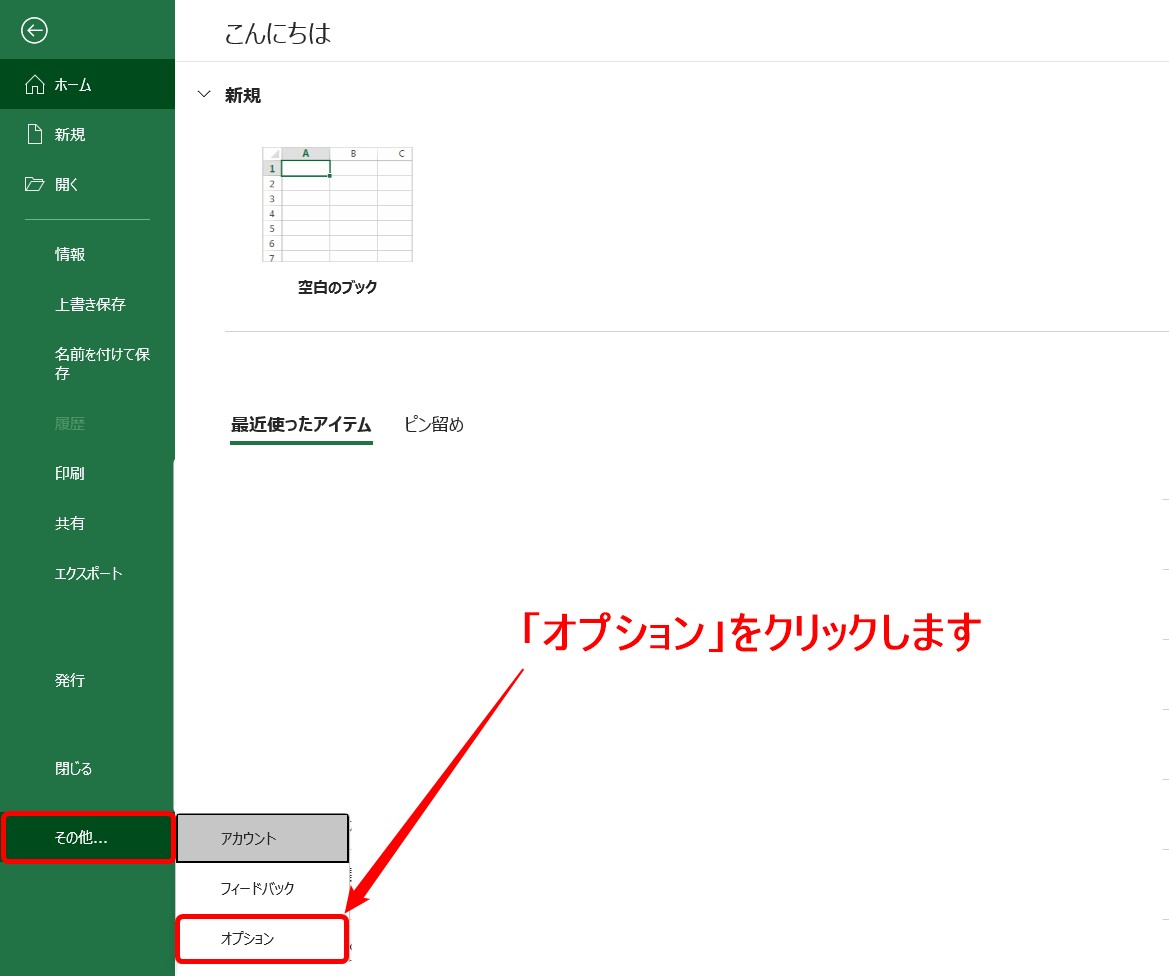
また、普段マウスで作業を進めたい派の実務者には、エクセル取り消し線ボタンリボン追加やクイックアクセスツールバーへの登録が最も堅牢な選択肢となる。標準状態のリボンには取り消し線アイコンが表示されていないことが多いが、「ファイル」>「オプション」>「クイックアクセスツールバー」から「基本的なコマンド」を「すべてのコマンド」へ変更し、「取り消し線」を追加する。これにより、画面最上部にボタンが常駐するだけでなく、「Alt + 数字キー」という独自の超高速ショートカットが自動生成される。左手だけで確実に処理したいユーザーにとっては、Ctrl+5を上回る武器になり得る。
【現場の教訓】ショートカット依存の落とし穴と組織の業務効率化マネジメント
エクセル文字に横線を引く方法詳細まとめやテクニックを習得することは、個人の作業スピードを格段に高める。しかし、情報システムや組織マネジメントの観点から見ると、「なぜ現場でこれほどまでに取り消し線が多用されているのか」という背景に潜む構造的リスクにも目を向けなければならない。
日本企業の現場において、不要になったデータを「Deleteキーで削除」せず「取り消し線を引いて残す」文化が根強く残っている背景には、ミスを恐れる責任回避バイアスや、紙の伝票時代から続く「訂正履歴を可視化しておきたい」という心理的安全性の低さが影響している。だが、セル内に取り消し線が引かれたテキストが混在すると、関数(SUMやCOUNTIF、VLOOKUPなど)はそのセルを「有効な値」としてそのまま集計・処理してしまう。その結果、目視では消えているつもりの金額が合計に合算されるという重大なインシデントが現場で頻発しているのだ。
【プロの結論】おすすめできる人・慎重になるべき人の判断基準
エクセルショートカットキー一覧業務効率化を推進するにあたり、取り消し線ショートカットを積極的に活用すべき状況と、別の管理手法へ移行すべき基準を明確にしておく必要がある。
【積極的に活用すべきケース】
自分専用のToDoリスト管理、個人メモ、打ち合わせ中のリアルタイムな論点整理、または最終的な印刷・PDF納品用ドキュメントにおいて「修正前の文言と修正後を並列して相手に見せる必要がある」単発のレイアウト作業。こうした個人的・最終成果物的なフェーズでは、「Ctrl + 5」による爆速の書式設定は絶大な威力を発揮する。
【取り消し線の多用を避けるべきケース】
複数人が共同編集する共有台帳、マクロや集計式が組み込まれたマスターデータ、後工程で別システムへCSVエクスポートするデータベース。これらの帳票では、取り消し線という「見た目だけの装飾」に頼るべきではない。「ステータス列(対応済/無効)」を1列設けてドロップダウンで管理するか、Microsoft 365の「バージョン履歴」機能に世代管理を委ねる設計へとシフトすることが、属人化と誤集計を防ぐ真のDXアプローチである。
【エクセル 取り消し 線 ショートカット】に関するよくある質問(FAQ)
Q1:テンキーの「5」を使って「Ctrl + 5」を押しても取り消し線が引けないのはなぜですか?
A1:Excelの内部仕様により、取り消し線のショートカットキーはキーボード上段に配置されているメインの数字キー「5」のみに対応しているためです。NumLockが有効であってもテンキーの「5」は別の入力コードとして処理されるため、必ずキーボード上部の「5」を使用してください。
Q2:Mac版のExcelで最も確実に取り消し線を引くショートカットはどれですか?
A2:Mac環境では「Control + 5」が標準のトグルキーです。また、macOS版のOfficeアプリ間で共通化されている「Command + Shift + X」でも同様に設定可能です。キーボードの物理配列や押しやすさに応じて使い分けてください。
Q3:文字に横線を引くのではなく、二重取り消し線を引くショートカットはありますか?
A3:Excelには二重取り消し線という書式自体が存在しないため、ショートカットキーも用意されていません。Wordのような二重線を引きたい場合は、「挿入」タブから図形の直線を2本重ねて描画するか、Wordで作成した二重線テキストをコピーして貼り付ける代替策が必要となります。
Q4:セル全体ではなく、セル内の一部の文字だけに線を引きたいときはどうすればいいですか?
A4:該当するセルを選択して「F2」キーを押し、編集モードに入ります。「Shift + 矢印キー」で取り消し線を引きたい文字列だけをドラッグ選択した状態で「Ctrl + 5」(MacはControl + 5)を押せば、選択された一部の文字だけに横線を引くことができます。
まとめ:無駄なマウス操作を捨てて業務効率を最大化する判断基準
Excelにおける取り消し線ショートカットは、Windowsなら「Ctrl + 5」、Macなら「Control + 5」または「Command + Shift + X」というシンプルなコマンドに集約される。テンキーの誤打鍵やスプレッドシートとの仕様差といった罠を正しく認識し、セル内編集(F2)とのコンビネーションを身につければ、マウスを探してカーソルを合わせる毎日の無駄時間は完全にゼロ化できる。
一方で、データ集計の正確性が求められる組織のマスター管理においては、取り消し線という視覚的表現に頼りすぎず、ステータス列や世代バックアップを併用する冷静な設計思想も欠かせない。ツールの特性を深く理解し、ショートカットの即効性と適切なデータマネジメントを両立させることこそが、デジタル時代のオフィスワーカーに求められる真の生産性向上への近道である。 (出典: エクセル 取り消し 線 ショートカット(Yahoo!ニュース))
最新のトレンドや話題のニュースをわかりやすく解説するWebライターです。読者の皆様に役立つ情報を日々お届けしています。