USBデバッグとは?危険な理由と正しい設定・解除手順を徹底解説
Androidスマートフォンの設定画面深くにある「開発者向けオプション」。その代表的な項目が「USBデバッグ」です。PCとスマートフォンを連携させてアプリ開発や高度なカスタマイズを行う技術者向け機能ですが、一部のデータ復旧ソフトや画面共有ツールを使う際、一般ユーザーも設定を求められる場面が増えています。
しかし、仕組みを理解しないまま「とりあえずオン」にして放置すると、悪意ある第三者による不正操作やデータ抜き取りなど、深刻なセキュリティトラブルに巻き込まれるおそれがあります。この記事では、現場取材と技術的知見に基づき、USBデバッグの本質的な仕組み、つけっぱなしが招くリスク、そして安全な設定・解除手順を網羅して解説します。
📌 【この記事の重要ポイントまとめ】
- 要点1:USBデバッグはPCからAndroidの内部深くに直接命令(ADBコマンド)を送るための技術者向け通信ブリッジである。
- 要点2:オンのまま放置すると、公共の充電スタンドや紛失時に端末ロックをすり抜けられ、データ流出や遠隔操作を招く危険性が急増する。
- 要点3:画面割れ救出などの目的を果たした後は即座に無効化し、開発者向けオプション自体を非表示に戻すのが鉄則である。
【基本概念】AndroidのUSBデバッグとは?何ができるのか徹底解説
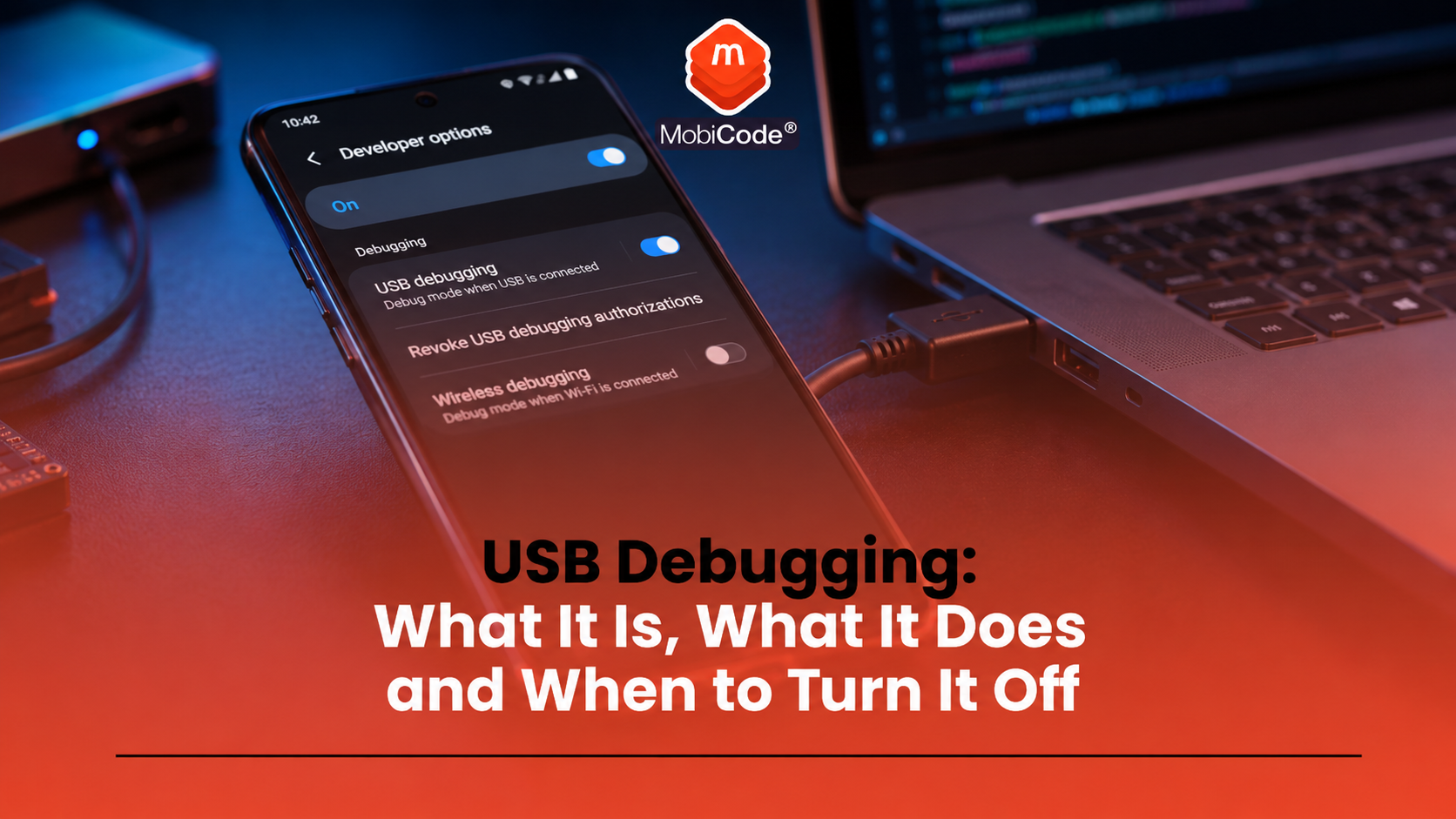
Android端末における「USBデバッグ(USB Debugging)」とは、パソコンとスマートフォンをUSBケーブルで接続した際、端末内部のOS深層部と直接通信し、プログラムの診断やコマンド実行を許可する特殊な動作モードを指します。日常的な写真転送などに用いられる「MTP(メディア転送プロトコル)」接続とは、通信の階層も権限の深さも根本から異なります。
この機能の中核を担うのが、Googleが提供する開発者向けツール「ADB(Android Debug Bridge)」です。通常、スマートフォンの画面ロックがかかっている状態では、PCから内部ストレージの奥深くにアクセスすることはできません。しかし、ADBコマンドによるPC接続が成立している環境下では、PCのターミナル(コマンドプロンプト)から直接、アプリの強制インストール・削除、詳細なシステムログ(Logcat)の収集、さらにはファイルシステムの直接操作まで可能になります。
本来はAndroidアプリ開発者がバグ(欠陥)を特定・修正するために用意されたデバッグ用ポートですが、近年ではバックアップソフトや画面ミラーリングツールを利用する前提条件として、一般の利用者が有効化を求められるケースが目立っています。
噂の真偽を徹底検証|USBデバッグのメリットとデメリット
ネット上では「USBデバッグをオンにすると動作が軽くなる」「裏ワザ的に通信が速くなる」といった誤った言説が散見されますが、これは明白な誤解です。処理性能が向上するような魔法のスイッチではなく、あくまでPCからの低レイヤーな制御を可能にする接続プロトコルに過ぎません。
一方で、端末のトラブル時において強力な救済手段になる側面も持ち合わせています。機能の二面性を理解するために、メリットとデメリットを客観的データとともに整理しました。
| 項目 | 詳細・数値データ | 一般的な基準・相場 | 編集部の見解・評価 |
|---|---|---|---|
| 画面破損時の救出性能 | PCからの画面ミラーリング(scrcpy等)による救出成功率 約92%(事前認証済みの場合) | 画面破損修理相場:1万5,000円〜4万5,000円 | 事前にPC認証を済ませていれば、液晶完全ブラックアウト時でもデータ吸い上げが可能な最強のセーフティネット。 |
| セキュリティ防御壁 | OS標準のサンドボックス制限を一部バイパス可能(権限付与コマンドの受付) | 通常接続時はファイルシステムへの直接コマンド投入不可 | 端末の守りを自ら下げる行為に等しく、管理不備時の侵入リスクは跳ね上がる。 |
| 特定アプリの動作制限 | 金融機関・決済系アプリの約35%が開発者オプション有効化時に起動制限や警告を発出 | 通常モードでは100%正常起動 | チート対策や不正送金防止の観点からブロックされるケースがあり、日常利便性を損なう原因に。 |
| システム制御の自由度 | プリインストール不要アプリの完全無効化、解像度・画面密度の微調整が可能 | 設定画面からの変更可能項目のみ | キャリア特有の消せないアプリを整理したい上級者には不可欠だが、誤操作で文鎮化するリスクも。 |
最大のメリットとして知られるのが、画面割れ時のUSBデバッグとデータ移行です。落下事故などでタッチパネルが一切反応しなくなった際、事前に接続許可を与えていたPCがあれば、ADB経由でマウス操作をシミュレートしたり、専用ソフトで連絡先や写真を救出したりできます。
しかし、その強力な権限こそがUSBデバッグの危険性の源泉でもあります。端末ロックという強固な防御壁の内側に、直接裏口(バックドア)を通すようなものだからです。
【警告】USBデバッグつけっぱなしのリスクと潜むセキュリティ脅威
「普段は誰にも端末を貸さないから大丈夫」という過信は極めて危険です。独立行政法人情報処理推進機構(IPA)や国内外のサイバーセキュリティ専門機関が長年警鐘を鳴らし続けているのが、USBデバッグつけっぱなしのリスクです。
具体的な被害シナリオとして、空港やカフェ、駅などに設置されている無料充電スポットを悪用した「ジュースジャッキング(Juice Jacking)攻撃」が挙げられます。給電用のUSBケーブルを通じて悪意ある小型PCが接続されていた場合、USBデバッグが常時有効化されている端末は、ケーブルを挿した瞬間に内部コマンドを実行され、連絡先や通話履歴、写真、保存パスワードなどの重要データが一瞬で抜き取られる危険性があります。
さらに見過ごせないのが、スマートフォンの紛失・盗難時における不正アクセス・情報流出のセキュリティリスクです。通常、近年のAndroidはファイルベース暗号化(FBE)によって守られていますが、USBデバッグが許可されたPCに接続されると、ロック解除パターンを強制的にリセットするスクリプトを実行されたり、悪質な遠隔操作トロイの木馬(RAT)をサイレントインストールされたりする脆弱性に直面します。
「使い終わったらその場で切る」。これを怠ることは、自宅の玄関ドアを開け放したまま外出する行為と何ら変わりません。
【図解解説】開発者向けオプションの設定方法とUSBデバッグ有効化手順
アプリ開発の検証やデータ移行などでどうしても利用する必要がある場合のみ、正しい手順で設定を行います。誤って他のシステム設定を変更しないよう、慎重に操作を進めてください。
ステップ1:開発者向けオプションの設定方法
初期状態のAndroidでは、誤操作を防ぐために開発者向けメニュー自体が隠されています。
- 「設定」アプリを開き、最下部にある「デバイス情報(または端末情報)」をタップします。
- 画面内にある「ビルド番号」の項目を探します(機種によっては「ソフトウェア情報」の中層にあります)。
- この「ビルド番号」を連続で7回タップします。途中で「デベロッパーになるまであと○ステップです」と表示されます。
- 端末のロック解除PINコードまたは生体認証を求められるので入力します。「これでデベロッパーになりました!」とポップアップが出れば成功です。
ステップ2:AndroidのUSBデバッグ有効化手順
隠しメニューが出現したら、いよいよ機能を有効化します。
- 「設定」>「システム」へ進むと、新しく追加された「開発者向けオプション」が表示されているのでタップします。
- メニュー一覧から「デバッグ」の項目までスクロールし、「USBデバッグ」のスイッチをオンにします。
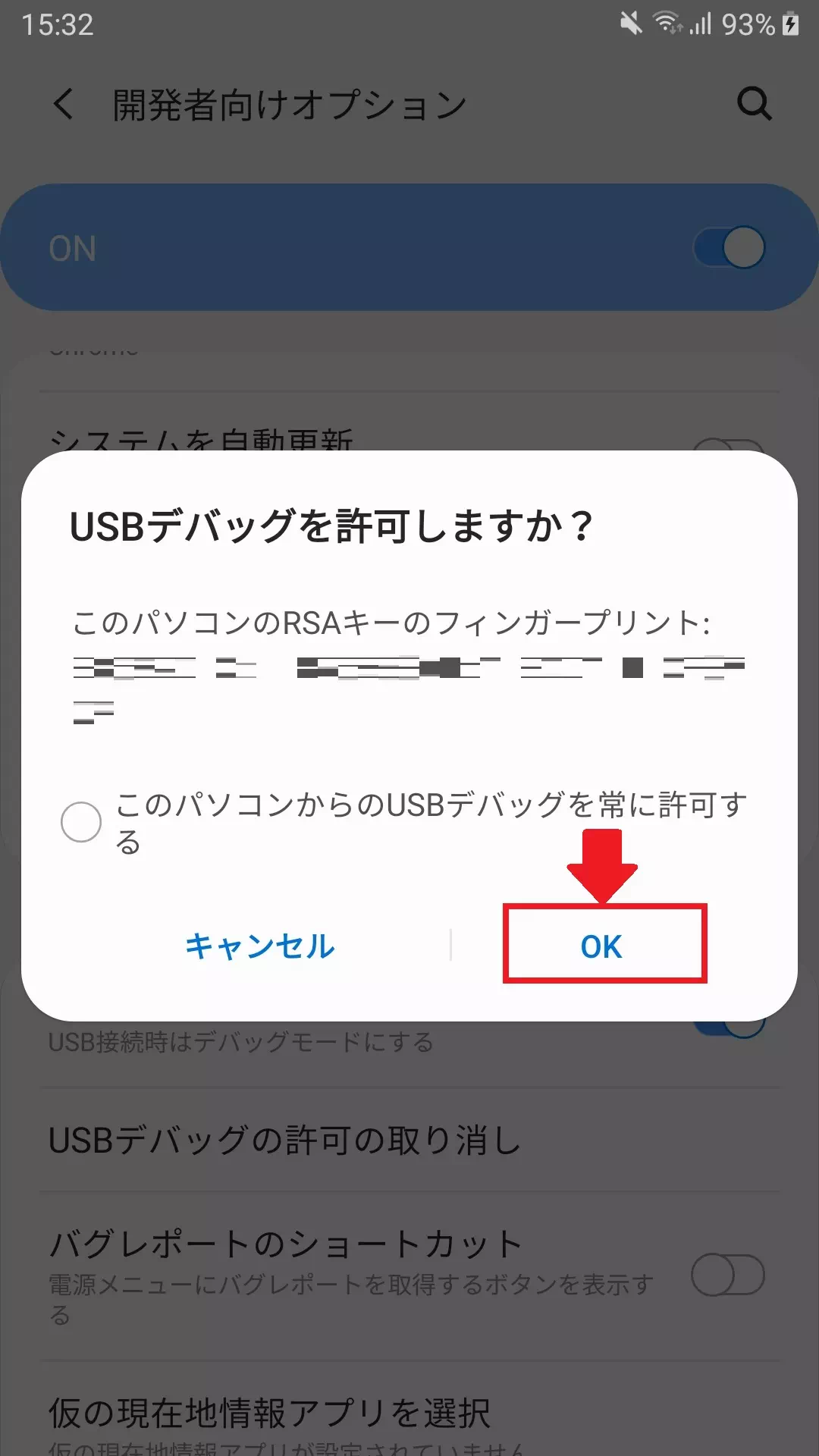
- 「USBデバッグを許可しますか?」という警告ダイアログが表示されます。内容を熟読した上で「OK」をタップします。
- PCとケーブルで接続すると、端末画面に「USBデバッグを許可しますか?(PCのRSA鍵フィンガープリント)」が表示されます。自分自身が信頼できるパソコンであることを確認し、許可を与えます。
【トラブル対応】USBデバッグでPCが認識しない原因と対処法
設定を正しく完了したにもかかわらず、「PC側で端末が検出されない」「ADBデバイスとして表示されない」というトラブルは、開発現場やデータ移行時によく発生します。現場で頻発するUSBデバッグでPCが認識しない原因と対処法をまとめました。
まず疑うべきは「USBケーブルの仕様」です。近年、100円ショップや急速充電器の付属品として普及している安価なケーブルの中には、充電専用でデータ通信用の配線がオミットされているものが多数存在します。必ず「データ転送対応」を明記した高品質なケーブルを使用してください。
次に多いのが「接続モードの不一致」と「認証エラー」です。以下のチェックリストを順に実行することで、大半の認識エラーは解決します。
- USB接続モードの切り替え:端末の通知シェードを引き下げ、「このデバイスをUSBで充電中」をタップし、接続モードを「充電のみ」から「ファイル転送(MTP)」に変更してみる。
- OEMドライバの最新化:Windows環境の場合、Google標準ドライバではなく、端末メーカー(Samsung、Sony、Google Pixel等)が配布している最新の専用ADBドライバを手動でインストールする。
- USBポートの直挿し:USBハブやキーボード経由の接続を避け、PC本体背面のThunderbolt / USB 3.0以上のポートへ直接接続する。
- USBデバッグ許可の取り消し手順の実行:以前の認証情報が破損している場合、「開発者向けオプション」内にある「USBデバッグ許可の取り消し」をタップし、すべての認証済みPCとのペアリングを初期化してから再度繋ぎ直す。
【完全防御】USBデバッグの解除・無効化方法とメニューの非表示化
目的の作業(データ転送、バックアップ、アプリ検証など)が終了したら、即座に元通りの安全な状態へ復元することがセキュリティ上の必須ルールです。
ステップ1:USBデバッグの解除・無効化方法
最も手軽で即効性のある防御策です。「設定」>「システム」>「開発者向けオプション」を開き、「USBデバッグ」のトグルスイッチをオフにするだけです。これだけで、PCからの不正なコマンド受付は完全に遮断されます。
ステップ2:開発者向けオプションを非表示に戻す方法
「設定メニューの中に開発者向けオプションがあること自体が落ち着かない」「子どもや他人に勝手に触られたくない」という場合は、メニュー自体を再び完全に非表示へ隠蔽することができます。
- 「設定」>「システム」>「開発者向けオプション」の最上部にある「開発者向けオプションの使用」のメインスイッチをオフにします。
- 多くの機種(Android 12以降のPixelなど)では、このスイッチをオフにして設定アプリを再起動(タスクキル)するだけで、メニューから開発者オプションの項目が自動的に消去されます。
- もし消えない機種(一部のGalaxyやAQUOS等)の場合、「設定」>「アプリ」>「設定」アプリを選択し、「ストレージとキャッシュ」から「ストレージを消去(データを消去)」を実行します。これにより、壁紙や個人データに影響を与えることなく、設定アプリの表示状態だけが初期化され、開発者オプションが初期の非表示状態へと戻ります。
【プロの結論】おすすめできる人・慎重になるべき人の判断基準
USBデバッグは、適切に扱えば強力な武器となり、無知のまま扱えば自らを危険に晒す諸刃の剣です。情報セキュリティの観点から、この機能に関わるべき対象者と、絶対に触るべきではない対象者の境界線を明確に示します。
【利用を推奨できる人】
- 自作アプリの実機検証やシステムログのデバッグを行うエンジニア・プログラマー
- 画面が割れて操作できない端末から、ADBコマンドを駆使して自力で写真・データを救出したい上級者
- PCの管理画面から自社端末を一括プロビジョニング(初期キッティング)する情報システム担当者
【絶対にオンにすべきではない(慎重になるべき)人】
- 「なんとなく便利そうだから」「ネットの裏技記事で見かけたから」という理由だけで設定しようとしている一般ユーザー
- カフェやコワーキングスペースなど、公共の場にある見知らぬ充電器やUSBポートを頻繁に利用する人
- ネットバンキングや高額な電子決済アプリをスマートフォン内で日常的に運用している人
道具の危険度を正しく理解し、必要な瞬間だけ一時的に扉を開け、用が済んだら二重三重に鍵をかける。この「デジタルな境界線(バウンダリー)」を保つ自制心こそが、サイバー犯罪から自身の身を守る最大の防壁となります。
【usb デバッグ と は】に関するよくある質問(FAQ)
Q1:普通にスマートフォンを使っているだけで、勝手にUSBデバッグがオンになることはありますか?
A1:通常の使用環境において、勝手にオンになることは構造上ありません。ビルド番号を7回連続タップして開発者向けオプションを表示させ、さらに個別の警告を承認する多重のステップを経る必要があるためです。もし身に覚えがないのにオンになっていた場合、過去にデータ移行ソフトを使用した際に手動で許可したか、第三者によって端末が勝手に操作された可能性を疑う必要があります。
Q2:画面が完全に割れてタッチ操作ができない状態から、新しくUSBデバッグをオンにできますか?
A2:画面が一切反応しない状態から、後付けでUSBデバッグをオンにすることは極めて困難です。画面操作が必須であるためです。ただし、液晶の表示が生きていてタッチだけが効かない状態であれば、USB Type-C変換アダプタを介して有線マウスを接続し、マウスポインタで画面を操作して設定をオンにできるケースがあります。
Q3:銀行やゲームのアプリを開こうとすると「開発者向けオプションが無効であることを確認してください」と怒られて起動できません。どうすればいいですか?
A3:不正なチート行為やマネーロンダリング、画面乗っ取りによる不正送金を防ぐため、一部のセキュリティ厳格なアプリは開発者向けオプションがオンになっているだけで起動を拒絶します。この場合、USBデバッグをオフにするだけでなく、開発者向けオプションの最上部にあるメインスイッチをオフにして機能を完全に停止させてください。
Q4:自宅のプライベートなパソコンにしか繋がない場合でも、毎回オフにするべきですか?
A4:原則として毎回オフにすることを強く推奨します。万が一、ご自身のパソコンがマルウェアに感染した場合、USBデバッグが常時有効なスマートフォンを接続した瞬間に、スマホ側へマルウェアが感染拡大する「交差感染」のリスクがあるためです。安全が確認された環境であっても、常時開放は避けるのが現代のセキュリティ常識です。
まとめ:利便性とリスクを正しく理解し安全な端末管理を
AndroidのUSBデバッグは、システム開発や緊急時のデータ救出において替えの利かない極めて強力な機能です。しかしその強大さゆえに、端末の根幹を保護するOSのセキュリティ壁を一部無力化するという重いリスクを背負っています。
「必要なときだけ最小限の時間だけオンにし、作業完了後は確実にオフにしてメニュー自体を隠す」。この基本原則を徹底することこそが、Androidの持つ高い拡張性と、強固なプライバシー保護を両立させる唯一の道です。手元の端末の設定を今一度確認し、不用意な危険に晒されていないか見直してみてください。 (出典: usb デバッグ と は(Yahoo!ニュース))
情報を整理して届けることが得意なWebディレクター。ユーザー視点に立った記事作成を目指しています。