50インチモニターのサイズ実測!「大きすぎて後悔」の真相と最適環境
デスクトップ環境における作業効率の極大化や圧倒的なエンタメ没入感を求めて、超大型ディスプレイを導入するユーザーが急速に増加しています。なかでも熱い視線を集めているのが50インチクラスの4Kモデルです。しかし、購入者の口コミを精査すると「圧倒的な作業領域に感動した」という絶賛がある一方で、「視界に収まらず首が痛い」「大きすぎて後悔した」と手放すケースも散見されます。
本稿では、デジタルワークプレイスの最適化を長年追究してきた取材班が、50インチモニターの正確な実測寸法から、失敗を招く人間工学的リスク、デスク環境の物理的限界、そしてテレビ流用時の落とし穴まで徹底検証します。購入後に後悔しないための決定打となる情報をお届けします。
📌 【この記事の重要ポイントまとめ】
- 要点1:50インチの表示領域は横幅約110.7cm×縦約62.3cmであり、ベゼルやスタンドを含めると横幅約112cm以上・有効奥行き80cm以上のデスクが必須。
- 要点2:「大きすぎて後悔する」主因は視聴距離の不足にあり、首の上下動を抑えるには最低でも100cm〜120cmの最適な視聴距離の確保が絶対条件。
- 要点3:格安テレビのPCモニター代用は、サブピクセル配列による文字のにじみや入力遅延、自動スリープ連動の欠如といった深刻なデメリットを伴う。
【実測検証】50インチモニター寸法と設置スペース詳細まとめ
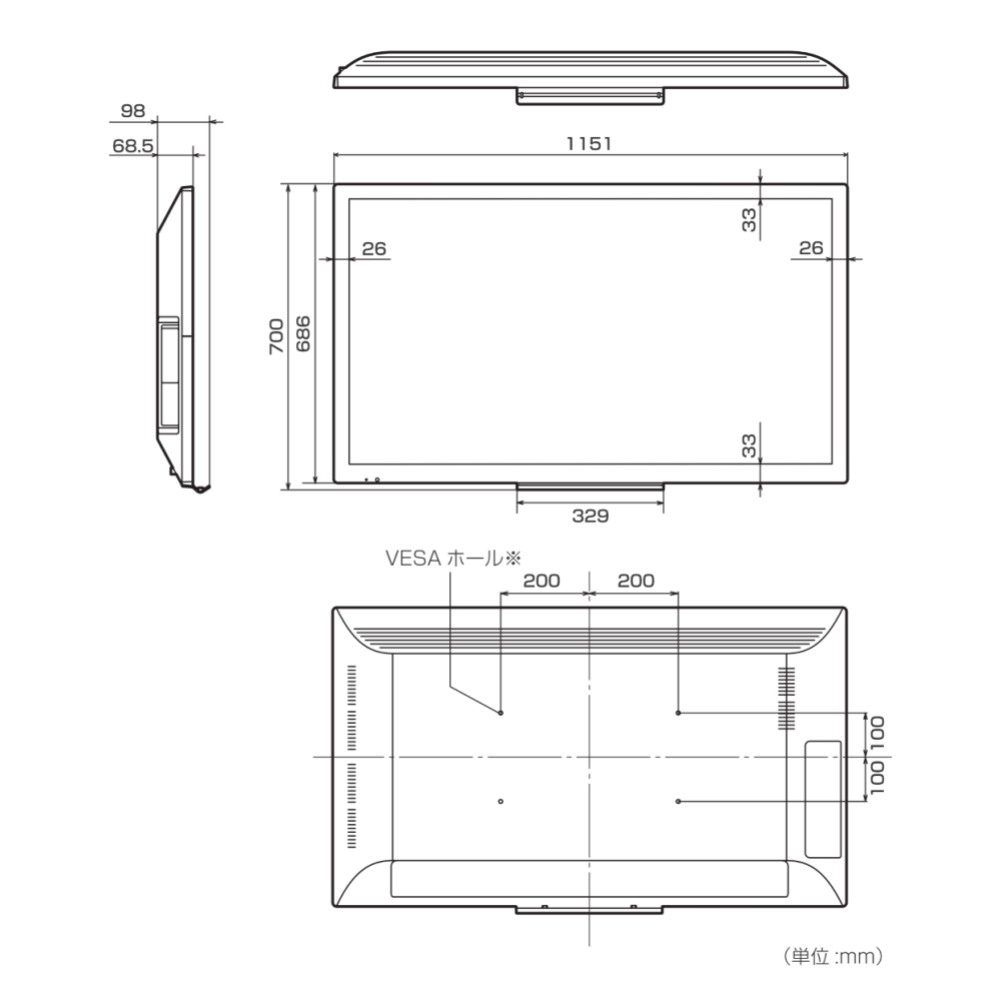
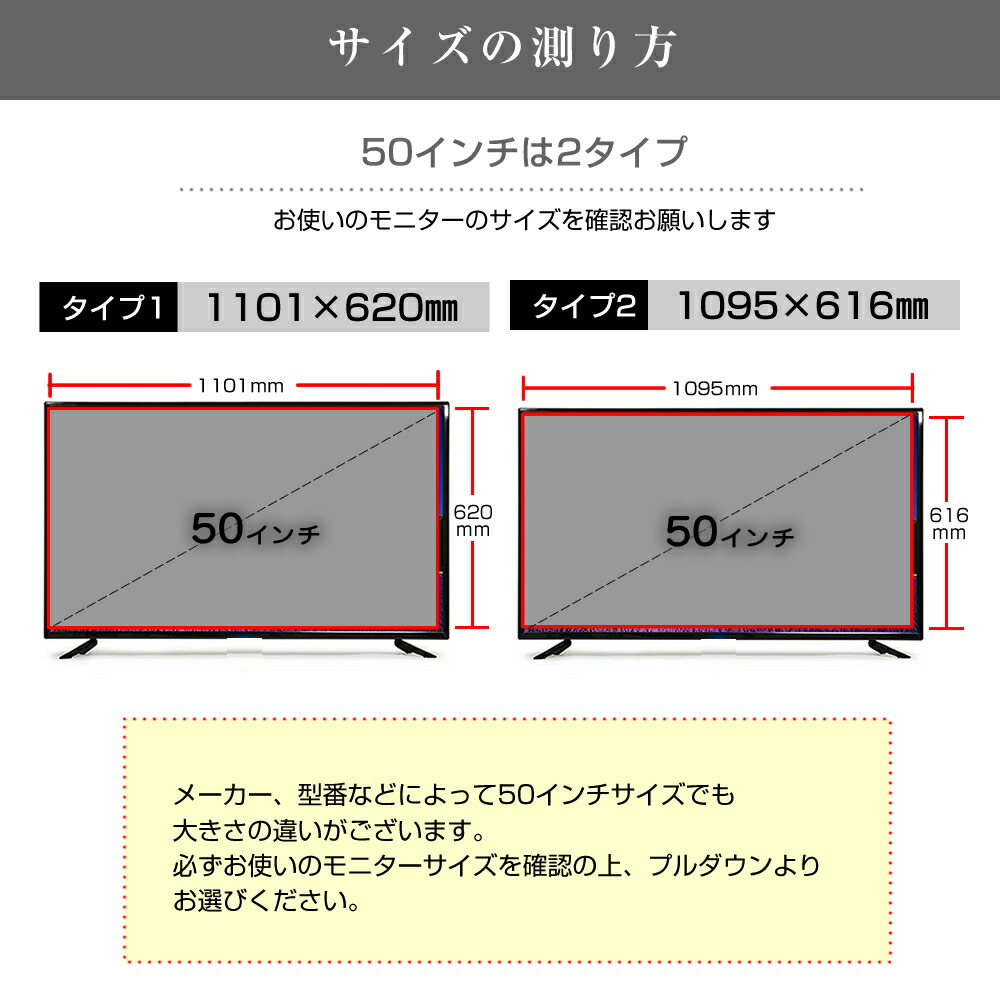
50インチモニターの導入を検討する際、カタログスペックの「対角50インチ(127.0cm)」という表記だけで設置イメージを掴むのは極めて危険です。16:9比率におけるディスプレイ本体のパネル実寸は、横幅約110.7cm、縦幅約62.3cmに達します。これに製品ごとのベゼル幅(約0.5〜1.5cm)や付属スタンドの高さ(約5〜10cm)が加わるため、実際の設置寸法は横幅約112cm、高さ約68〜72cmを見込む必要があります。
ひと回り小さい43インチモニターと比較した場合、対角サイズではわずか7インチ(約17.8cm)の差に見えますが、面積比では約35%も巨大化します。この面積差が作業空間に与える圧迫感は、想像をはるかに超えるレベルです。
| 項目 | 50インチ(16:9) | 43インチ(比較対象) | 編集部の見解・評価 |
|---|---|---|---|
| 画面サイズ(幅×高さ) | 約110.7cm × 約62.3cm | 約95.2cm × 約53.5cm | 50インチは横幅120cmデスクの端から端まで完全に埋まる |
| 画面表示面積 | 約6,897 cm² | 約5,093 cm² | 43インチ比で約1.35倍。フルHD4枚分の情報を等倍で無理なく表示可能 |
| 最適な視聴距離 | 100cm 〜 120cm | 80cm 〜 90cm | 1m未満の距離では画面上部を見上げる姿勢になり頚椎に強い負荷 |
| 必要デスク奥行き目安 | 最低80cm(推奨90cm以上) | 最低70cm(推奨80cm) | 標準的な奥行き60cmデスクではキーボードを置くだけで限界に達する |
| 本体重量(スタンド除く) | 約11.5kg 〜 16.0kg | 約8.5kg 〜 11.0kg | 一般的なモニターアームの耐荷重(〜9kg)を超過するため補強が必須 |
| 平均消費電力 | 110W 〜 180W | 80W 〜 130W | 発熱量が多く、狭小部屋では夏場の室温上昇に直結する点に注意 |
43インチと50インチのサイズ比較を行うと、設置のハードルは50インチで跳ね上がることが分かります。一般的なオフィスデスク(幅120cm×奥行60cm)に設置した場合、50インチは視界の全方位を覆い尽くし、卓上スピーカーや卓上ライトを配置する余白すら奪い去ります。
【実態検証】50インチモニターが大きすぎて後悔する理由とネットの反応
ネット上のコミュニティやSNS、知恵袋の購入報告を分析すると、50インチモニターの実際の評判とネットの反応には、極端な二極化が見られます。「ブラウザ、エディタ、ターミナルを4分割で同時表示しても余裕がある」「動画編集のタイムラインが端まで一望できる」と絶賛する声がある一方、購入後わずか数週間でメルカリやオークションに売却するユーザーが後を絶ちません。
取材班が利用者の生の声から抽出した、50インチモニターで大きすぎて後悔する理由は以下の3点に集約されます。
第一の理由は「垂直方向の視線移動による首・肩の慢性疲労」です。
人間工学(エルゴノミクス)の国際規格において、モニター画面の上端は「目線の高さ、あるいは目線よりやや下」にあることが推奨されます。しかし、縦幅約62cmのモニターをデスク上に置くと、上端の高さはデスク面から70cmを超えます。画面最上部のメニューバーや通知を確認するたびに顎を上げ、画面最下部を見るたびに顎を引くという過剰な首の上下運動が発生し、これが頑固な肩こりや頭痛を引き起こします。
第二の理由は「画面端の情報を見落とす周辺視野の限界」です。
人間の有効視野(目だけを動かして無理なく情報を認識できる範囲)は水平約30度程度です。視聴距離が足りない状態で横幅110cmの画面に対峙すると、画面の左右両端が視野の外側に外れます。チャットツールの新着メッセージや画面隅のステータス表示に気づかず、業務上のストレスとなるケースが頻発しています。
第三の理由は「全画面表示時の圧倒的な光量による眼精疲労」です。
白背景のスプレッドシートやWebサイトを全画面表示した場合、目の前に超巨大な照明器具を置いたのと同じ状態になります。輝度を極限まで下げても、広大な発光面から放射されるブルーライトと熱気によって目が乾き、ドライアイを訴えるユーザーが多数確認されています。
快適性を決める境界線|50インチPCモニター最適な視聴距離とデスク奥行き
50インチモニターを導入して「大成功」と語るユーザーと「大失敗」に終わるユーザーの境界線は、デスク環境の物理的奥行きにあります。
4K解像度(3840×2160)におけるドットの細かさを考慮した場合、ドットピッチが見分けられなくなる理論上の最短視認距離は約95cmです。しかし、首の負担を抑えて画面全体を自然に把握するための50インチPCモニターの最適な視聴距離は100cm〜120cmとなります。
この距離を逆算すると、必要な50インチモニター デスク奥行きの目安が明確になります。
一般的な付属スタンドは奥行きが20cm〜28cmほどあります。デスクの奥端にスタンドを寄せたとしても、パネル面はデスク前端から35〜40cm手前にせり出してきます。もし奥行き60cmのデスクを使った場合、目と画面の距離はわずか50cm〜60cm程度しか確保できません。これは最適な視聴距離の半分であり、首の疲労と眼精疲労を招く最大の要因です。
快適なワークスペースを構築するための具体的アプローチは次の通りです。
- デスク天板の奥行きは80cm以上を確保する:最低でも奥行き80cm、可能であれば奥行き90cm〜100cmの大型オフィスデスクまたはオーダー天板を選定する。
- キーボードスライダーの増設:デスク奥行きが70cm程度の場合、後付けのキーボードスライダーを設置して身体の着座位置をデスクから20〜30cm後退させる。
- モニターアームまたはフロアスタンドの活用:デスク天板からスタンドを排除し、画面を壁際ギリギリまで後退させる。

【罠を暴く】テレビをPCモニター代わりにするデメリットと真相
「50インチのPCモニターは選択肢が少なく高価だが、50インチの4Kテレビなら5〜7万円程度で買える」という理由から、民生用液晶テレビをPCディスプレイとして代用しようと考える人が後を絶ちません。しかし、この安直な選択には作業効率を根本から破壊する構造的なデメリットが存在します。
第一の決定的な問題が、「カラーフォーマット(Chroma Subsampling)とサブピクセル配列による文字の滲み」です。
PC専用モニターはRGB配列で色信号を間引かない「YCbCr 4:4:4」または「RGBフルレンジ」を完全サポートしています。一方、低価格帯のテレビは映像鑑賞を主目的としているため、内部処理で色差信号を「4:2:0」に圧縮しているケースが珍しくありません。この状態でPCを接続すると、黒い背景上の赤いテキストが極端に滲んだり、コードやExcelの極小フォントのエッジが潰れて長時間のテキストワークに耐えられなくなります。
第二の問題は、「PCスリープとの電源自動連動(DPMS)の非対応」です。
PC用モニターはPCの起動やスリープに合わせて自動で画面のON/OFFが切り替わります。しかしテレビを流用した場合、PCがスリープに入っても「信号がありません」と青画面が点灯し続けたり、復帰時に毎回リモコンを手に取って電源ボタンを押す必要があります。日々の業務において、この細かな動作の積み重ねは甚大なストレス要因となります。
第三に、「グレア(光沢)パネルによる深刻な映り込み」が挙げられます。
多くのテレビはコントラスト感を重視してグレア処理が施されており、室内の照明や窓からの外光、自らの顔や衣服が鏡のように映り込みます。テキスト作業ではノングレア(非光沢)処理が不可欠であり、テレビにノングレアフィルムを気泡なく貼る作業は50インチの面積では至難の業です。
設置の生命線|50インチモニターアーム耐荷重とVESA規格・重さと消費電力
50インチモニターをデスク上に直接置くと、前述の通りデスク面を圧迫し、目線が高くなりすぎるという二重苦に直面します。この問題を劇的に解決するのがモニターアームですが、ここにも重大な物理的ハードルが立ちはだかります。
VESAマウント規格の不一致問題
PC向けモニターアームの主流規格は「VESA 75×75mm」または「100×100mm」です。ところが、50インチモニターや大型ディスプレイの背面マウントは「200×200mm」や「300×200mm」「400×200mm」というテレビ基準の大型ピッチが採用されているケースが大半です。
一般的なアームをそのまま取り付けることは不可能なため、剛性の高い「VESA変換ブラケット」を噛ませる必要があります。
アーム耐荷重と天板強度の限界値
50インチモニター 重さと消費電力を精査すると、本体重量(スタンド抜き)だけで約12kg〜16kgに達します。安価なガススプリング式アーム(耐荷重8〜10kg対応)ではお辞儀をして保持できません。耐荷重15kg〜20kg以上を公称するウルトラハイエンドアーム(Ergotron HXシリーズなど)の選定が必須となります。
さらに見落とされがちなのが、デスク天板への負荷集中です。15kgの重量がアームの1点(クランプ部)に集中し、かつ画面が前方に張り出すことで強いモーメント荷重が加わります。ハニカム構造の安価なデスク天板や薄い突板天板にアームを直付けすると、天板がバキバキにへこみ、最悪の場合は破断してモニターごと落下する惨事を招きます。肉厚30mm以上の無垢材天板を使用するか、上下から挟み込む大型補強プレートの導入が絶対条件です。
また、消費電力も一般的な27インチ4Kモニター(約30W〜45W)の約3〜4倍にあたる120W〜180Wに達します。長時間の稼働では電気代の増加だけでなく、パネル背面から発せられる熱気によるデスク周辺の温度上昇対策も無視できません。
【2026年最新】50インチ4K・ゲーミングモニターのおすすめと選択肢
2026年現在、50インチという規格外のディスプレイを求めるユーザー層に向けて、メーカー各社は従来の単なる巨大画面を超えた高付加価値モデルを展開しています。
最も信頼性の高い選択肢としてクリエイターやトレーダーから絶大な支持を集めているのが、LG 4Kモニター 50インチ(および近接する48〜50インチOLED/NanoCellラインナップ)です。LG製ディスプレイは「PCモード」の完成度が群を抜いており、HDMI 2.1のフル帯域幅を活かしたChroma 4:4:4無劣化表示、WindowsのClearTypeとの親和性の高さ、そして超低入力遅延を実現しています。
さらにゲームと仕事をシームレスに統合したい層において、50インチ ゲーミングモニター リフレッシュレートの標準スペックは120Hz〜144Hzへ完全にシフトしました。可変リフレッシュレート技術(NVIDIA G-SYNC Compatible / AMD FreeSync Premium)を搭載したモデルであれば、フライトシミュレーターやレーシングゲームにおいて、三面鏡マルチモニターに匹敵する視野角と滑らかさを単一パネルで実現可能です。
ただし、4K解像度で120Hz以上の高リフレッシュレートを駆動するには、PC側に最新世代のハイエンドグラフィックボード(GeForce RTX 4080 / 5080クラス以上)とDisplayPort 1.4(DSC)またはHDMI 2.1ケーブルが不可欠となる点には留意してください。
【プロの結論】導入で後悔しないための判断基準|向いている人・見送るべき人
50インチモニターという常識破りの作業環境は、すべての人に恩恵をもたらす万能ツールではありません。自らの作業スタイルと住環境を照らし合わせ、以下の基準で冷静にジャッジすることが推奨されます。
50インチモニターの導入を強く推奨できる人
- 奥行き85cm以上の大型デスク、または壁掛け環境を用意できる人:十分な視聴距離(1m以上)を物理的に担保できることが大前提となります。
- 動画編集、DTM、チャート監視など「一覧性」が収益に直結するプロ:Premiere Proの横長タイムライン、Logic Proの膨大なトラック、あるいは8面以上のFX・株式チャートを継ぎ目なく配置したいクリエイターやトレーダーには無二の武器となります。
- 画面分割ユーティリティ(FancyZones等)を使いこなせる人:全画面表示を避け、画面を左右上下に2分割〜4分割して「複数モニターの集合体」として整然と運用できるリテラシーを持つ層。
50インチモニターの導入を見送るべき人
- 一般的な奥行き60cm前後のデスク環境から変更できない人:目線移動による首の激痛と眼精疲労で、高確率で買い替えを余儀なくされます。
- テキスト入力やオフィス文書作成(Word/Excel)が業務の大半を占める人:白背景の過剰な発光面積に圧倒され、集中力の低下を招きます。この用途であれば32インチ4Kモニターが最も生産性を高めます。
- Apex LegendsやVALORANTなど、視認即応性が問われる競技系FPSプレイヤー:画面端のレーダーや体力ゲージを確認するために首を動かすタイムロスが発生し、勝率低下の致命傷となります。
【50 インチ モニター サイズ】に関するよくある質問(FAQ)
Q1:43インチと50インチで迷った場合、どちらを選ぶべきですか?
A1:迷った場合は「43インチ」を強く推奨します。43インチであれば一般的な奥行き70cm〜80cmのデスクでも視界に収まりやすく、文字のスケーリング設定(100%〜125%表示)の視認性バランスも最適です。50インチは「デスク奥行き90cm以上を確保できる特別な環境がある」「極限まで広い一枚板の作業領域がどうしても必要」という明確な目的を持つユーザー向けのエクストリームな選択肢です。
Q2:50インチモニターを一般的な横幅120cm×奥行き60cmのデスクに置けますか?
A2:物理的に載せること自体は可能ですが、実用面ではおすすめできません。横幅110cm以上のモニターを幅120cmのデスクに置くと左右の余白はわずか5cmずつとなり、スピーカーの設置も困難です。さらに奥行き60cmでは視聴距離が50cm程度しか取れず、画面上部を見上げる過酷な姿勢による頸椎の痛みや重度の眼精疲労を引き起こす可能性が極めて高くなります。
Q3:50インチモニターの電気代は毎月どれくらい上がりますか?
A3:1日8時間、一般的な作業輝度(消費電力約130W想定、電力料金単価31円/kWhで試算)で毎日使用した場合、月額の電気代は約967円となります。一般的な27インチモニター(約35W想定・月額約260円)と比較すると、年間で8,000円〜9,000円程度の差額が生じます。また夏場はパネル自体の発熱によってエアコンの稼働負荷が若干増える点も計算に入れておくべきです。
まとめ:設置環境の徹底計測こそが最高の作業空間を作る
50インチモニターのサイズは、横幅約110.7cm、縦幅約62.3cmという圧倒的な存在感を放ちます。この規格外の広大さは、適切にセットアップされればマルチモニターのベゼルから解放された「究極の生産性ステーション」へと昇華します。
しかし、その成否を分けるのはディスプレイの性能そのものではなく、「1m以上の視聴距離」と「奥行き80cm以上のデスクスペース」という物理的環境の徹底した事前構築です。購入を確定する前に、メジャーを手に取り自室のデスク天板と壁面の距離をミリ単位で計測すること。それこそが、「大きすぎて後悔した」という先人たちの轍を踏まず、理想のデスクトップ環境を手に入れる唯一の防衛策です。 (出典: 50 インチ モニター サイズ(Yahoo!ニュース))
情報を整理して届けることが得意なWebディレクター。ユーザー視点に立った記事作成を目指しています。