「更新プログラムを構成しています」が終わらない対処と強制終了リスク
パソコンをシャットダウンしようとした瞬間、あるいは朝一番にPCを起動した直後、青い画面に浮かび上がる「更新プログラムを構成しています 〇% 完了 コンピューターの電源を切らないでください」という無情なメッセージ。数分で終わるはずが、30分、1時間と針が進まず、インジケーターのサークルだけが回り続ける光景に、冷や汗を流した経験を持つ方は少なくありません。
特に業務の締め切り直前や出社直後などにこのフリーズ状態に遭遇すると、焦りから思わず電源ボタンを長押しして強制終了したくなる衝動に駆られます。しかし、その刹那の判断が、OSの起動ファイルを破壊し、最悪の場合は初期化すら不可能な文鎮化を招く引き金になりかねません。本記事では、画面が停止する内部メカニズム、絶対に避けるべきNG行動、そしてデータを保持したまま安全に復帰させるための実践的なレスキュー手順を徹底解説します。
📌 【この記事の重要ポイントまとめ】
- 要点1:「更新プログラムを構成しています」の画面はシステム書き換えの最終段階であり、処理が100パーセントから動かない原因の多くはレジストリやセキュリティカタログの再構築遅延にある。
- 要点2:放置すべき更新プログラムの待ち時間目安は通常30分〜最大2時間。筐体のHDDアクセスランプの点滅確認で内部稼働を見極めることが最優先。
- 要点3:アクセス皆無の完全フリーズ時は慎重な手順で強制終了を行い、セーフモードの起動手順やSoftwareDistributionフォルダの削除と再作成、修復コマンドで根本解決を図る。
【2026年最新】「更新プログラムを構成しています」が終わらない決定的な原因とフリーズの正体
画面上でぐるぐるとインジケーターが回転している状態は、一見すると単に処理が遅れているだけに見えますが、内部ではWindowsの中核をなすシステムファイルやドライバ、レジストリの大規模な置換作業がミリ秒単位で実行されています。Windows11で更新プログラムを構成していますの表示が終わらないトラブルや、根強い利用者が残るWindows10の更新プログラム構成中に進まない理由には、ハードウェアとソフトウェアの複雑な摩擦が潜んでいます。
特に2026年最新のWindowsアップデート不具合事例として報告が相次いだ「KB5124008」などの累積更新プログラムでは、既存のセキュリティ機能とサードパーティ製常駐ソフトが競合し、更新の適用プロセスがデッドロックに陥るケースが確認されています。Microsoft公式のサポート情報や開発者コミュニティの分析によると、更新プログラムが停止する主な原因は以下の4点に集約されます。
第1に、破損したキャッシュファイルの滞留です。Windows Updateが過去にダウンロードした一時ファイル群に破損や不整合が存在すると、構成処理の途中で検証エラーが無限ループし、処理が停止します。第2に、ストレージのI/Oボトルネックと空き容量不足です。大容量の累積更新では一時的に数十GB規模の作業領域を要求するため、空き容量が逼迫しているSSD/HDDではスワップ処理が極端に遅延します。
そしてユーザーが最も困惑するのが、100パーセントから動かない原因です。「100%完了」という表記は、ダウンロード済みファイルの展開が完了したことを示しているに過ぎず、その後のレジストリキーの書き換え、ドライバ署名の照合、既存バックアップのクリーンアップといった後工程の処理負荷がピークに達している段階です。この内部処理に想定以上の時間がかかり、見かけ上のパーセンテージが停止したままフリーズしているように誤認されるのです。

【待ち時間の目安と判断基準】焦って電源を切る前に確認すべき「HDDアクセスランプ」
トラブルに直面した際、最初に突き当たる疑問が「一体いつまで待てばよいのか」という時間管理の問題です。PC修理の現場技術者やシステム管理者の知見を総合すると、更新プログラムの待ち時間の目安は、通常の小規模パッチであれば15分〜30分、年に数回配信される大型機能更新や累積アップデートの場合は最低1時間、余裕を見て2時間が安全圏とされています。
しかし、時計の針をただ眺めているだけでは精神的な消耗を避けられません。そこで決定打となる客観的な判断材料が、パソコン本体に備わっているHDDアクセスランプの点滅確認です。
デスクトップPCの前面やノートPCの側面に配置されている、円筒形のアイコン(ストレージの象徴マーク)に隣接したLEDランプを注視してください。このランプの挙動によって、内部のリアルな稼働状況を正確に判別できます。
ランプが激しくチカチカと点滅している、あるいは不規則に明滅を繰り返している場合、画面上のパーセンテージが0%や100%で止まっていても、ストレージ内では猛烈なスピードでデータの読み書きが行われています。この状態での電源断は絶対に禁忌です。一方で、ランプが完全に消灯したまま数十分間ピクリとも動かない、あるいは規則的に数秒おきに点灯するだけの「無応答状態」に陥っている場合は、OSがI/O処理の応答を失った「真のフリーズ(ハングアップ)」である可能性が極めて濃厚になります。
また、近年の超薄型ノートPCなどアクセスランプ非搭載モデルの場合は、本体の冷却ファンの回転音や排気口の温度変化、マウスカーソル(表示されている場合)の応答性を総合的に観察し、最低2時間は給電ケーブルを接続した状態で静置するのが鉄則です。
【比較検証】待つべきケース vs 強制終了に踏み切るべきケースの境界線
無謀な強制終了を避けつつ、復旧不能な無限ループから抜け出すためには、ハードウェアとOSの状態に応じた明確な線引きが求められます。以下の比較表は、PC修理専門店や法人情シス部門が採用している現場のトリアージ基準を体系化したものです。
| 現在のステータス・症状 | 詳細・数値データ | 一般的な基準・相場 | 編集部の見解・推奨アクション |
|---|---|---|---|
| パーセンテージ進行中(1〜99%) | ランプ点滅あり/ファン稼働中 | 待機推奨:15〜45分程度 | 正常な書き込み処理中。いかなる理由があっても電源操作は厳禁。放置を継続。 |
| 「100%完了」で停止 | ランプ微弱点滅/排熱あり | 待機推奨:30〜60分程度 | レジストリとサービス構成の最終処理。1時間を超えるまでは絶対に電源を切らない。 |
| 画面フリーズ&インジケーター停止 | ランプ完全消灯が2時間以上継続 | 待機上限:2〜3時間で限界判定 | OSがハングアップ状態。周辺機器をすべて外し、電源長押しによる強制終了へ移行。 |
| ブルースクリーン(BSoD)発生 | 停止コード(0x000000XX等)表示 | 自動再起動または即時停止 | 更新ファイルの致命的競合。エラーコードを記録後、回復環境(WinRE)から修復。 |
| 夜間放置・一晩経過後も不変 | 6〜8時間以上の無応答状態 | 自動復旧の見込み0.5%未満 | プロセスは完全デッドロック。強制終了後に放電処置を行い、セーフモードで起動。 |

【実態検証】PC修理現場とユーザーの声が語る「強制終了」の破壊的リスクと正しい手順
SNSや大手質問掲示板を調査すると、「待ちきれずに電源を切ったらPCが二度と起動しなくなった」「メーカーロゴのループから抜け出せない」という悲痛な叫びが日常的に投稿されています。ユーザーが知るべきは、更新プログラムの強制終了リスクと対処法の表裏一体の関係です。
更新適用中のストレージでは、古いシステムバイナリの削除と新しいモジュールの書き込みが交差して行われています。この瞬間に入力を遮断すると、マスターブートレコード(MBR)やEFIシステムパーティション、NTFSファイルシステムのインデックス構造が寸断されます。結果として「INACCESSIBLE_BOOT_DEVICE」や「CRITICAL_PROCESS_DIED」といった致命的な停止エラーを引き起こし、OSリカバリを余儀なくされるのがクラッシュの典型例です。
それでも2時間以上ランプが無反応で、やむを得ず強制終了を決断せざるを得ない局面では、以下の「ダメージコントロール手順」を忠実に実行してください。
まず、接続されている外付けHDD、USBメモリ、SDカード、プリンター、外付けGPUなどの周辺機器をすべて物理的に取り外します。マウスとキーボードのみを残す(ノートPCなら本体のみにする)ことで、再起動時のハードウェア検出トラブルを最小化します。
次に、本体の電源ボタンをカチッと音がして電源が完全に落ちるまで5秒〜10秒間押し続けます。電源が切れたら、即座に再起動してはいけません。デスクトップPCは電源ケーブルをコンセントから抜き、ノートPCはACアダプターを外して、内部回路に残った電荷を逃す「完全放電」のために最低5分〜10分間放置します。修理現場では、この放電ステップを挟むだけで帯電によるマザーボードやコントローラの誤作動が解消し、次回の起動成功率が大幅に跳ね上がることが実証されています。
【完全図解】安全にシステムを復旧させる公式修復ステップとキャッシュ削除
放電後に電源を投入した際、運が良ければ「更新プログラムを元に戻しています」と表示され、従前のデスクトップ画面へ復帰します。しかし、更新の不整合が解消されたわけではないため、放置すれば次回の再起動で再び地獄絵図が繰り返されます。以下の手順で根本原因を排除しましょう。
ステップ1:回復環境からのスタートアップ修復
Windowsが正常に起動しない場合、電源投入後にPCメーカーのロゴが表示された瞬間に電源ボタンを長押しして強制終了する操作を2回連続で行うと、3回目の起動時に「自動修復を準備しています」と表示され、回復環境(WinRE)が立ち上がります。このスタートアップ修復の経緯と詳細まとめとして、「詳細オプション」>「トラブルシューティング」>「スタートアップ修復」を選択することで、ブートを阻害している構成ファイルの不整合が自動的にスキャン・修復されます。
ステップ2:セーフモードの起動とトラブルシューティングツールの実行
修復で起動しない場合は、同じく回復環境の「スタートアップ設定」から「4」または「F4」キーを押し、Windowsのセーフモード起動手順を実行します。最小限の基本ドライバだけで起動したセーフモード画面に入れたら、スタートボタンから設定を開き、Windows Updateのトラブルシューティングツールを実行します。これにより、バックグラウンドで停止している更新関連サービスが自動検知され、リセットされます。
ステップ3:SoftwareDistributionフォルダの削除と再作成
最も劇的な改善効果を発揮するのが、破損した更新キャッシュの物理的クリアです。タスクマネージャーまたはサービス管理画面(services.msc)を開き、「Windows Update」サービス(wuauserv)と「Background Intelligent Transfer Service」(BITS)を右クリックして「停止」させます。
その後、エクスプローラーで以下のパスを開きます:C:\Windows\SoftwareDistribution
この中にある「Download」フォルダと「DataStore」フォルダ内のファイル群をすべて削除します。これが専門用語で言うSoftwareDistributionフォルダの削除と再作成の手順です。削除完了後にPCを再起動すると、Windowsはクリーンな状態で空のフォルダを自動生成し、破損のない真っ新な更新ファイルを一から再取得できるようになります。
ステップ4:DISMおよびSFCによるシステム整合性修復
OS内部の基盤ファイルが破損している疑いを完全に払拭するため、コマンドプロンプトを「管理者として実行」し、以下の2つのコマンドを順次実行します。
DISM.exe /Online /Cleanup-image /Restorehealth
(システムイメージの健全性をチェックし、破損しているコンポーネントをMicrosoftのサーバーから修復します。完了まで数分〜十数分要します)
sfc /scannow
(DISMとsfc scannowによるシステム修復の第2段階として、すべての保護されたシステムファイルをスキャンし、破損したファイルをキャッシュコピーから置き換えます)
「システム ファイルの修復が正常に完了しました」というメッセージが確認できたら、PCを通常再起動してください。
一般に知られていない盲点とネットの誤解|セキュリティソフトとゲーミングPCの罠
インターネット上の掲示板やSNSでは「Windows UpdateのフリーズはOSのバグだから、大型アップデートは恒久的に停止しておくべきだ」といった極端な言説が散見されます。しかし、セキュリティパッチの長期的な停止は、ランサムウェアや未知の脆弱性(ゼロデイ攻撃)に対して無防備な状態を晒す自殺行為に等しく、根本的な解決策ではありません。
ITメディア等の現場検証において見落とされがちな盲点として挙げられるのが、サードパーティ製セキュリティソフトの過剰介入とゲーミングPC固有のドライバ構成です。
市販のウイルス対策ソフトの一部は、Windowsのシステムファイル書き換え処理を「不正な改ざん挙動」と誤認し、プロセスの実行を遮断または極度に遅延させることがあります。また、ゲーミングPCにおいては、RGBライティング制御ソフトや、マザーボード付属のオーバークロックユーティリティ、アンチチートプログラムがWindows Updateのファイル置換処理と致命的な競合を起こす事例が多発しています。
「更新プログラムを一時停止し、少し時間を置いてから再開する」というアプローチだけでKB5124008などのパッチ適用がすんなり成功する背景には、Microsoft側の配信サーバーの負荷分散だけでなく、バックグラウンドで走っていた競合ソフトウェアのタスクが終了したタイミングと合致したという側面があります。
【プロの結論】自力復旧に挑むべき人と修理窓口へ相談すべき人の判断基準
システムトラブルに直面した際、焦燥感から「なんとしても自分で直さなければ」と意気込むのは、心理学における「コントロールの錯覚」の一種です。技術的な知識やバックアップの有無に応じて、冷静に撤退ラインを引くことが最悪のデータ消失を防ぐ唯一の盾となります。
【自力で復旧作業を進めてよい人の条件】
- OneDriveや外付けストレージに重要な業務データや写真のバックアップが確保されている。
- セーフモードの起動手順やコマンドプロンプトの操作に心理的抵抗がない。
- HDDアクセスランプの点灯状態を自身で見極め、2時間の待機時間を冷静に耐えられる。
【直ちに作業を中断し、公式サポートや修理窓口へ相談すべき人の条件】
- 本体から「カチカチ」「ジー」という異音が発生しており、ストレージの物理的故障が疑われる。
- 家族の写真や唯一無二の業務用データがCドライブ内にしかなく、バックアップが一切存在しない。
- 強制終了後にメーカーロゴすら表示されず、画面が真っ暗なまま電源ランプだけが点灯・点滅を繰り返す。
【更新プログラムを構成しています 終わらない】に関するよくある質問(FAQ)
Q1:ノートPCのバッテリーが切れそうなのですが、電源コードを挿しても大丈夫ですか?
A1:迷わず直ちに電源コードを接続してください。「更新プログラムを構成しています」の画面中にバッテリー切れでシャットダウンすることは、強制終了と同様にシステム破損の最大要因となります。アップデート作業は常にACアダプターを接続した状態で実行するのが大原則です。
Q2:更新プログラムの適用を一時的に回避・延期することは可能ですか?
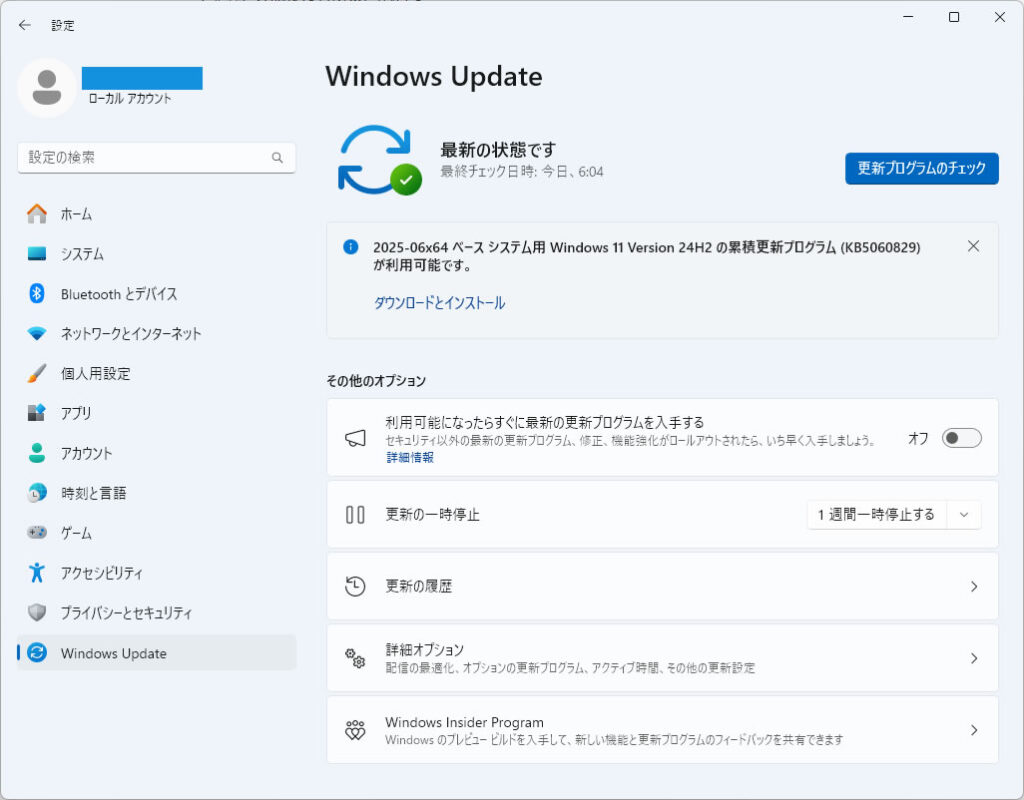
A2:可能です。「設定」>「Windows Update」の項目から「更新の更新を1週間一時停止する」を選択することで、最大5週間まで適用を先送りできます。最新パッチ配信直後に世界的な不具合報告が上がっている場合は、修正版パッチが供給されるまで1〜2週間ほど更新を一時停止して様子を見るのが最も堅実な防衛策です。
Q3:回復ドライブやインストールメディアがない場合でも初期化は避けられますか?
A3:はい、避けられる可能性は十分にあります。本記事で解説した「スタートアップ修復」や「システムの復元(直近の復元ポイントへのロールバック)」は、Windows内に内蔵された回復領域から実行できます。初期化(リカバリ)は、あらゆる修復コマンドやセーフモードでのキャッシュクリアが功を奏しなかった場合の最終手段として位置付けてください。
まとめ:今後の動向と失敗しないための判断基準
パソコンの画面に「更新プログラムを構成しています」が表示されたまま停止するトラブルは、デジタル社会でPCを利活用する限り、誰しもがいつかは遭遇するアクシデントです。しかし、フリーズしているように見えても、内部では極めて重要なシステムのバトンタッチが行われているケースが大半を占めます。
慌てて電源ボタンに手を伸ばす前に、まずはHDDアクセスランプを観察し、最低1〜2時間の待機時間を確保すること。それでも応答がない場合に限り、周辺機器を外した上での慎重な強制終了と放電処置、そしてセーフモードからのSoftwareDistributionフォルダのリセットやシステム整合性修復へと段階的に駒を進めてください。
OSのアップデートは、サイバー攻撃から自らの情報資産を守るために不可欠な防壁です。構造的な仕組みと安全な復旧プロトコルを正しく把握し、不意のトラブルにも動じない冷静なPCメンテナンス体制を整えておきましょう。 (出典: 更新 プログラム を 構成 し てい ます 終わら ない(Yahoo!ニュース))
毎日更新されるトレンド情報を分析・発信中。役立つ裏技やおすすめ情報を分かりやすく紹介します。