エクセルのスクロールロック解除!矢印キーで画面が動く原因と裏ワザ
表計算の作業中、矢印キー(方向キー)を押した瞬間にセルが移動せず、シート画面全体がツルツルと滑るようにスクロールしてしまう現象に見舞われ、焦った経験を持つ人は少なくありません。データ入力を急いでいる最中にこの事態に陥ると、PCがフリーズしたのか、あるいはエクセルファイルが破損したのかと不安がよぎります。
実のところ、この現象はキーボードの「Scroll Lock(スクロールロック)」機能が有効化されたことで起きる古典的なトラブルです。2026年のオフィス環境では、モバイルワークの定着や省スペース化に伴い、テンキーレスキーボードや極薄ノートPCが主流となりました。その結果、キーボード上から「ScrLk」という物理キーそのものが姿を消し、解除方法が分からず作業を中断せざるを得ないオフィスワーカーが急増しています。本稿では、突然画面が滑り出すメカニズムと、キーが見当たらない機種でも瞬時に解決できる実践的なアプローチを網羅して解説します。
📌 【この記事の重要ポイントまとめ】
- 要点1:矢印キーでセル移動できない主因は「ScrollLock」の誤作動であり、本体の故障やファイル破損ではありません。
- 要点2:ScrLkキーが非搭載の薄型ノートPCやWindows11環境でも、「スクリーンキーボード」を活用すれば物理キーなしで即座に解除可能です。
- 要点3:画面最下部のステータスバーを事前に設定しておけば、ロック状態の有無を一目で検知でき、作業遅延を未然に防止できます。
【原因究明】矢印キーで画面が動く原因と真相|なぜ突然オンになるのか
「何も特別な操作をしていないのに、なぜ勝手に設定が変わったのか」という疑問は、社内ヘルプデスクや情シス部門に寄せられる相談の中でも群を抜いて目立ちます。矢印キーで画面が動く原因と真相は、タイピング時の無意識なキーストロークによる「誤打鍵」にあります。
一般的なフルサイズキーボードの場合、Scroll Lockキーは「PrintScreen」や「Pause/Break」といった滅多に使わない特殊機能キーと隣接して配置されています。画面キャプチャを撮ろうとしてPrintScreenを押そうとした際、あるいはバックスペースやテンキーへ指を伸ばした弾みに、隣接するScrLkキーをかすめてしまうケースが大半を占めます。
また、突然スクロールロックがかかる経緯として見逃せないのが、ショートカットキー操作中の誤爆です。別のアプリケーションで「Ctrl」や「Shift」キーを組み合わせた操作を行っていた直後に、Fn(ファンクション)キーと特定のキーを同時に押してしまうことで、意図せずロックが有効化されるトラブルが現場で頻発しています。オフィスワーカーが無意識のうちに起こす打鍵エラーは、タイピング速度が速い人ほど発生しやすい認知工学上の構造的トラップといえます。

【最短3秒】エクセルスクロールロック解除方法|デバイス別の完全手順
トラブルが発生した際、使っているPCの環境に応じて適切な手立てを打つ必要があります。代表的なデバイスやOSごとのエクセルスクロールロック解除方法を整理しました。
1. フルサイズキーボードでの物理解除
デスクトップPCなどでテンキー付きのフルサイズキーボードを使用している場合は、キーボード右上にある「Scroll Lock」または「ScrLk」と印字されたキーを1回押すだけで復旧します。キーボード上にランプ(インジケーターLED)が備わっているモデルであれば、ランプの消灯を確認してください。
2. Windows11でのスクリーンキーボード解除手順
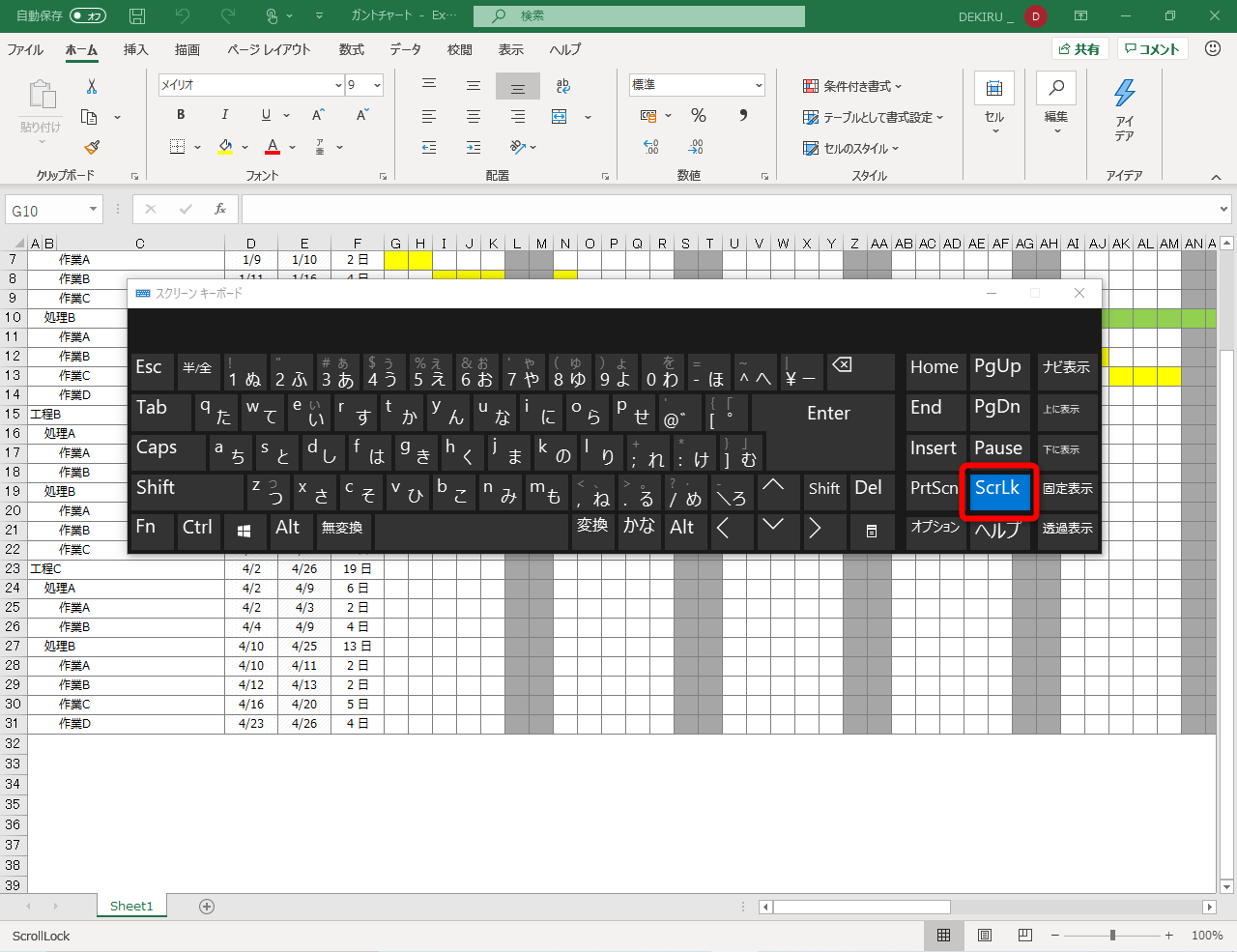
キーボード上に該当キーが見当たらない場合、OS標準の仮想キーボードを呼び出すのが最も確実なルートです。Windows11エクセルスクロールロック解除を行うためのスクリーンキーボードでの解除手順は以下の通りです。
ショートカットキー「Windowsロゴキー + Ctrl + O」を同時に押すと、画面上に仮想のキーボードがポップアップ表示されます。その右側エリアにある「ScrLk」キーをクリックしてください。青くハイライトされていたキーが無色に戻れば解除完了です。もう一度ショートカットキーを押せば、スクリーンキーボードは画面から消えます。
3. Fnキーを使ったショートカット詳細まとめ
ノートPCの場合、特定のキーの側面に小さく青やグレーの文字で「ScrLk」と印字されていることがあります。その際はFnキーを使ったショートカット詳細まとめにある通り、「Fn + 印字されているキー」を同時押しすることで機能のON/OFFが切り替わります。メーカーによって組み合わせが異なり、「Fn + S」「Fn + K」「Fn + C」などが割り当てられている設計が一般的です。
4. Mac版エクセルのスクロールロック解除法
macOS環境でExcelを操作している際に同様の事態が起きた場合、Windowsとはキー配列の思想が異なる点に注意が必要です。Mac版エクセルのスクロールロック解除法としては、拡張キーボードであれば「Shift + F14」の押下で切り替わります。MacBookの内蔵キーボードにはF14が存在しないため、「Shift + Fn + F12」を試すか、Excelの設定や仮想キー操作を活用して状態をリセットします。
【実態検証】ノートPCでScrLkキーがない理由と現場データ比較
近年のハードウェア設計において、なぜこれほどトラブルの元凶となるキーが隠蔽されたり省略されたりしているのでしょうか。ノートPCでScrLkキーがない理由は、モバイルワークの普及による「薄型軽量化」と「ディスプレイの狭額縁化」に起因します。
キーボードの設置面積(フットプリント)が制限される中で、1980年代のMS-DOS時代にカーソルキーのない環境でテキスト画面をスクロールさせるために開発された遺産(レガシー)機能は、真っ先に削減対象となりました。大手PCメーカー各社における実態と対応方法を一覧表にまとめました。
| メーカー・シリーズ | ScrLk物理キーの有無 | 解除用ショートカット・代替手段 | 編集部の見解・実用性評価 |
|---|---|---|---|
| Lenovo(ThinkPadシリーズ) | 主要モデルでほぼ非搭載 | Fn + K または Fn + S / スクリーンキーボード | ビジネス機として洗練されている反面、独自ショートカットを知らないと迷走しやすい。 |
| HP(ProBook / EliteBook) | 13〜14型は完全非搭載 | Fn + C または Fn + S | キートップに青文字印刷がない機種が増加。OSのスクリーンキーボード併用が最も確実。 |
| Dell(Latitude / XPS) | XPS系は非搭載・一部にFn印字 | Fn + S / Win + Ctrl + O | キー印字が極めてシンプルに統一されており、視覚的に探し出すのは困難。 |
| Panasonic(Let's note) | Fn連動キーとして残存傾向 | Fn + F12(NumLk付近に併記) | ビジネス特化設計のためキートップに印字が残る事例が多く、視認による判別が容易。 |
| 外付けテンキーレス(Logicool等) | 75%・60%配列では完全排除 | 専用ソフトでのキー割当、またはOS仮想キー | テンキーレスキーボードの解除裏ワザとして、専用管理アプリでのRemap把握が必須。 |
情シス支援会社が公表した調査データによると、社内ヘルプデスクに寄せられる「PCの故障・挙動不審」に関する問い合わせのうち、約12%がキーボードの誤操作(NumLock・CapsLock・ScrollLock)に起因するものでした。ハードウェアの小型化が進んだ結果、見えない機能による業務停止時間が企業全体で無視できないロスを生んでいます。

一般に知られていない盲点とネットの誤解|「PC故障」「バグ」の真相
SNSやQ&Aサイトでは「エクセルが壊れた」「ウイルスに感染して画面が勝手にスクロールする」といった書き込みが定期的に散見されますが、これらは完全な誤解です。この機能は不具合ではなく、「選択中のアクティブセルを固定したまま、広いワークシートの遠くを見渡す」という正当な閲覧支援機能としてあえて残されています。
現代のユーザーはマウスホイールやトラックパッドでの2本指スクロールに慣れ親しんでいるため、キーボードで画面全体をスクロールさせる需要はほぼ消失しました。しかし、数万行に及ぶ巨大な財務データや基幹ログをキーボードだけで精緻に検証する専門職にとっては、選択位置を失わずに前後を俯瞰できる重要な役割を保ち続けています。「誰も使わない欠陥機能」と決めつけるのではなく、レガシーなUI設計が現代のUIと衝突して起きるギャップであることを知っておくと、冷静に対処できます。
ステータスバーScrollLock表示の確認と2026年最新エクセル不具合解決法
トラブルに直面した際、現状が本当にスクロールロックによるものなのか、それとも別の不具合なのかを即座に見極める技術が求められます。その鍵を握るのが、ステータスバーScrollLock表示の確認です。
Excelウィンドウの最下部にある細長い帯(ステータスバー)に注目してください。スクロールロックが有効になっている場合、画面左下に小さく「ScrollLock」と文字が表示されます。もし何も表示されていない場合は、ステータスバーの上で右クリックメニューを開き、「Scroll Lock」の項目にチェックが入っているかを確認してください。ここにチェックを入れておけば、ロックがかかった瞬間に目視で異常を検知できるようになります。
仮にスクロールロックがオフであるにもかかわらず、エクセル矢印キーでセル移動できない時の対処が必要なケースもあります。2026年最新エクセル不具合解決法として現場で確認すべき3大要因は次の通りです。
- セルの編集モード突入:F2キーを押した状態や数式バーにカーソルが入っている状態では、矢印キーはセル移動ではなく「数式内のカーソル移動」として機能します。「Enter」または「Esc」キーを押して編集状態を解除してください。
- 拡張選択モード(F8キー)の誤作動:ファンクションのF8キーを誤って押すと「拡張選択」モードになり、矢印キーを押すたびに選択範囲が広がり続けて通常の移動ができなくなります。もう一度「F8」または「Esc」を押して解除します。
- シートの保護設定やアドインの競合:企業向けセキュリティポリシーや独自マクロの干渉により、特定セルへの移動が制限されている事例があります。新規ブックでも同一現象が起きるか切り分けを行ってください。
【プロの結論】効率化を追求するユーザーのための判断基準
デスクワークの生産性を最大化する観点から見れば、ScrollLockの誤爆に悩まされる時間ほど無駄なものはありません。今後使用するハードウェアや設定について、明確な基準を持つことが重要です。
【向いている人・おすすめの運用】:
薄型モバイルノートPCやコンパクトなテンキーレスキーボードを好むユーザーは、「Windowsロゴ + Ctrl + O(スクリーンキーボード)」のショートカットを単語登録するか暗記しておく運用が最適です。物理キーがないことを嘆くのではなく、OS標準の仮想ツールを一瞬で呼び出せるスキルを身につけておくことで、ハードウェアの種類に依存しないトラブル解決力が手に入ります。
【慎重になるべき人・注意が必要な運用】:
会計業務、データ入力、監査業務などで数字の高速入力を行うユーザーは、極小キーボードや配列が変則的なノートPCでの作業に注意が必要です。テンキーレス環境では誤打鍵が多発しやすいため、多少デスクスペースを消費してでも「独立したカーソルキーと十分なキーピッチを持つフルサイズキーボード」を選択するか、専用ユーティリティで不要な特殊キーを無効化(Remap)する設定を導入することが作業事故を防ぐ防波堤となります。
【エクセル スクロール ロック 解除】に関するよくある質問(FAQ)
Q1:スクリーンキーボードを立ち上げても「ScrLk」キーが見当たらないのですが?
A1:スクリーンキーボードのウィンドウ幅が狭くなっていると、右側の特殊キー群が自動的に省略されて非表示になる仕様があります。ウィンドウの右端をマウスでドラッグして横幅を広げるか、右下の「ナビ」ボタンをクリックしてテンキーやナビゲーションキーエリアを展開させてください。
Q2:スクロールロックを解除した直後に、再び勝手にオンになってしまいます。
A2:外付けキーボードの物理的な故障(キースイッチの接触不良や異物の挟まり)のほか、キーボード管理ソフトウェア(Logicool G HUB、Razer Synapseなど)のプロファイル自動切り替え機能によって、エクセル起動時に特定のショートカットが誤送信されている可能性があります。設定ソフト側のマクロ割り当てを見直してください。
Q3:エクセルのステータスバーをいくらクリックしても解除できませんか?
A3:エクセルのステータスバーに表示される「ScrollLock」の文字は、あくまで現在のステータスを通知するためのインジケーター(表示灯)であり、ボタンとしては機能しません。クリックしても解除はできないため、スクリーンキーボード(Win + Ctrl + O)またはFnショートカットを使用して解除を行ってください。
まとめ:突発的なトラブルをスマートに制して作業ロスをゼロにする
エクセルで矢印キーを押した際に画面が滑り出してしまうトラブルは、PCの故障やデータの損失ではなく、歴史的な仕様と現代のハードウェア設計が交錯した結果生じる一時的なモードの不一致です。原因がScrollLockにあることさえ理解していれば、恐れる必要はまったくありません。
キーボード上に「ScrLk」キーが見当たらない機種であっても、Windows標準のスクリーンキーボード呼び出しや、メーカー固有のFnキーコンビネーションを把握しておけば、わずか数秒で日常の快適な入力環境を取り戻せます。不意の挙動に直面したときこそ慌てず、仕組みに基づいた的確な手順でスマートに対処してください。 (出典: エクセル スクロール ロック 解除(Yahoo!ニュース))
最新のトレンドや話題のニュースをわかりやすく解説するWebライターです。読者の皆様に役立つ情報を日々お届けしています。