エクセル標準偏差の求め方徹底解剖!関数の罠とミス防ぐ実務活用
日々の業務でデータ集計を担うビジネスパーソンにとって、数値の「ばらつき」を客観的に捉える標準偏差の算出は避けて通れない工程です。売上データの分析、製品の品質管理、アンケート調査のクロス集計など、意思決定の根拠として統計指標を提示する場面は年々増加しています。しかし、スプレッドシート上で関数を入力しようとした瞬間、「複数の関数候補が出てきてどれを選ぶべきかわからない」と手が止まった経験はないでしょうか。
実は、関数の選定をわずかに誤るだけで、算出される数値にズレが生じ、結果として経営陣への報告やプロジェクトの判断に狂いを生じさせるリスクが存在します。統計的な背景を正しく理解し、Excelが用意している関数の違いを把握することは、単なるPCスキルにとどまらず、データリテラシーの根幹を支える必須要件です。本稿では、迷いがちな関数の選定基準からエラー時の対処法、グラフ化による視覚的な共有手法まで、実務直結の知識を網羅して検証します。
📌 【この記事の重要ポイントまとめ】
- 要点1:STDEV.P(母集団用)とSTDEV.S(標本用)を混同すると、データのばらつきを過小評価して重大な判断ミスを招く原因になる。
- 要点2:実務データの多くは一部を抜き取った「標本」であるため、一般的なビジネス分析では「STDEV.S」を選択するのが鉄則。
- 要点3:分散の計算や平均値との併用、エラーバーを用いたグラフ化まで一連のフローを把握することで、データの説得力が劇的に高まる。
STDEV.PとSTDEV.Sの違いとは?重大な計算ミスを防ぐ選び方
エクセルで標準偏差を求める際、検索窓に「STDEV」と打ち込むと複数の選択肢が表示されます。実務現場で最も頻繁に発生しているトラブルが、STDEV.PとSTDEV.Sの違いを認識しないまま、安易に上位に表示された関数を使い続けてしまうケースです。この2つの関数は、対象とするデータ群が「母集団そのもの」なのか、それとも「母集団から抽出したサンプル(標本)」なのかという前提が根本から異なります。
統計学において、すべての調査対象を網羅したデータを「母集団」、その一部を抜き出したデータを「標本」と呼びます。これに対応するのが標本標準偏差と母集団標準偏差の概念です。数式上の決定的な相違点は、データのばらつき度合いを計算する際の分母にあります。母集団標準偏差(STDEV.P)ではデータ総数「N」で割るのに対し、標本標準偏差(STDEV.S)では自由度を考慮して「N-1」で除算を行います。
サンプル数が限られている状況下で誤ってSTDEV.Pを使用してしまうと、分母が大きくなるため算出される標準偏差は実際よりも小さく、すなわち「ばらつきが少ない安定したデータ」として出力されてしまいます。市場調査のアンケート結果や製造ラインの抜き取り検査においてこの過小評価が発生した場合、潜在的なリスクや品質のブレを見落としたまま施策を進行させる事態に直結しかねません。
互換性のために残されている古い「STDEV」関数は、現在の仕様ではSTDEV.Sと同義です。しかし、数式の透明性を保ち、共同編集者への意図伝達を正確に行う観点からも、明示的に現行の「STDEV.S」もしくは「STDEV.P」を使い分ける運用が求められます。

【2026年最新】エクセル標準偏差関数の使い方と基本ステップ
日々の業務フローを効率化するためには、エクセル標準偏差関数の使い方を体系的に整理しておくことが欠かせません。数式バーへの直接入力はもちろん、関連する統計関数との組み合わせを定型化しておくことで、作業効率と正確性は格段に向上します。
基本となる入力形式は非常にシンプルです。標本データを対象とする場合、結果を表示させたいセルに次のように記述します。
=STDEV.S(セル範囲) (例:=STDEV.S(B2:B51))
対象が全社員の健康診断データや全校生徒のテスト結果など、完全な母集団である場合は末尾をPに変更します。
=STDEV.P(セル範囲) (例:=STDEV.P(B2:B51))
さらに実務では、ばらつき単体ではなくデータの中心傾向と合わせて把握するため、エクセル平均値標準偏差算出をセットで実行するのが定石です。平均値はAVERAGE関数で求め、その隣のセルに標準偏差を配置します。平均値±標準偏差(1シグマ)の範囲にデータのおよそ68%が収まるという統計特性を踏まえることで、異常値の検知や将来予測のレンジ設定が容易になります。
あわせて押さえておきたいのが、エクセル分散の求め方との相関関係です。分散とは偏差(各データと平均値の差)を2乗した値の平均であり、単位が元のデータと異なってしまう(例えば「円」が「円の2乗」になる)欠点を持っています。この分散の平方根をとったものが標準偏差です。Excel上で分散を算出する際はVAR.S(標本分散)またはVAR.P(母集団分散)を使用します。計算検証の過程で分散からアプローチする場合は、SQRT(VAR.S(範囲))を実行すればSTDEV.Sと完全に一致する数値が得られます。
また、特殊なケースとしてSTDEVA関数特徴の把握も有益です。通常のSTDEV.Sが文字列や論理値(TRUE/FALSE)を自動的に計算から除外するのに対し、STDEVAは文字列を「0」、TRUEを「1」、FALSEを「0」として母集団に含めて計算します。アンケートの無回答やエラー文字を「ゼロ実績」として厳格に扱いたい場面以外では計算結果が意図せず歪む要因となるため、一般的な数値解析では避けるのが無難です。
データが語る実務の真実|関数別の仕様比較と使い分けの基準
現場の混乱を根絶するために、代表的な標準偏差・分散計算関数の仕様と、どのような業務シナリオで適用すべきかの基準を比較表にまとめました。迷った際は以下の分類に立ち返ることで、誤用のリスクを回避できます。
| 項目 | 詳細・数値データ | 一般的な基準・相場 | 編集部の見解・評価 |
|---|---|---|---|
| STDEV.S | 不偏標準偏差(分母:N-1)。サンプルから母集団を推定する計算式。 | ビジネス分析の約90%以上のケースで適用される業界標準。 | 顧客調査、抜き取り検査、アクセスログ分析など、通常実務の第一選択。 |
| STDEV.P | 母集団標準偏差(分母:N)。データそのものの確定したばらつきを算出。 | 全数調査、社内全従業員の人事考課、確定済み全量検査データ。 | 「これ以上データが存在しない」確定群のみに限定して使用すべき関数。 |
| STDEVA | 標本標準偏差(テキスト=0、論理値=1/0としてカウントに参入)。 | 文字情報混在データや特定フラグ管理の特殊分析。実務シェアは5%未満。 | 空白以外のテキストが強制的に「0」換算されるため、通常利用は推奨しない。 |
| VAR.S / VAR.P | 分散(偏差平方和の平均値)。標準偏差の2乗値を出力。 | ファイナンスのポートフォリオ理論や回帰分析の過程計算。 | 単独で直感的に数値を把握するのは困難。標準偏差の前段階として活用。 |
【実態検証】利用者の生の声と現場目線で見えたリアル
表計算ソフトをめぐる社内トラブルやネット上の相談事例を検証すると、関数の仕様そのものよりも「運用上のケアレスミス」や「エラーの放置」に起因する問題が圧倒的多数を占めています。
大手ネット掲示板やビジネスQ&Aサイトに寄せられた相談を精査すると、「管理職に提出した集計シートで『なぜこの範囲指定で分散がゼロになるのか』と叱責された」「前任者から引き継いだマクロの算出値が外部監査でズレを指摘された」といった深刻な告白が散見されます。調査データや業務ヒアリングから浮かび上がる代表的な落とし穴が、エクセル標準偏差エラー対処法の不備です。
実務で頻発するエラーの典型例には以下のような構造があります。
第一に発生するのが「#DIV/0!」エラーです。これはSTDEV.S関数において、計算対象となる有効な数値データが「1件以下」の場合に発生します。STDEV.Sの数式は分母が「N-1」であるため、サンプル数が1件だと分母が0になり計算不能に陥ります。フィルター機能でデータを絞り込んだ際、表示セルが極端に少なくなったケースでこの現象に直面する利用者が後を絶ちません。回避策としては、COUNT関数を組み合わせて「=IF(COUNT(範囲)>1, STDEV.S(範囲), "")」のように条件分岐を設ける記述が定石です。
第二に多いのが、数値として扱われているはずのデータが「文字列」として認識されているトラブルです。基幹システムからCSV出力したデータを貼り付けた際、セルの左上に緑色の三角マーク(数値がテキストとして保存されている警告)が出ていると、STDEV.Sはそのセルを計算から除外してしまいます。分母となるサンプル数が実態と乖離し、知らぬ間に誤った統計値が導き出される温床となります。
一般に知られていない盲点とネットの誤解
Web上のノウハウ記事やSNSの解説動画では「標準偏差さえ算出すればデータの傾向は完璧に把握できる」といった極端な言説が散見されます。しかし、現場で統計を武器にするならば、この前提に潜む落とし穴を見抜かなければなりません。
最も致命的な誤解は、「どんなデータ群でも平均値と標準偏差で綺麗に説明できる」という思い込みです。標準偏差が真価を発揮するのは、データが左右対称の山型を描く「正規分布」に従っているケースに限られます。例えば、少数の富裕層が引き上げる年収データや、ごく一部のメガヒット作が全体を牽引する販売実績など、偏りが著しい歪んだ分布(ロングテール)に対して機械的に標準偏差を当てはめると、実態と著しく乖離した指標を出力してしまいます。
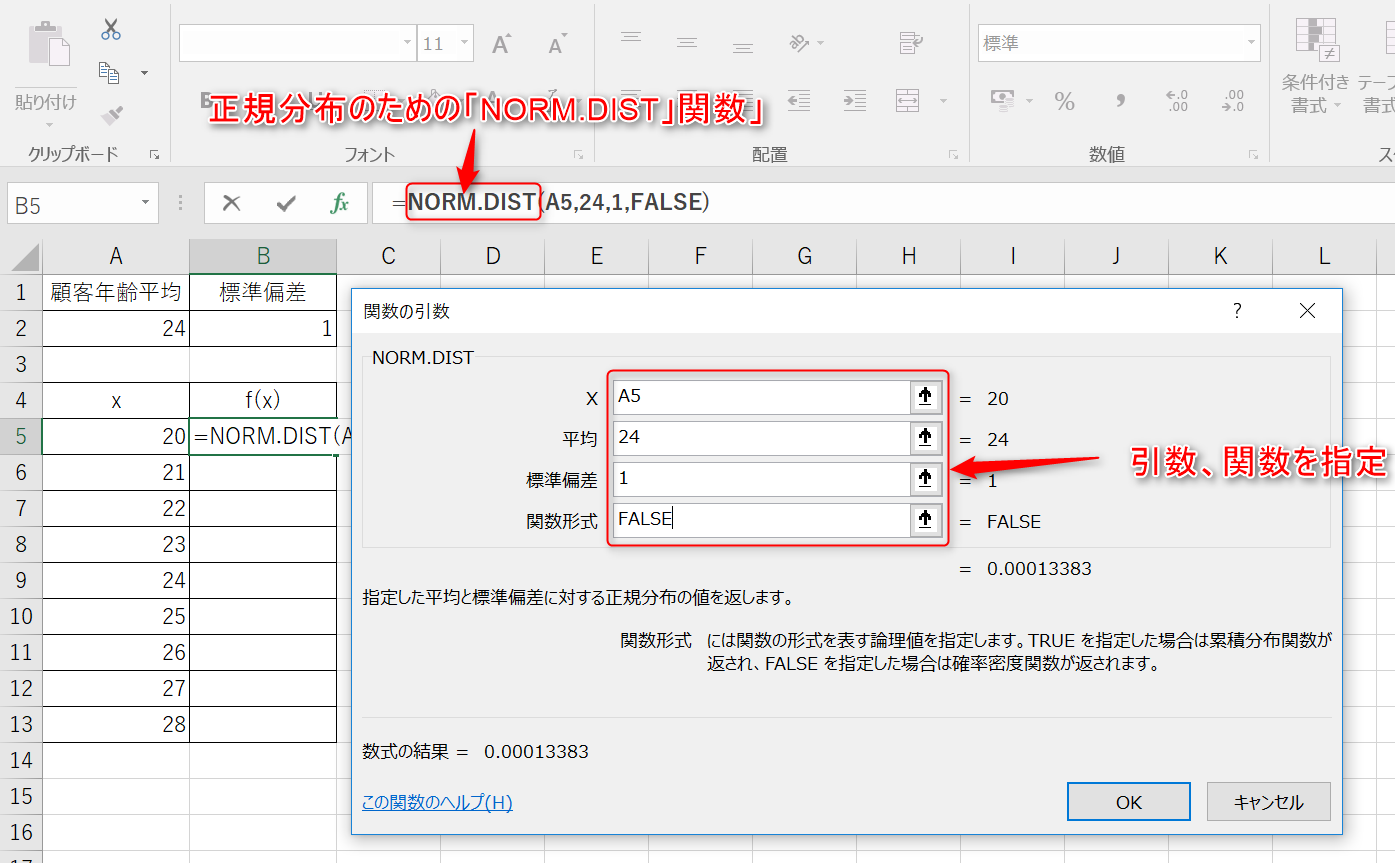
データの素性を確かめるためには、正規分布エクセル計算の手法を併用することが賢明です。NORM.DIST関数を用いて理論上の確率密度や累積分布を求め、実際のデータのヒストグラムと重ね合わせることで、正規分布の前提が成立しているかを点検できます。また、目標達成確率を割り出したい場合は、累積確率から境界値を逆算するNORM.INV関数が威力を発揮します。
さらに、算出した統計量を社内へ共有する際には、数字の羅列ではなくエクセル標準偏差グラフ作成を行うのが効果的です。棒グラフに「エラーバー(誤差範囲)」を追加設定し、固定値ではなく「ユーザー設定」から算出した標準偏差のセルを指定することで、各項目の平均値とばらつきの幅が一目で伝わるダッシュボードが完成します。
手動入力の手間を省きたい場合は、Excelの標準機能であるエクセルデータ分析ツールアドインの導入が推奨されます。「データ」タブの「データ分析」から「基本統計量」を選択するだけで、平均、標準誤差、中央値、最頻値、分散、標準偏差、歪度、尖度が一瞬で一覧出力されます。手作業による数式ミスを物理的に排除する上でも、強力な対抗手段となります。

標準偏差実務活用例とエクセル標準偏差2026年最新まとめ
標準偏差の計算技術は、実務の課題解決に結びついて初めて価値を持ちます。現代の企業活動において、標準偏差実務活用例は単なる分析を超え、業務オペレーションそのものを変革する基盤として定着しています。
製造業の品質管理(QC)においては、製品寸法のばらつきから「工程能力指数(Cp/Cpk)」を算出し、不良品の発生確率をppm(100万分の1)単位で制御する際に標準偏差が中核を担います。また、マーケティングや需要予測の領域では、リードタイムや日別販売数の標準偏差をもとに、欠品リスクを最小化するための「安全在庫数」を数理的に割り出す運用が標準化されています。人事部門においても、評価者ごとの採点基準の甘辛(評価の偏り)を補正するために標準偏差を用いた標準化(偏差値化)が取り入れられています。
エクセル標準偏差2026年最新まとめとして押さえておくべきトレンドは、Excel環境へのAI機能やPython(Python in Excel)の融合が進んだ現在だからこそ、「基礎統計の定義を人間側が正しく指示できるか」が問われている点です。自動生成されるプロンプトやスクリプトに対し、対象データが標本か母集団かという前提を指示できなければ、AIは容易に間違った関数を選択します。ツールの進化に依存するのではなく、数理的な意味を弁えた使い手が手綱を握る姿勢が不可欠です。
【プロの結論】おすすめできる人・慎重になるべき人の判断基準
業務における数値管理の高度化を目指すにあたり、標準偏差という指標の導入が適している組織・担当者と、慎重な姿勢が求められるケースの境界線は明瞭です。
【標準偏差の積極活用をおすすめできる人】
月間数百件以上の取引ログ、数千人規模のアクセス解析など、一定以上のデータ母数を恒常的に扱う担当者です。平均値という単一の指標に潜むリスク(外れ値による歪み)を自覚し、リスク幅を含めた事業計画を策定したいプロジェクトリーダーにとって、STDEV.Sを用いたばらつきの定量化は最強の武器となります。
【導入に慎重になるべき人・組織】
サンプル数が極端に少ない(数十件未満)環境で業務を行っている担当者や、データ分布の形状(偏り)を確認する習慣がないチームです。母数が不十分な状態で算出した標準偏差を「科学的な根拠」として盲信することは、心理学でいう「確証バイアス」を助長し、誤った意思決定に正当性を与えてしまう危険を孕んでいます。そうした環境では、標準偏差を求める前にまず「中央値(MEDIAN)」や「四分位範囲(QUARTILE)」を用いたデータの散らばり確認を優先すべきです。
【エクセル 標準 偏差 求め 方】に関するよくある質問(FAQ)
Q1:STDEV、STDEV.S、STDEVP、STDEV.Pなど種類が多すぎて混乱します。結局どれを使えばいいですか?
A1:一般的なビジネス実務(一部のデータを抽出して全体の傾向を掴む分析)であれば、迷わず「STDEV.S」を選択してください。学校全体のテスト結果など、完全にすべてのデータを網羅している場合のみ「STDEV.P」を用います。古いバージョンの「STDEV」「STDEVP」は互換性のために残されているだけなので、新規作成するシートでは使用を推奨しません。
Q2:数式を入れたのに「#DIV/0!」と表示されて計算できません。原因は何ですか?
A2:STDEV.S関数は分母を「データ数 - 1」で計算するため、選択範囲内に数値が1つ以下(または空白・文字ばかり)の場合にこのエラーが発生します。参照しているセル範囲に数値が2件以上正しく入力されているか、テキスト形式として保存されていないかを確認してください。
Q3:STDEV.Sで計算した標準偏差と、グラフにエラーバーで表示される標準偏差が微妙にズレるのはなぜですか?
A3:グラフツールの「誤差範囲(エラーバー)」設定で「標準偏差」を選択した際、Excelはデフォルトで全体を対象とした独自の簡易計算を適用することがあります。正確な標本標準偏差をグラフに反映させるには、事前にシート上のセルでSTDEV.Sを計算しておき、誤差範囲のオプションで「ユーザー設定」を選んでそのセル範囲を指定してください。
Q4:アンケートの回答で「未回答」がある場合、標準偏差の計算に影響は出ますか?
A4:セルが完全に「空白」であれば、STDEV.SおよびSTDEV.Pは自動的に無視して計算するため問題ありません。ただし、未回答の欄に「なし」などの文字列を入力していたり、スペースが入っていたりすると、STDEVA関数を使った場合に「0」として参入され計算が著しく歪みます。データクレンジングの段階で不要な文字列を取り除き、空白セルにしておく運用が安全です。
まとめ:統計リテラシーがデータ活用の成否を分ける
表計算ソフトを用いた標準偏差の算出は、関数の構文さえ覚えれば数秒で完了する手軽な操作です。しかし、その手軽さの裏側には、母集団と標本の見極め、データの分布特性、外れ値への配慮といった本質的な統計リテラシーが問われる構造が存在します。
STDEV.PとSTDEV.Sの役割を明確に区別し、適切なエラーハンドリングとグラフ表現を組み合わせることで、あなたが提示するレポートの説得力と客観性は飛躍的に高まります。数値の背後にある意味を正しく読み解き、信頼性の高いデータドリブンな実務を確立していきましょう。 (出典: エクセル 標準 偏差 求め 方(Yahoo!ニュース))
情報を整理して届けることが得意なWebディレクター。ユーザー視点に立った記事作成を目指しています。