IPhoneカメラ画質設定の極意|初期設定から激変する2026神設定
最新のiPhoneを手にした瞬間、誰もがその進化を遂げたカメラシステムに息をのむような期待を抱きます。しかし、日常のふとした瞬間や旅先でシャッターを切ったとき、「なんだか広告やSNSで見るような透明感が出ない」「拡大すると油絵のように輪郭がギラついて不自然」「暗所でのノイズや白飛びが気になる」と違和感を覚えた経験はないでしょうか。
実はその原因、あなたの撮影技術ではなく、工場出荷時の初期設定にあります。iPhoneのカメラは世界中で何億人ものユーザーが手軽に扱えるよう、「ファイル容量を抑え、失敗写真を減らす平均点」の設定がデフォルトで組まれています。本稿では、プロの写真家や映像クリエイターが実務で施している「2026年最新iPhone画質設定まとめ」を軸に、眠っているカメラの潜在能力を極限まで引き出すための具体的チューニングを徹底解説します。
📌 【この記事の重要ポイントまとめ】
- 要点1:工場出荷時の初期設定は「容量節約と過度な画像処理」が優先されており、設定変更だけで質感と解像感が劇的に向上する。
- 要点2:48MP高解像度撮影やProRAW、4Kフレームレートを用途別に切り替えることで、白飛び・手ブレ・不自然な輪郭強調を完全に克服できる。
- 要点3:ストレージ枯渇を防ぐフォーマット選択と、構図を崩さない補助機能のカスタムが、プロ級クオリティを手に入れる最短ルートとなる。
初期設定のまま撮っていませんか?iPhoneカメラの画質設定を見直すだけで劇的に変わる決定的な理由
なぜ初期設定のまま撮影していると、iPhone本来の描写力が損なわれてしまうのか。その最大の理由は、Appleの高度な画像処理エンジン(Photonic Engine)が「誰でも失敗しない写真」を作ろうと過剰に介入してしまう点にあります。
デフォルト状態のiPhoneは、暗い場所でも手ブレしないよう露出を極端に持ち上げ、ディテールを保つために輪郭強調(シャープネス)を強烈にかけます。その結果、被写体の境界線が白く縁取られたような「デジタル特有の硬い質感」になり、人間の瞳が感じる自然な陰影や空気感が失われてしまうのです。現場のフォトグラファーが口を揃えて指摘するのは、「カメラ設定とは、iPhoneによる勝手なお節介をいかに手動で手なずけるかのプロセスである」という事実です。
「設定」アプリ内の「カメラ」項目をわずか数箇所見直すだけで、センサーが捉えた本来の光のグラデーションが蘇り、まるで一眼ミラーレスカメラで切り取ったかのような階調豊かな仕上がりに生まれ変わります。
【写真編】48MP高解像度撮影設定とProRAWの真価を引き出すワークフロー
近年のiPhoneメインカメラに搭載されている48MP(4800万画素)センサーは、標準状態では「ピクセルビニング技術」によって4つの画素を1つに束ね、12MPまたは24MPのデータとして保存されています。日常スナップとしては十分ですが、風景のディテールや人物の髪の毛一本一本を緻密に残すには、48MP高解像度撮影設定の解放が不可欠です。
設定アプリの「カメラ」>「フォーマット」を開き、「プロ向けの機能とフォーマット制御」を有効化します。ここで選択すべきは、用途に応じた解像度フォーマットの切り替えです。
日常の記録であれば、容量を抑えつつ解像感を高められる「HEIF Max(最大48MP)」が最適解となります。1枚あたり約5MB前後で保存でき、クラウドや本体ストレージを圧迫せずに驚異的な精細感を手に入れられます。一方で、夕景や明暗差の激しいシーン、作品撮りを行うならProRAW設定と現像方法の習得が欠かせません。
Apple ProRAWは、Apple独自のノイズ低減やマルチフレーム処理の恩恵を受けつつ、現像の自由度を持つDNG形式で保存する技術です。ProRAWで記録したデータは、純正の「写真」アプリやAdobe Lightroomなどのアプリで編集した際、ハイライトの白飛びやシャドウの黒つぶれを劇的に復元できます。
さらに撮影現場で極めて重要なのが、写真露出調整白飛び対策です。iPhoneの測光システムは画面全体を明るくしようとする傾向があります。画面をタップした際に現れる太陽マーク(露出補正バー)をわずかに下へスライドし、-0.3〜-0.7EV程度アンダーに設定して撮影してください。白飛びしたハイライトは後からデータを復元できませんが、適度に引き締まったシャドウはProRAW現像でノイズレスに持ち上げることが可能です。
【動画編】4K60fps動画撮影設定・シネマティックモード・アクションモードの最適解
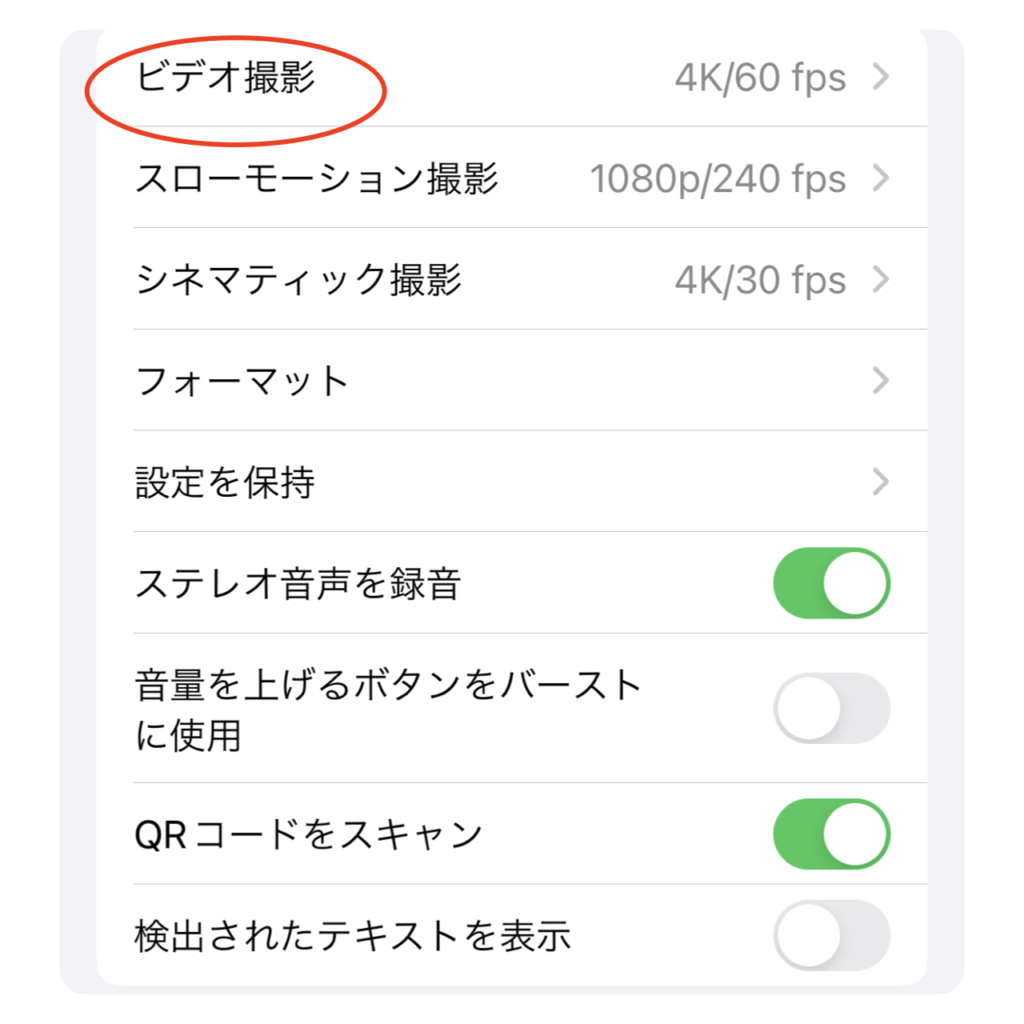
動画撮影においても、初期設定(1080p/30fps)のままでは映画のようなシネマティックなトーンを出すことはできません。画質と表現力を劇的に高めるためのiPhoneカメラおすすめ設定をシーン別に整理します。
まず押さえておきたいのが4K60fps動画撮影設定と24fps/30fpsの使い分けです。動きの速いスポーツやペットの疾走、後から滑らかなスローモーションを作りたい場合は4K60fpsが圧倒的な威力を発揮します。しかし、映画のような叙情的なボケ味や自然なモーションブラー(被写体のブレ感)を演出したい場合は、あえて「4K24fps」を選択するのが映像業界の鉄則です。日常のVlogや旅先の風景であれば「4K30fps」が最も扱いやすく、視覚的なリアリティとデータ容量のバランスに優れています。
被写体の背景を美しくぼかして主役を際立たせるシネマティックモード撮影のコツは、画面右上に表示される「F値(被写界深度)」のコントロールです。標準ではF2.8前後に自動設定されることが多いですが、輪郭の切り抜き処理が甘くなり不自然な境界線が浮き出ることがあります。これをF4.0〜F5.6程度まで絞ることで、光学レンズ特有の自然なボケ味を再現でき、デジタル特有の違和感を完全に消し去ることができます。
激しい運動や走りながらの撮影で威力を発揮するのがアクションモード手ブレ補正です。ジンバルが不要になるほどの圧倒的な水平維持とスタビライズ性能を誇りますが、利用時には「光量」に注意しなければなりません。アクションモードは超広角レンズをベースに電子式手ブレ補正を強力にかけるため、室内や夕暮れ時などの暗所ではシャッタースピードが低下し、輪郭がブレたノイズまみれの映像になりがちです。アクションモードは「晴天下の屋外」専用と割り切るのが、画質を担保するための鉄則です。

【徹底比較】画質設定別ストレージ消費と推奨ユースケース一覧
高画質設定を追求する上で避けて通れないのがストレージ容量の消費問題です。以下の比較表を参考に、自身の用途と端末容量に合わせた最適なバランスを見極めてください。
| 撮影モード・画質設定 | データサイズ(目安) | 一般的な基準・相場 | 編集部の見解・評価 |
|---|---|---|---|
| 標準写真(24MP HEIF) | 約2.5MB〜3.5MB / 枚 | 日常撮影の標準値 | 普段使いの最適解。容量とディテールのバランスが極めて優秀。 |
| HEIF Max(48MP高解像度) | 約5MB〜10MB / 枚 | 高解像度スナップ | 風景や建築写真におすすめ。ProRAWより圧倒的に軽く高精細。 |
| ProRAW Max(48MP DNG) | 約75MB〜100MB / 枚 | プロの商業・作品撮影 | 階調の保持力は圧巻。ただし常用すると数日で容量が枯渇する。 |
| 標準動画(1080p / 30fps) | 約60MB / 1分間 | メモ・SNS投稿動画 | スマホ画面で見る分には十分だが、大画面テレビ鑑賞には不向き。 |
| 高画質動画(4K / 60fps) | 約400MB / 1分間 | 本格的な映像制作 | 滑らかさは最高峰。外付けSSD(USB-C接続)の活用を推奨。 |
ここで多くのユーザーがつまずくのが、フォーマット高効率と互換性優先の違いです。「高効率」はAppleが推奨するHEIF/HEVC形式で、同等画質をJPEG/H.264の約半分の容量で保存できます。一方の「互換性優先」は従来のJPEG形式で保存されるため、Windows PCや古いAndroid端末とのやり取りでファイルが開けないトラブルを防げます。2026年現在の環境では、ほとんどの主要OSやSNSがHEIFに対応しているため、特別な業務上の理由がない限り「高効率」を選んでストレージを節約するのが賢明です。
【実態検証】現場目線で見えたリアル|一般に知られていない盲点とネットの誤解
SNSやネット掲示板では「iPhoneのカメラ設定はすべて最高画質にしておけば間違いない」という短絡的なアドバイスが散見されます。しかし、現場のフォトグラファーによる検証では、いくつかの重大な盲点が浮き彫りになっています。
代表的な誤解が、ナイトモード画質向上設定に関するものです。「露出時間を最長の10秒や30秒に手動延長すれば、夜景が明るく綺麗に撮れる」と信じ込まれがちですが、これは三脚に固定した場合に限られます。手持ちの状態で秒数を無理に伸ばすと、電子補正が限界を迎え、微細な手ブレによる解像度低下やゴースト現象が悪化します。手持ち撮影では、iPhoneが自動提案する1〜2秒の秒数に従うか、あえて露出補正を下げて「黒を引き締める」方が、ノイズのない洗練された夜景に仕上がります。
また、料理や小物撮影で多くの人を悩ませているのが、被写体に近づいた際に画面が一瞬カクついて色味が変わる現象です。これはiPhoneが被写体との距離を検知し、メイン広角レンズから超広角レンズの超近接モードへ勝手に切り替えていることが原因です。この問題を根本解決するには、設定画面最下部にあるマクロ撮影自動切替オフ(カメラコントロールの表示をONにし、ファインダー上の黄色い花マークで手動制御)への変更が必須となります。メインレンズの高画質な光学ボケを維持したまま、意図した通りの距離感で撮影できるようになります。
超広角レンズ特有のパースペクティブによる歪みに悩んでいる方は、レンズ補正歪み防止の設定を確認してください。超広角で撮影した集合写真の端に写る人物の顔が横に引き伸ばされる現象は、このレンズ補正をONにすることで自然なプロポーションへと幾何学的に修正されます。

【プロの結論】おすすめできる人・慎重になるべき人の判断基準
iPhoneのカメラは、設定を極めることでプロの現場でも通用するモンスターマシンへと変貌します。しかし、すべての人が常に最高峰のProRAWや4K60fpsを使うべきではありません。撮影スタイルや管理環境に応じた明確な判断基準を提示します。
高画質カスタム設定へ今すぐ移行すべき人
- 旅の記憶や家族の記録を将来にわたって大画面・高精細で残したい人:数年後に見返した際、24MP/48MPのきめ細やかな描写力はかけがえのない価値を持ちます。
- 後から色味やトーンを自分好みに追い込みたいクリエイター志向の人:ProRAWと露出マイナス補正の組み合わせにより、階調表現の自由度が劇的に広がります。
- SNSやYouTubeでクオリティの差別化を図りたい発信者:4K24fps/60fpsやシネマティックモードのF値調整を施した映像は、一目で分かる洗練された印象を与えます。
標準・自動設定を維持し慎重に運用すべき人
- 本体ストレージが128GBまたは256GBで、iCloud追加課金を行っていない人:48MP ProRAWや4K動画を日常的に撮ると、数週間でストレージ警告に悩まされることになります。
- 撮影後の編集を行わず、撮って出しのまま素早くSNSへ共有したい人:ProRAWは現像(調整)を前提とした生データであるため、撮った直後の状態では通常の写真よりコントラストが低く地味に見えることがあります。
道具の進化に振り回されるのではなく、「自分が残したい光の質感は何か」という美意識を持ち、必要な機能だけを意図してオンにする姿勢こそが、スマートフォングラフィーにおける最大の技術です。
【iphone カメラ 画質 設定】に関するよくある質問(FAQ)
Q1:日常のスナップ写真に48MP ProRAWは必要ですか?ストレージが心配です。
A1:日常的なスナップにProRAWは不要です。1枚で約75MB以上を消費するため、普段使いには「HEIF Max(約5MB)」を強く推奨します。ProRAWは「夕焼けの階調を残したい」「逆光下のポートレートを後から現像したい」といった特別なシチュエーションに絞って有効化するのが賢明な付き合い方です。
Q2:「フォーマット」は高効率と互換性優先のどちらを選ぶのが正解ですか?
A2:基本的には「高効率」を選んでください。画質を落とさずに保存容量を約半分に圧縮できます。撮影した写真や動画を古いWindows環境や互換性のない専用ソフトに直接転送する頻度が高い方のみ、「互換性優先」を選択してください。
Q3:料理やテーブルフォトをきれいに撮るための設定はありますか?
A3:まずは「マクロ撮影の自動切替」をオフにして、メインレンズが勝手に超広角へ切り替わるのを防ぎます。その上でカメラを被写体に近づけすぎず、少し離れた位置から「2倍望遠(2x)」をタップして撮影してください。自分の影が料理に落ちるのを防ぎつつ、背景が自然にとろける美しい仕上がりになります。
Q4:動画を撮影すると画面がチラつく(フリッカー現象)のは故障ですか?
A4:故障ではありません。日本の東日本(50Hz)や西日本(60Hz)における室内照明(蛍光灯やLED)の点滅周期とカメラのシャッタースピードが干渉している現象です。設定アプリの「カメラ」>「ビデオ撮影」内にある「PALフォーマットを表示」をオンにし、東日本エリアでは「25fps」を選択することで、照明の不快なチラつきを完全に解消できます。
まとめ:今後の動向と失敗しないための判断基準
コンピュテーショナルフォトグラフィの急速な発展により、iPhoneのカメラは「ただシャッターを押せば綺麗に写る機械」から、「撮影者の意図を反映させるクリエイティブツール」へと進化を遂げました。しかしその一方で、端末側の自動補正にすべてを委ねてしまうと、過度なシャープネスや不自然な明るさによって、本来そこにあった情景のリアルが失われてしまいます。
初期設定という名の「最大公約数の枠組み」から一歩踏み出し、フォーマット、解像度、露出、レンズ補正を自身の目的に合わせて最適化すること。そのわずかな手間で、あなたのiPhoneは世界に二つとない感動を写し出す最高の相棒へと生まれ変わります。まずは今すぐ設定アプリを開き、露出補正とマクロの自動切替オフから試してみてください。ファインダー越しに見える世界が、昨日までとはまったく違う解像感で迫ってくるはずです。 (出典: iphone カメラ 画質 設定(Yahoo!ニュース))
情報を整理して届けることが得意なWebディレクター。ユーザー視点に立った記事作成を目指しています。