Wi-Fiモデムとは?ルーターやONUとの違いと失敗しない選び方
自宅のインターネットが突然繋がらなくなったとき、あるいは引っ越しや回線乗り換えの際、机の上に置かれた黒い通信機器を見て「Wi-Fiモデムとは何なのか?」「隣にあるルーターと何が違うのか?」と戸惑った経験を持つ人は多いはずです。大手通信キャリアのサポート窓口や家電量販店の現場取材でも、「モデムとルーターの区別がつかず、配線を間違えてネットが開通しない」という相談が絶えません。
日本国内で光回線(FTTH)の普及率が9割を超え、最新の高速通信規格「Wi-Fi 7」が本格導入されている2026年の現在、かつてADSL時代に広く使われた「モデム」は姿を変えています。現在一般家庭に設置されている機器の多くは「ONU(光回線終端装置)」や「一体型ホームゲートウェイ」であり、厳密にはモデムではありません。通信機器の役割分担、障害時の正しい対処法、そして失敗しない機器の選び方を、現場取材と通信技術の裏付けをもとに徹底解説します。
📌 【この記事の重要ポイントまとめ】
- 要点1:「Wi-Fiモデム」という単体機器は厳密には存在せず、信号変換器(モデム・ONU)と電波を届ける「ルーター」の2役が混同されている。
- 要点2:光回線で届く光信号を変換する機器はモデムではなく「ONU」であり、モデムだけでWi-Fiを飛ばすことは構造上できない。
- 要点3:通信不良時の復旧は「全電源OFFから5分放電後、ONU→ルーターの順で起動」が鉄則であり、2026年はWi-Fi 7対応ルーター導入が最も費用対効果が高い。
【混同の真相】Wi-Fiモデムとは一体どんな機器?ルーターやONUとの決定的な違い
「Wi-Fiモデム」という言葉は、実は通信業界の正式な技術用語ではありません。一般の利用者が「自宅でWi-Fiを飛ばすための大元の箱」を総称してそう呼んでいるケースがほとんどです。この曖昧な呼び方が原因で、トラブル時や買い替え時に致命的な勘違いが多発しています。
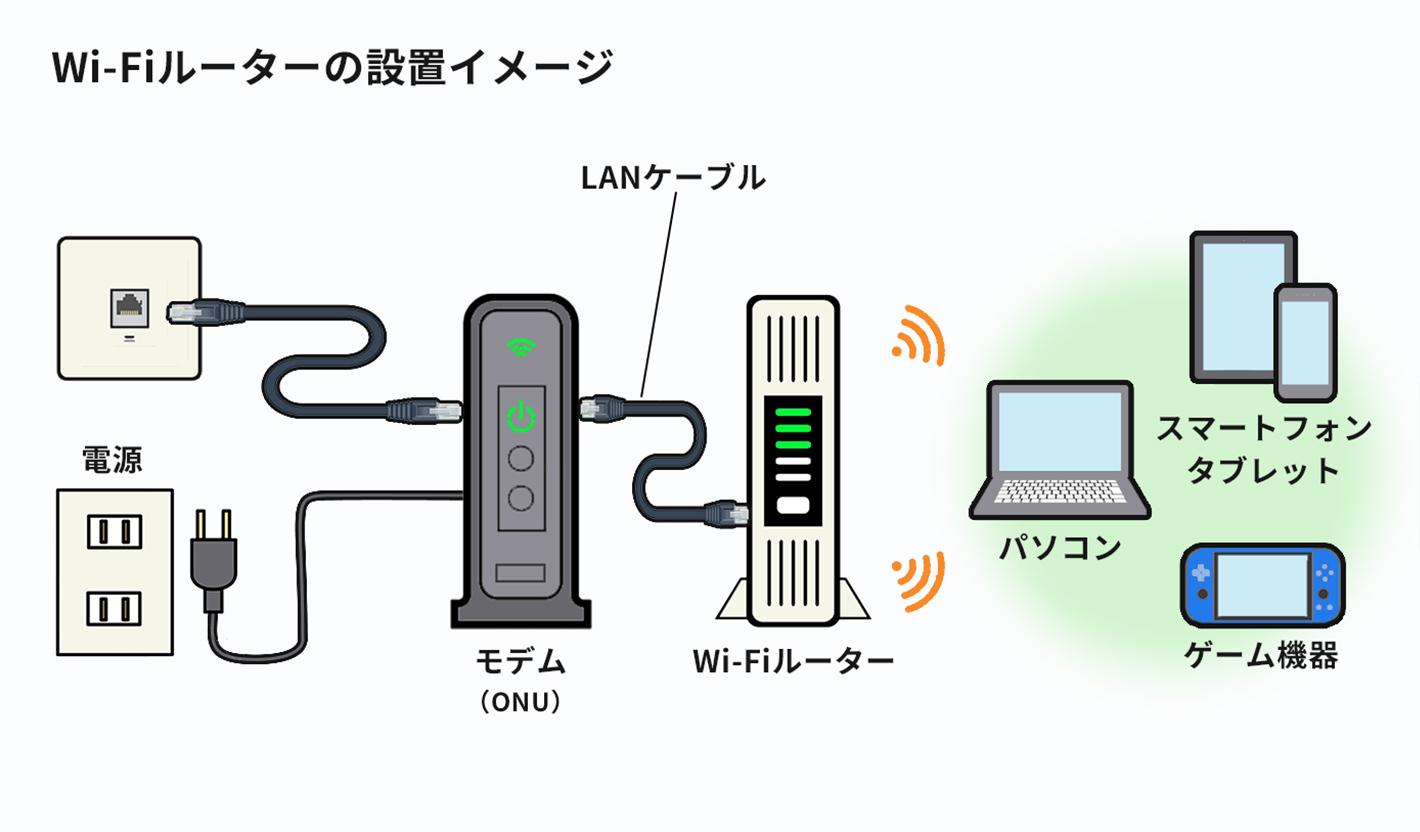
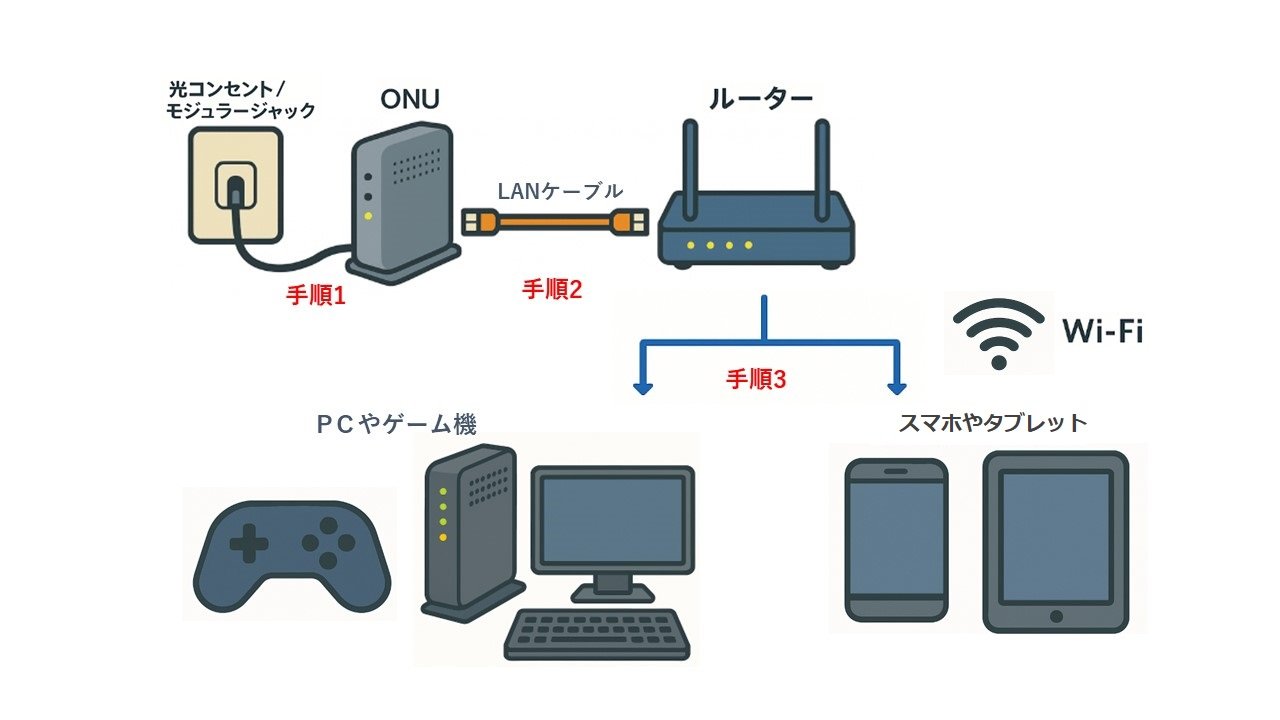
インターネットを利用するには、外部から引き込んだ回線の信号をパソコンやスマホが理解できるデジタル信号に変換する役割と、そのデータを複数の端末に交通整理して分配する役割の2段階が必要です。この前者を担うのがモデムやONUであり、後者を担うのがルーターです。両者の役割を正しく切り分けて把握することが、通信環境を改善する第一歩となります。
多くの人が抱く疑問として「モデムだけでWi-Fiが繋がるか」という点がありますが、結論から言えば不可能です。純粋なモデムや単体ONUには電波を発信するアンテナも、複数端末にIPアドレスを割り振るルーティング機能も備わっていません。LANケーブルでパソコンを1台だけ直結して手動認証を行えば通信できる例外はありますが、スマホやタブレットで無線通信を行うためには、必ずWi-Fiルーターを経由させる必要があります。
ただし、NTTの「ひかり電話ルーター」のように、光信号変換器とルーター機能、Wi-Fiアクセスポイントが1台に集約された一体型Wi-Fiホームゲートウェイが回線事業者から提供されている場合は、機械が1台しか見当たらなくてもWi-Fi通信が完結します。この一体型機器の普及が、「モデム=Wi-Fiを飛ばす機器」という誤解をさらに加速させた背景と言えます。
モデムとONUの決定的な違いは、変換する対象の信号にあります。モデム(Modem)は「Modulator-Demodulator」の略で、電話回線(アナログ信号)やケーブルテレビ(CATV)の同軸ケーブルをデジタル信号に相互変換する装置です。一方のONU(Optical Network Unit)は「光回線終端装置」と呼ばれ、光ファイバーを通ってきた光信号をLANケーブルの電気信号に変換します。光回線が主流を占める2026年現在、家庭で見かける箱の正体はモデムではなくONUなのです。
【スペック徹底比較】モデム・ONU・ルーターの役割と2026年の機器相場
インターネット開通時に手元へ届く機器や、家電量販店に並ぶ通信機器は、機能や調達方法、故障時の対応フローが明確に分かれています。主要な通信機器のスペックと市場動向を整理しました。
| 項目 | 詳細・数値データ | 一般的な基準・相場 | 編集部の見解・評価 |
|---|---|---|---|
| ONU(光回線終端装置) | 光信号⇔デジタル電気信号変換。最大通信速度は契約に応じ1Gbps〜10Gbpsに対応。 | 回線事業者からの無償提供(回線基本料金に含む)。市販購入は不可。 | インフラの大元でありユーザー側で機種選択不可。経年劣化時の無償交換対象。 |
| モデム(CATV / VDSL用) | 同軸ケーブル・集合住宅の既存電話配線(VDSL)のアナログ変換。速度上限は100M〜1Gbps程度。 | 事業者からのレンタル(月額0円〜500円程度または回線料込)。 | 光配線方式が導入できない集合住宅での残存設備。ボトルネックになりやすい。 |
| 一体型ホームゲートウェイ | ONU機能+光電話+ルーティング機能。無線LANカード追加または内蔵でWi-Fi対応。 | レンタル料月額330円〜550円(ひかり電話契約者は機器基本料無料の枠組みが多い)。 | 配線が1台でまとまる利便性がある一方、内蔵Wi-Fi規格の更新が遅れがちな点に注意。 |
| 市販Wi-Fiルーター(2026年基準) | Wi-Fi 6E / Wi-Fi 7対応。2.4GHz/5GHz/6GHz帯通信、最大スループット9.6Gbps〜46Gbps。 | 実売価格:エントリー8,000円〜ハイエンド35,000円(購入の場合)。 | 長期利用ならレンタルより購入が圧倒的に有利。2年以上の利用で総額コストが逆転する。 |
通信機器の維持コストを精査する上で見落とせないのが、Wi-Fiモデムのレンタルと購入比較です。事業者が提供する無線機能付き機器を月額550円でレンタルし続けた場合、2年間で13,200円、4年間で26,400円の支払いが発生します。最新のWi-Fi 7エントリーモデルや高性能なWi-Fi 6Eルーターが1万円台半ばで購入できる現状を鑑みると、数年スパンでは市販ルーターを購入してONUに繋ぐ方がコスト面でも通信性能面でも大きなアドバンテージを得られます。
また、モデム交換の費用と手続きについては、機器の自然故障や落雷などの不可抗力による破損であれば、NTT東日本・西日本や契約プロバイダに連絡することで無償交換を受けられます。一方、「壊れていないが最新機種に変えたい」といった自己都合による交換申請では、事務手数料として3,300円前後、作業員派遣を伴う場合は10,000円前後の工事費用が請求される取り決めが一般的です。
【実態検証】利用者の生の声と「ネットが繋がらない」現場トラブルの正体
インターネット回線サポートの現場やSNS上のコミュニティでは、毎日のように「突然Wi-Fiのマークにびっくりマークが付いた」「昨日まで使えていたのにモデムのランプが点滅している」といった悲鳴が飛び交っています。実態調査によると、ユーザーが訴えるトラブルの約7割は回線自体の物理的な切断ではなく、機器の認識エラーやランプの見落としに起因しています。
通信状態の良し悪しを最も雄弁に語っているのが、本体前面のインジケーターです。モデムランプ点滅の原因と真相を解剖すると、トラブルの所在が手に取るように分かります。標準的なONU(光回線終端装置)には以下の4つの重要ランプが並んでいます。
- 電源ランプ(POWER):緑点灯が正常。消灯時はコンセント抜けやACアダプタ断線、赤点灯時は本体基板の故障を示します。
- 光回線ランプ(PON / 光回線):緑点灯が正常。ここが点滅または消灯している場合、屋外の光ファイバーの断線や、部屋の光コンセントから抜けているなど、光信号が届いていない物理的障害を意味します。
- 通信データランプ(DATA / LINE):緑色で小刻みに点滅していれば正常にデータ通信が行われています。完全消灯時はデータ送受信が止まっています。
- 認証ランプ(AUTH):緑点灯が正常。消灯や赤点灯の場合は、契約者情報が通信網側で認証されていない状態です。
- アラームランプ(ALARM):赤く点灯・点滅している場合、機器内部のエラーまたは光信号の受信レベル低下を知らせています。
知恵袋や大手掲示板の相談ログを検証すると、「ルーターを買い替えたのにまったく繋がらない」と怒るユーザーの多くが、ONUとWi-Fiルーターの接続順番や初期設定(プロバイダの認証方式)を取り違えている実態が浮き彫りになっています。光回線終端装置の役割まとめとして強調すべきは、ONUはあくまで「光の通り道」であり、プロバイダの接続IDや暗号化設定を保持しているのはWi-Fiルーター側であるという事実です。
一般に知られていない盲点とネットの誤解|二重ルーターと速度低下の罠
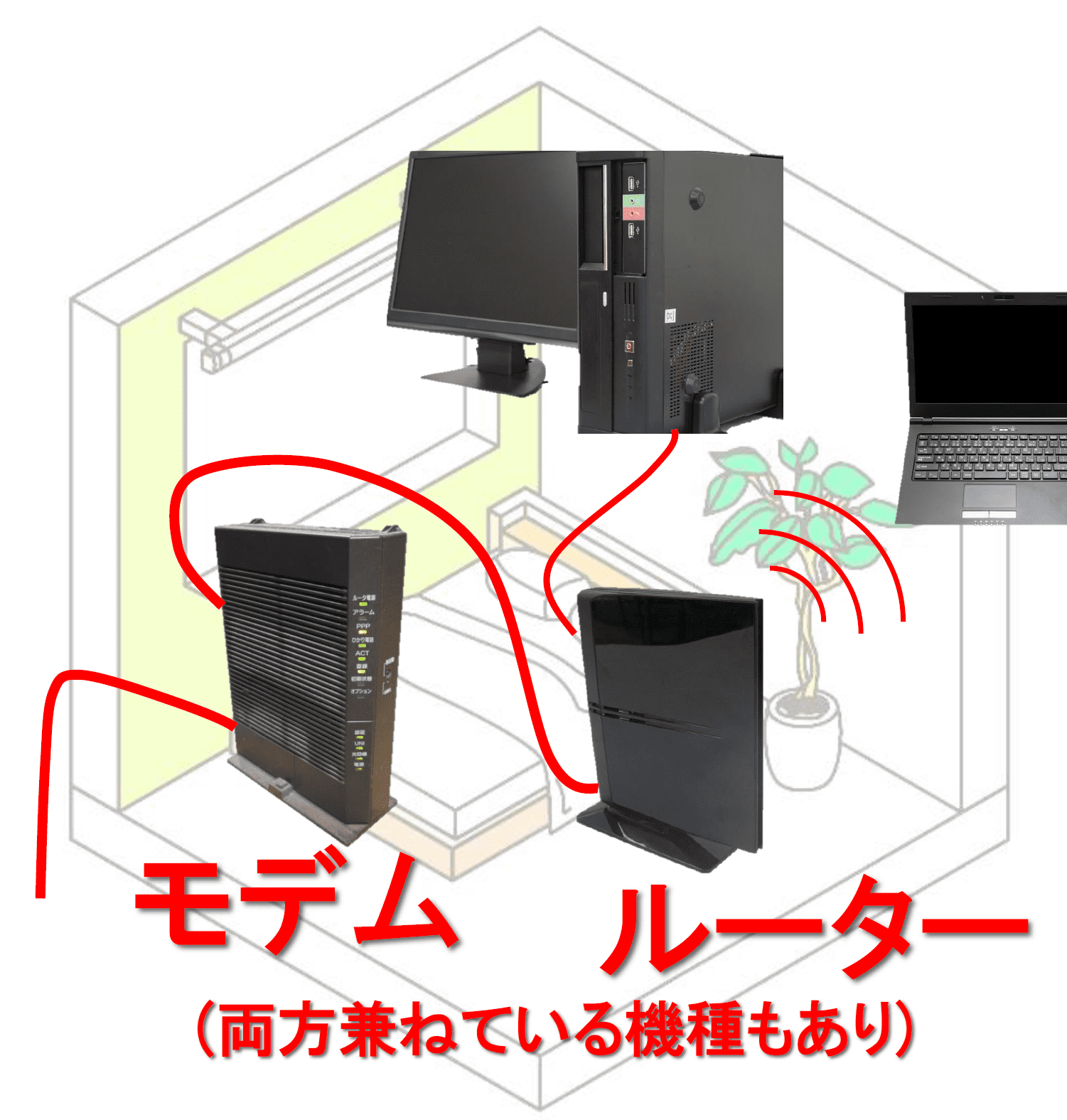
一般のユーザーが見落としがちな最大の盲点に「二重ルーター問題」があります。契約事業者から届いたホームゲートウェイ(すでにルーター機能が内蔵されている機器)に、量販店で買ってきた高性能Wi-FiルーターをそのままLANケーブルで挿してしまうケースです。
この配線を行うと、1つのネットワーク内にルーター(親機)が2台存在することになり、互いに異なるIPアドレスを機器に割り振ろうとして衝突を起こします。その結果、「スマホは繋がるのにテレビがネットに接続できない」「オンラインゲームで頻繁に切断される」「ウェブサイトの読み込みが異常に遅い」といった深刻な不具合を引き起こします。これが、多くの人が悩まされる光回線の通信速度が遅い原因の隠れた筆頭です。解決策は極めて明快で、後から追加した市販Wi-Fiルーターの背面スイッチを「ルーターモード」から「ブリッジモード(APモード=アクセスポイントモード)」に切り替えるだけで、電波干渉やパケット迷子を防ぐことができます。
もうひとつの重大な落とし穴が「LANケーブルの規格規格ボトルネック」です。最新の10Gbpsや1Gbpsの光回線を契約し、最新規格のWi-Fiルーターを導入していても、ONUとルーターを結ぶケーブルが10年以上前の「CAT5(カテゴリー5)」のまま放置されている事例が後を絶ちません。CAT5の最大速度は100Mbpsに制限されているため、いくら回線やルーターが高性能でも、蛇口の根元を細いストローで絞っている状態になります。必ず「CAT6(カテゴリ6)」または「CAT6A(カテゴリ6A)」のケーブルを使用しているか確認しなければなりません。
【トラブル解決】プロ直伝のモデム・ONU正しい再起動手順と最適な置き場所
ネットが繋がらなくなった際、誰もが一度は試す「再起動」ですが、機器のコンセントを一斉に抜いてすぐ挿し直すような雑な手順では、エラーログがクリアされず症状が改善しないばかりか、機器に突入電流の負荷をかけて寿命を縮めてしまいます。
通信プロ技術者が現場で必ず実施する、モデムの正しい再起動手順は以下のステップに定められています。
- パソコンやスマートフォンなど、接続端末のWi-Fi接続をすべてオフにする。
- Wi-FiルーターのACアダプター(電源コード)をコンセントから抜く。
- モデムまたはONU(回線終端装置)の電源コードをコンセントから抜く。
- 【最重要】そのまま5分間放置する。(機器内部の放電を行い、熱を逃がしてキャッシュメモリを完全リセットさせるための必須待機時間)。
- 壁側の光コンセントとONUを繋ぐ光コードに緩みや折れ曲がりがないか目視確認する。
- まず「モデム/ONU」の電源コードを差し込み、前面ランプが順に点灯して安定(約2〜3分)するのを待つ。電源・光回線・認証ランプがすべて緑点灯したことを確認する。
- 次に「Wi-Fiルーター」の電源コードを差し込み、前面のランプが通常点灯になるまで約2分待つ。
- スマホやPCのWi-Fiをオンにして接続テストを行う。
再起動と並んで通信品質を左右するのが、Wi-Fiルーターの最適な置き場所です。電波はアンテナを中心に球体状に放射される物理的特性を持っています。床に直置きしたり、部屋の隅の壁際に押し込んだりすると、電波の半分以上が床材や壁に吸収されて減衰してしまいます。
ルーターは「床から1〜2メートルの高さ」かつ「住宅の中心付近の見通しの良い場所」に置くのが理想です。特に避けるべき天敵は、電子レンジ(同一の2.4GHz帯の強力な電波ノイズを放出する)、金属製のラック(電波を反射・遮断する)、水槽や花瓶(水分は電波を著しく吸収する)の3点です。収納の奥深くに隠してしまうと、本来の通信スペックの半分も発揮できなくなることを知っておく必要があります。
【2026年最新】おすすめWi-Fiルーターの選び方と失敗しない導入基準
現在市販されているルーター市場は、新世代の「Wi-Fi 7(IEEE 802.11be)」対応機が主力へと移行しています。従来のWi-Fi 6に比べて帯域幅が2倍(320MHz)に拡張され、複数周波数帯を束ねて通信する「MLO(Multi-Link Operation)」技術により、混雑時の遅延がほぼゼロに抑えられるのが特徴です。
しかし、高価なフラッグシップ機が誰にとっても正解とは限りません。自宅の間取りや回線種別に合わせた賢い選択基準を提示します。
【プロの結論】家庭内インフラ管理における境界線とおすすめ・慎重になるべき人の判断基準
現代の家庭において、安定したインターネットは電気や水道と同じライフラインです。家族全員がテレワーク、オンライン授業、高画質動画配信に依存する中、通信が途切れた途端に特定の家族(設定を担当した人)へ不満が集中する「家庭内IT担当のストレス問題」が表面化しています。こうした無用な摩擦を回避するためには、責任の所在と機器の境界線(バウンダリー)を明確にするシステム構築が欠かせません。
自身がどちらの選択肢を取るべきか、以下の条件で判断してください。
▼「事業者の一体型レンタル」を選ぶべき人(市販購入をおすすめしない人)
- 機器の配線やランプの異常を自分で調べるのが苦痛で、トラブル時は電話一本で業者のオペレーターに全部丸投げしたい人。
- 1〜2年以内に再度の引っ越しを控えており、回線契約の見直しが確定している単身者。
- ひかり電話を契約しており、事業者から提供される機器1台だけで省スペースに設置をまとめたい人。
▼「市販の最新Wi-Fiルーター」を自前で購入・接続すべき人
- 家族3〜4人以上が同時に動画視聴やオンラインゲーム、大容量データ通信を行う家庭。
- 3LDK以上のマンションや戸建て住宅で、部屋ごとの電波の届きにくさを「メッシュWi-Fi」で解消したい人。
- 10Gbps回線などをフルに活かし、3年以上の長期的な視点でレンタル費用を削りながら最高速度を維持したい人。
【wi fi モデム と は】に関するよくある質問(FAQ)
Q1:モデムとルーターは1台にまとめられないのですか?
A1:まとめることは可能です。回線事業者(NTT各社、auひかり、NURO光、各種CATVなど)が提供する「ホームゲートウェイ」と呼ばれる機器には、光信号を変換するONU機能とルーター機能、Wi-Fi親機機能がすべて一体化されたモデルがあります。契約プランやオプション(ひかり電話や指定の無線LANオプションなど)を申し込むことで、機器を1台に集約してコンセント周りをすっきりさせることができます。
Q2:賃貸マンションの壁に「LAN」と書かれた差込口がある場合、モデムは必要ですか?
A2:不要です。壁にモジュラージャックではなくLANポート(RJ-45)が埋め込まれているマンションは、建物の共用設備部分(管理人室やMDF盤)に巨大な集合型ONUやモデムがすでに設置されています。部屋の中では壁のLAN端子と市販のWi-FiルーターをLANケーブルで直接繋ぐだけで、すぐにWi-Fi環境を構築できます。
Q3:モデムやONUのランプが赤く点灯・点滅したときは故障ですか?
A3:高確率で重大な異常が発生しています。特に「光回線」「認証」「ALARM(警報)」ランプが赤色になっている場合、屋外での断線事故、光コンセント部分のケーブル抜け・破断、または機器自体の基板故障が疑われます。まずは一度コンセントを抜いて5分置く再起動を試し、それでも赤点灯が直らない場合は自力での解決は不可能ですので、即座にご契約中の回線事業者のサポートセンターへ修理・交換依頼を行ってください。
Q4:古いWi-Fiルーターを最新モデルに買い替えると通信速度は劇的に変わりますか?
A4:5年以上前のルーター(Wi-Fi 5規格など)を使っている場合、劇的な改善が見込めます。最新のルーターは内部のCPU処理能力が高く、複数台のスマートフォンやスマート家電が同時接続されても速度低下が起きにくくなっています。さらに「IPv6(IPoE)接続」に標準対応しているため、夜間の回線混雑を回避して快適なスピードを安定維持できるようになります。
まとめ:今後の動向と失敗しないための判断基準
「Wi-Fiモデム」という言葉の裏には、アナログ信号から光信号へとインフラが進化し、機能ごとに細分化された通信機器の歴史が隠されています。光回線が前提となる現在、私たちが向き合っているのは「モデム」ではなく「ONU(光回線終端装置)」と「Wi-Fiルーター」の連携です。
ネット環境の不調に直面した際は、まず「信号の変換(ONU)」に問題があるのか、「電波の分配(ルーター)」に問題があるのかを冷静に切り分ける姿勢が求められます。機器の正しい再起動手順を把握し、設置場所を見直すだけでも、余計な出費をかけずに通信速度が大幅に改善するケースは少なくありません。ご自身のライフスタイルと利用年数に照らし合わせ、適切な機器選びと環境構築を行ってください。 (出典: wi fi モデム と は(Yahoo!ニュース))
毎日更新されるトレンド情報を分析・発信中。役立つ裏技やおすすめ情報を分かりやすく紹介します。