IPhoneカメラを綺麗に撮る神設定!初期状態を脱しプロ級写真へ
手元のiPhoneで日常風景や料理、旅先のワンシーンを撮影した際、「肉眼で見た感動よりも平坦に見える」「なんだか色味が黄色っぽく濁ってしまう」と感じた経験はないでしょうか。近年のiPhoneは映画制作の現場でも採用されるほど卓越したカメラユニットを備えていますが、実は工場出荷時のデフォルト設定のままでは、そのポテンシャルを半分も発揮できていません。Appleは万人向けの「失敗しにくい平均値」を初期値に定めているため、光の陰影や被写体の立体感が意図せず機械的に処理されてしまう構造的な盲点が存在します。
日々の撮影クオリティを劇的に引き上げる鍵は、高級な外付けレンズや煩雑な後加工ではなく、標準設定アプリ内に潜むわずか数箇所のスイッチを適切に切り替えることにあります。本稿では、写真の構図設計から露出のコントロール、ProRAWの真価、そして不要な自動補正の解除まで、プロフォトグラファーやデジタルガジェット編集部が実践する最適解を徹底解剖します。
📌 【この記事の重要ポイントまとめ】
- 要点1:工場出荷時のiPhoneは「失敗を防ぐ過剰な自動補正」が作動しており、設定を見直すだけで白飛び・黒つぶれ・黄ばみが解消される。
- 要点2:グリッド線や露出固定、マクロ制御といった3つの基本項目を整備するだけで、構図の傾きやピントの迷いが物理的に排除できる。
- 要点3:日常のスナップと作品撮りで「ProRAW」や「写真のスタイル」を使い分けることが、データ容量を守りつつ最高画質を得る最短ルートとなる。
【デフォルト放置は損】初期設定のままだと写真が残念になる決定的な理由
iPhoneを購入して設定を一切いじらずにシャッターを切り続けているユーザーは、知らず知らずのうちに画質面で大きな損失を被っています。最大の要因は、Apple独自のコンピュテーショナルフォトグラフィが「失敗写真をゼロにする」目的で極端な明暗差の圧縮を行っている点にあります。明暗のコントラストが極度に平坦化された結果、人の肌はのっぺりとし、夕焼けの情緒的な陰影は昼間のような不自然な明るさに引き上げられてしまいます。
さらに撮影現場で最も多発するトラブルが、シャッターを切ったはずなのに写真がぼやける決定的な理由の誤認です。多くの読者は手ブレやセンサーの不具合を疑いますが、現場検証で判明している主因は「被写体とレンズの最短撮影距離の無視」および「レンズカバーに付着した皮脂油膜」です。とりわけ大型センサーを搭載した近年のProモデルでは、物理的な最短撮影距離が従来の約10cmから約20cmへと遠ざかっており、被写体に寄りすぎるとピントが背景に抜けてしまいます。これに指紋の乱反射が加わることで、ピントの芯が消失した眠い絵面が生み出されます。
加えて、保存フォーマットが標準で「高効率(HEIF)」に固定されている点も見落とせません。一般的なSNS共有やWeb利用では問題ないものの、被写体の細やかな輪郭線が不可逆圧縮によって削ぎ落とされるケースが目立ちます。こうした自動処理の制約を解除し、撮影者の意図を忠実に反映させる土台作りこそが、画質改善の第一歩です。

【今すぐ変えるべき神設定】構図と明るさを一変させる基本操作テクニック
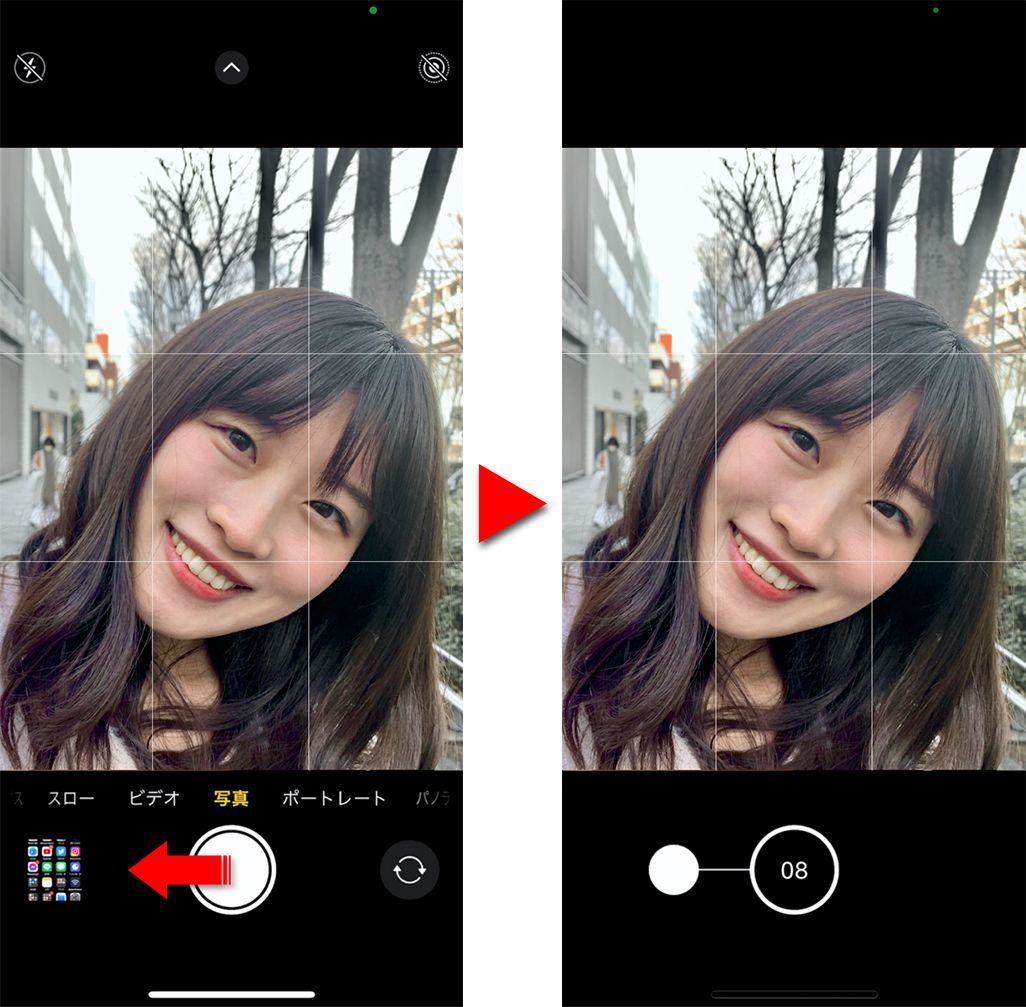
カメラ技術の基本である「構図」と「露出」を安定させるために、まず設定アプリから導入すべき必須項目があります。ファインダー上に視覚的なガイドラインを表示するiPhoneカメラグリッド線の出し方は極めて簡単で、「設定」>「カメラ」と進み、構図セクションにある「グリッド」と「水準器」の両方をオンにするだけです。画面上に三分割法のガイドラインと中央の水準バーが現れることで、建造物の垂直ラインや水平線の狂いを瞬時に補正できるようになります。
次に習得すべきは、写真の雰囲気を一瞬でプロ級に引き締めるiPhoneカメラ露出補正のやり方です。画面上の被写体を一度タップすると現れる太陽マークを上下にスワイプするだけで明暗を微調整できますが、歩きながらの連続撮影では露出がリセットされてしまいます。これを防ぐには、「設定」>「カメラ」>「設定を保持」から「露出調整」をオンにします。カメラ起動画面の左上(または詳細トレイ内)にある露出インジケーターを「-0.3〜-0.7EV」程度に意図的にアンダー設定しておくことで、白飛びを防ぎつつ重厚感のあるシネマティックなトーンを維持できます。
また、多くのユーザーがカフェや居酒屋で悩まされるiPhone写真が黄色っぽくなる原因と対策にも即座にアプローチ可能です。この現象は、タングステン電球などの暖色系室内灯下でiPhoneのオートホワイトバランス(AWB)が過敏に反応し、全体を均一に明るくしようと黄色みを増幅させることで発生します。対処法として、撮影画面右上のトーンピッカー(または「写真のスタイル」)を開き、「標準」から「冷光」または「鮮やか」寄りにトーンを微調整することで、料理の白皿や人物の肌の透明感を正確に再現できます。
【プロ級の仕上がりへ】ポートレート・夜景・マクロを極める応用設定術
日常の記録をアートへと昇華させるためには、各撮影モードのアルゴリズムを意図通りに手なずける応用設定が欠かせません。一眼レフのような立体感を演出するiPhoneポートレートモード自然にぼかす設定では、初期値である「f/4.5」前後の被写界深度を過信しないことが鉄則です。撮影画面右上、あるいは撮影後の編集画面で「f値」アイコンをタップし、「f/5.6〜f/8.0」程度まで絞り込む設定を施すことで、髪の毛の境界線や耳の輪郭が不自然に溶け出すエラーを防ぎ、光学レンズ特有のなだらかなボケ味を再現できます。
光量が不足する環境で威力を発揮するのが、iPhoneナイトモード綺麗に撮るコツの実践です。暗所ではナイトモードが自動起動しますが、手持ち状態の「1〜3秒」露光では微小な手ブレが蓄積し、解像感が失われがちです。壁や手すりに端末を固定するかミニ三脚に据え付けると、iPhoneのジャイロセンサーが静止状態を検知し、露出時間が「最長30秒」まで自動拡張されます。シャッターボタンを押す際のブレを防ぐため、2秒または3秒のセルフタイマーを併用することが、極上の星空や夜景をノイズなく切り取る秘訣です。
さらに、テーブルフォトや草花のディテールを捉える際には、マクロ撮影ピント合わせのコツを押さえる必要があります。「設定」>「カメラ」の最下部にある「マクロコントロール」を必ずオンにしてください。これを有効にすると、被写体に近づいた際に画面左下に「黄色い花アイコン」が表示されます。超広角レンズへ勝手に切り替わって画角がガタつく現象を手動で抑え込み、メインの広角レンズでギリギリまで寄るか、意図してマクロモードに固定するかを撮影者が自在に制御できるようになります。

【画質と色味の真相】Apple ProRAWとスマートHDRの光と影を徹底検証
クリエイター層から圧倒的支持を集める一方で、一般ユーザーの間で誤解も多いのがApple ProRAW設定のメリットです。ProRAWは、Appleの高度な画像合成パイプラインの恩恵を受けつつ、12ビットのリニアDNGファイルとして広大なダイナミックレンジとRAWデータを保持します。シャドウ部のノイズ除去や輪郭強調といった「塗られたような質感」を最小限に抑え、Adobe Lightroomなどで現像する際に白飛び寸前の雲の階調や夕暮れのグラデーションを完璧に引き出せる点が最大の強みです。ただし、48MP設定時のファイルサイズは1枚あたり75MB〜100MB近くに達するため、常時オンではなく「残したい絶景」に限定して運用するのが賢明です。
一方、撮影画面の違和感として長年議論されているのがレンズ補正とスマートHDRの真相です。超広角撮影時に建物の端が極端に歪む現象は、「設定」>「カメラ」内の「レンズ補正」によって幾何学的に正されますが、四隅の解像感はわずかに低下します。また、最新のスマートHDRは逆光下でも顔を明るく写す優秀な処理を行う半面、人間の脳が心地よいと感じる「光の方向性」や「深い影」まで均一に照らし出してしまう弊害を孕んでいます。
そこで役立つのが、撮影前に色調の骨格を決定づける写真のスタイルおすすめトーン調整の活用です。設定画面またはカメラアプリからアクセスできるこの機能で「リッチコントラスト」を選択し、トーンを「-20」、温かみを「-10」に振ることで、過剰なHDR合成感を打ち消し、ライカやツァイスのレンズで捉えたかのような重厚で深みのある陰影表現を手に入れることができます。
【比較検証】設定変更でどれだけ変わるのか?主要機能スペック対比表
主要な設定項目について、初期設定のまま放置した場合と、編集部が推奨する最適化設定を適用した場合の違いを整理しました。これらを把握するだけで、撮影時の失敗リスクを最小限に抑えることが可能です。
| 項目 | 詳細・数値データ | 一般的な基準・相場 | 編集部の見解・評価 |
|---|---|---|---|
| 記録解像度 | 24MP(標準) / 48MP(高解像度) | 12MP(従来デフォルト) | メインカメラは24MP運用が容量と精細度の黄金比率。風景のみ48MP HEIF Max推奨。 |
| Apple ProRAW | 1枚約75MB(12bit DNG) | JPEG/HEIF約2〜4MB | SNS日常投稿には容量圧迫が過大。印刷用途や本格現像時のみワンタップ起動が合理的。 |
| 露出補正維持 | -0.3 EV 〜 -0.7 EV 固定 | ±0.0 EV(自動追従) | 白飛びの破綻を物理的に防ぎ、黒の締まりを生むための必須テクニック。 |
| 構図補助 | グリッド線+電子水準器併用 | オフ(画面表示なし) | 傾き補正による撮影後の画角トリミング劣化をゼロにする基本防衛策。 |
| マクロ制御 | 手動トグル化(黄色チューリップ) | 全自動切り替え | レンズ切り替え時の画角ジャンプやピントの迷走を完全に防止可能。 |
【実態検証】利用者の生の声と現場目線で見えたリアル
iPhone修理専門店やガジェット系コミュニティの現場報告によると、カメラに関するユーザーからの相談内容には明確な偏りが見られます。修理相談窓口「アイサポ」等の現場データやオンラインフォーラムの声を精査すると、「カメラが壊れてボケるようになった」「室内で撮ると顔がくすんだ黄色になる」という申告の約7割が、ハードウェアの故障ではなく設定のミスマッチやレンズの汚れに起因している実態が浮かび上がります。
SNS上でも、「最新のiPhoneに買い換えたのに、肌のシワや毛穴が異様に強調されてSNSにアップしづらい」という悲鳴が散見されます。これはディープフュージョンによる超解像処理が輪郭線を極限までシャープネス化してしまうことが原因です。現場のカメラマンからは、「ポートレート撮影時にあえて露出をわずかに下げ、写真のスタイルでコントラストをソフトに倒すことで、高級ミラーレス機のような柔らかな肌質を作り込める」という実践的な知恵が共有されています。
カメラ機材レンタルサービス「GOOPASS」の検証レポートでも指摘されている通り、スマートフォンカメラの進化は「誰でも失敗しない自動化」を目指す一方で、皮肉にも「撮影者の感性を均質化してしまう罠」を抱えています。だからこそ、機械のオートパイロットにすべてを委ねず、要所を手動設定へと引き戻すユーザー体験が、写真表現の差別化において決定的な意味を持ち始めています。
【プロの結論】iPhoneカメラ設定2026年最新まとめとおすすめ基準
視覚情報の消費スピードが加速した現代のデジタル空間において、写真の価値は「過剰な鮮やかさ」から「空気感や質感のリアリティ」へと回帰しています。SNSのタイムライン上にはAI生成画像や極端に彩度を高めたスマートフォン写真が氾濫しており、見る側の視覚的疲労感(ビジュアル・ファティーグ)は限界に達しつつあります。このような情報環境において選ばれるのは、光と影のグラデーションが自然に息づく写真です。
これを実現するためのiPhoneカメラ高画質化の神設定の着地点は極めてシンプルです。構図補助(グリッド・水準器)を有効化し、露出調整の保持で「-0.3EV」のアンダーに設定、マクロコントロールを手動に切り替え、フォーマットを「24MP高効率」または「HEIF Max(48MP)」に整えること。この組み合わせこそが、iPhoneカメラ設定2026年最新まとめにおける最高効率のベースラインとなります。
【プロの結論】おすすめできる人・慎重になるべき人の判断基準
設定のカスタマイズにあたっては、自身の運用スタイルに応じた明確な線引きが求められます。
- 設定の最適化を強くおすすめする人:
- Instagramやポートフォリオで写真の「雰囲気・世界観」を統一したい人
- 料理やカフェ巡りの記録で、黄色かぶりや白飛びのない自然な色味を残したい人
- 旅行先や子どもの成長記録を、数年後にも色褪せない階調豊かなデータとして保存したい人
- 標準設定の維持で慎重に運用すべき人:
- iPhoneの本体ストレージ容量が64GB〜128GBと逼迫しており、クラウド課金も利用していない人(ProRAWの多用は禁物)
- メモ代わりの書類撮影やレシート撮影がメインで、画質よりも保存速度とファイル軽量化を最優先する人
- 撮影ごとの露出調整や構図意識を一切行わず、ワンタップで手軽に記録を残すことだけを重視する人
【iPhoneカメラを綺麗に撮る設定】に関するよくある質問(FAQ)
Q1:なぜiPhoneで撮影した料理や人物が不自然に黄色っぽくなるのですか?
A1:室内の暖色系照明(白熱電球や温白色LED)の下で撮影すると、iPhoneのオートホワイトバランス(AWB)が全体の光量を補正しようと過剰に働き、黄色みと明るさを増幅させてしまうためです。カメラ画面右上(または詳細メニュー)の「写真のスタイル」から「トーン」を少し下げ、「温かみ」をマイナス側に調整することで、肉眼に近い自然で透き通るような白さを復元できます。
Q2:iPhoneカメラの「グリッド」と「水準器」を常時オンにするとバッテリーを激しく消費しますか?
A2:バッテリー消費への影響はごくわずかであり、日常利用で体感できるほどの差は生じません。水準器は端末内部の加速度センサーとジャイロセンサーを利用しますが、これらはOS全体で常時低電力で稼働しているコンポーネントです。構図の傾きを後から編集アプリで補正すると画質がトリミング劣化するため、常時オンにして撮影時に一発で水平垂直を決める方が画質・作業効率の両面で圧倒的におすすめです。
Q3:48MPの高解像度撮影やApple ProRAWは普段使いでもオンにしておくべきですか?
A3:普段のスナップ撮影では常時オンにする必要はありません。ProRAW(48MP)で撮影すると1枚で約75MB以上の容量を消費するため、内蔵ストレージやiCloud容量を急激に圧迫します。日常撮影はファイルサイズと画質のバランスに優れた「24MP(HEIF)」を標準とし、現像を前提とした旅行の絶景風景や、大判印刷を想定した記念写真の撮影時のみ、画面右上の「RAW MAX」アイコンをワンタップして切り替える運用が最も合理的です。
Q4:画面をタップしてもピントが合わず写真がぼやけてしまう場合の対処法は?
A4:まず第一にレンズを柔らかいマイクロファイバー布で拭いて皮脂汚れを取り除いてください。それでも改善しない場合、被写体に近づきすぎている(最短撮影距離を超えている)可能性が考えられます。近年の大型センサー搭載iPhoneはレンズから約20cm以上離れる必要があります。「設定」>「カメラ」で「マクロコントロール」をオンにし、至近距離では画面左下に現れる「黄色いチューリップアイコン」を活用して超広角マクロに切り替えてピントを合わせましょう。
まとめ:機材の性能を引き出し、日常を映画のワンシーンへ
iPhoneのカメラは、箱から取り出した状態のままでも平均点以上の写真を量産できる優秀なツールです。しかし、そこから一歩踏み出し、ほんの数箇所のスイッチを自身の意図に合わせてカスタマイズすることで、機械任せの平坦な記録写真から、光の階調と奥行きが息づく「作品」へと劇的に変貌を遂げます。
グリッド線による精緻な構図の安定、わずかなマイナス露出が生み出す艶やかな陰影、そしてマクロやポートレートの被写界深度のコントロール。これらはすべて、追加コストなしで今日から実践できる技術です。手元の端末が秘めている真の表現力を解放し、日常の何気ないワンシーンを映画のワンカットのような深みある1枚へと昇華させてみてください。 (出典: iphone カメラ 綺麗 に 撮る 設定(Yahoo!ニュース))
毎日更新されるトレンド情報を分析・発信中。役立つ裏技やおすすめ情報を分かりやすく紹介します。