インスタグラムのパソコン投稿方法決定版!2026年最新手順とできない原因
一眼レフカメラで撮影した高精細な写真や、PCのデザインソフトで緻密に作成したクリエイティブを、スマートフォンのストレージを圧迫することなく直接インスタグラムへ公開したいと考えるユーザーが増加しています。以前は「ブラウザ版は閲覧専用」と揶揄されることも多かったWeb版Instagramですが、プラットフォーム側の継続的な機能改修により、現在では作業効率を飛躍的に高める本格的な制作・運用ツールへと進化を遂げました。
本稿では、主要メディアで数多くのデジタルマーケティング現場を取材してきた視点から、2026年現在の最新インターフェースに即したパソコンからの投稿手順、多くの利用者が直面する「投稿ボタンが表示されない」トラブルの構造的原因、さらには複数枚投稿やリール、Meta Business Suiteを駆使した予約投稿の実践ノウハウまで徹底的に解剖します。
📌 【この記事の重要ポイントまとめ】
- 要点1:PCブラウザ版Instagramは左側メニューの「作成(+)」からドラッグ&ドロップで写真・リール動画の即時投稿が可能。
- 要点2:投稿ボタンが消える主な要因は「ブラウザの表示倍率・画面幅の不足」や「拡張機能の競合」であり、簡単な設定見直しで即座に復旧する。
- 要点3:通常フィードは最大10枚までの複数枚投稿に対応し、ビジネス運用ではMeta Business Suiteによる日時指定予約が最も確実な選択肢となる。
【2026年最新】インスタグラムパソコン投稿公式手順詳細まとめ|Webブラウザから完結する基本操作
現在、WindowsやMacを問わず、Google Chrome、Safari、Microsoft Edgeなどの主要ブラウザからInstagram公式サイト(instagram.com)へアクセスするだけで、スマートフォンアプリとほぼ同等の感覚でフィード投稿を完結できます。かつてのように特殊なエミュレータソフトを導入する必要は一切ありません。
まずは、日常的な運用の主軸となるインスタPC投稿2026年最新手順の基本フローを押さえましょう。ログイン後に表示される画面構成を把握しておけば、わずか数十秒で公開作業が完了します。
具体的なステップは以下の通りです。
ステップ1:画面左サイドバーの「作成」をクリック
画面左側に縦に並ぶナビゲーションメニューから、四角の中にプラスマークが描かれた「作成」アイコンをクリックします。
ステップ2:メディアのアップロード
「写真や動画をここにドラッグ」というウインドウが中央にポップアップ表示されます。デスクトップやフォルダから該当ファイルを直接ドラッグ&ドロップするか、「コンピューターから選択」ボタンを押してファイルマネージャーから指定します。
ステップ3:アスペクト比とトリミングの調整
プレビュー画面左下の拡大鏡アイコン(ズーム)や、二重アングルアイコン(アスペクト比選択)を使い、画像の見切れを防止します。「オリジナル」「1:1(正方形)」「4:5(縦長)」「16:9(横長)」から好みの比率を指定可能です。
ステップ4:インスタグラムパソコン複数枚投稿の設定
カルーセル形式(複数枚投稿)を行いたい場合は、画面右下に表示される「重なった四角形(マルチメディア追加)」アイコンをクリックします。ここから追加の写真や動画を選択し、最大10枚までのメディアを1つの投稿に束ねることができます。サムネイルをドラッグすることで、表示順序の入れ替えや不要なカットの削除もスムーズに行えます。
ステップ5:フィルター・編集の適用
画面右上の「次へ」を押すと、アプリ版でおなじみのフィルター一覧(Clarendon、Gingham、Junoなど)が表示され、色調補正が可能です。「調整」タブに切り替えれば、明るさ・コントラスト・彩度・ハイライト・シャドウなどのパラメーターをスライダーで細かく微調整できます。
ステップ6:キャプション・ハッシュタグ・タグ付けとシェア
最終画面でテキストエリアにキャプションを入力します。PCの大画面と物理キーボードを活かし、誤字脱字のない長文解説や推敲されたハッシュタグをストレスなく打ち込めるのが最大の強みです。写真上の任意の場所をクリックすれば「人物のタグ付け」ができ、さらに「位置情報の追加」「アクセシビリティ(代替テキスト)の設定」「コメントのオフ設定」を行ったら、右上の「シェア」をクリックして公開完了となります。

PCから投稿できない?インスタPC投稿プラスボタンが出ない原因とトラブルシューティング
多くのユーザーから編集部に寄せられる相談の中で最も頻出するのが、「ブラウザで開いているのに投稿用のプラスボタンが見当たらない」「エラーが出てメディアがアップロードできない」というトラブルです。このインスタグラムパソコン投稿できない理由には、技術的な仕様に起因する明確なパターンが存在します。
特にインスタPC投稿プラスボタンが出ない原因の約8割は、ブラウザの表示倍率(ズーム)やウインドウの横幅に起因しています。InstagramのWebUIは画面解像度に合わせてメニュー配置が動的に変化するレスポンシブ設計を採用しているため、ブラウザウインドウの幅を狭めたり、拡大表示(125%以上)に設定していたりすると、左側のメニューバーが下部やアイコンのみの簡易表示に縮退し、「作成」ボタンが画面外に押し出されてしまう現象が発生します。この場合は、キーボードの「Ctrl+0」(Macは「Cmd+0」)を押して表示倍率を100%にリセットし、ウインドウを最大化することで即座にボタンが再表示されます。
それ以外の主な不具合要因と解決アプローチは以下の通りです。
1. ブラウザ拡張機能(アドオン)の干渉
広告ブロッカー(AdBlock等)や翻訳ツール、特定のセキュリティ系機能拡張がInstagramのスクリプト実行をブロックしているケースが散見されます。一度シークレットモード(プライベートブラウジング)でアクセスし、問題なく投稿できるかテストしてください。
2. キャッシュおよびCookieの破損
長期間ブラウザのキャッシュをクリアしていない場合、古いセッションデータが原因でアップロード処理がタイムアウトすることがあります。ブラウザ設定からInstagram関連の閲覧データを削除し、再ログインを試みることが推奨されます。
3. アカウントの一時的なアクション制限
短時間での連続投稿、外部自動化ツールの接続検知、過度なハッシュタグ使用などにより、Meta社側のスパム検知アルゴリズムによって投稿機能が一時制限されている可能性があります。この場合はスマートフォンアプリ側でも同様のエラーが出るため、24〜48時間ほど間を置く必要があります。
【実態検証】インスタPC投稿画像サイズとアスペクト比|MacとWindowsのインスタパソコン投稿比較
クリエイターや企業のソーシャルメディア担当者がPC投稿を選択する最大の理由は、「画質の劣化を防ぎ、意図通りの構図で届けること」にあります。しかし、Web版とアプリ版、あるいはOS間の微細な差異を理解していないと、意図しないトリミングや再圧縮によるボケが発生してしまいます。
推奨されるインスタPC投稿画像サイズとアスペクト比は、正方形であれば「1080×1080px(比率1:1)」、最もフィード面を専有できる縦長であれば「1080×1350px(比率4:5)」です。PCからアップロードする場合、横幅が1080pxを超えている画像はサーバー側で自動リサイズ処理が行われます。この際、長辺をあらかじめ1080pxにリサイズしたsRGBカラープロファイルのJPEG形式(品質80〜85%程度)で書き出しておくことが、最もシャープネスを維持するプロの定石です。
ここで、利用環境ごとの機能差と操作性を整理した比較表を確認してみましょう。
| 機能項目 | Windowsブラウザ環境 | Macブラウザ環境 | スマホ公式アプリ |
|---|---|---|---|
| 通常写真・カルーセル投稿 | 完全対応(最大10枚) | 完全対応(最大10枚) | 完全対応(最大10枚〜) |
| リール動画投稿 | 対応(編集機能は簡易的) | 対応(編集機能は簡易的) | フル対応(音源・エフェクト豊富) |
| ストーリーズ通常投稿 | 公式標準UIでは非対応 | 公式標準UIでは非対応 | フル対応(スタンプ・質問等) |
| 日時指定・予約投稿 | Meta Business Suite連携必須 | Meta Business Suite連携必須 | プロアカウント詳細設定で対応 |
| カラープロファイル再現性 | sRGB厳守(モニタ依存あり) | 極めて優秀(Display P3親和性) | 端末画面スペックに準拠 |
MacとWindowsのインスタパソコン投稿比較において、実用上の機能差はほとんどありません。ただし、Mac環境ではFinderからのドラッグ&ドロップのレスポンスや、AppleのRetinaディスプレイとInstagramのレンダリングエンジンとの親和性が高く、色味のズレが起きにくいというクリエイター向けの利点があります。一方、Windows環境ではエクスプローラーとの連携やキーボードショートカットを用いたテキスト貼り付け作業が堅牢であり、事務的な大量更新作業において高い安定性を発揮します。
動画・リール・ストーリーはどうする?インスタパソコンリール動画投稿とGoogleChromeデベロッパーツール投稿の裏技
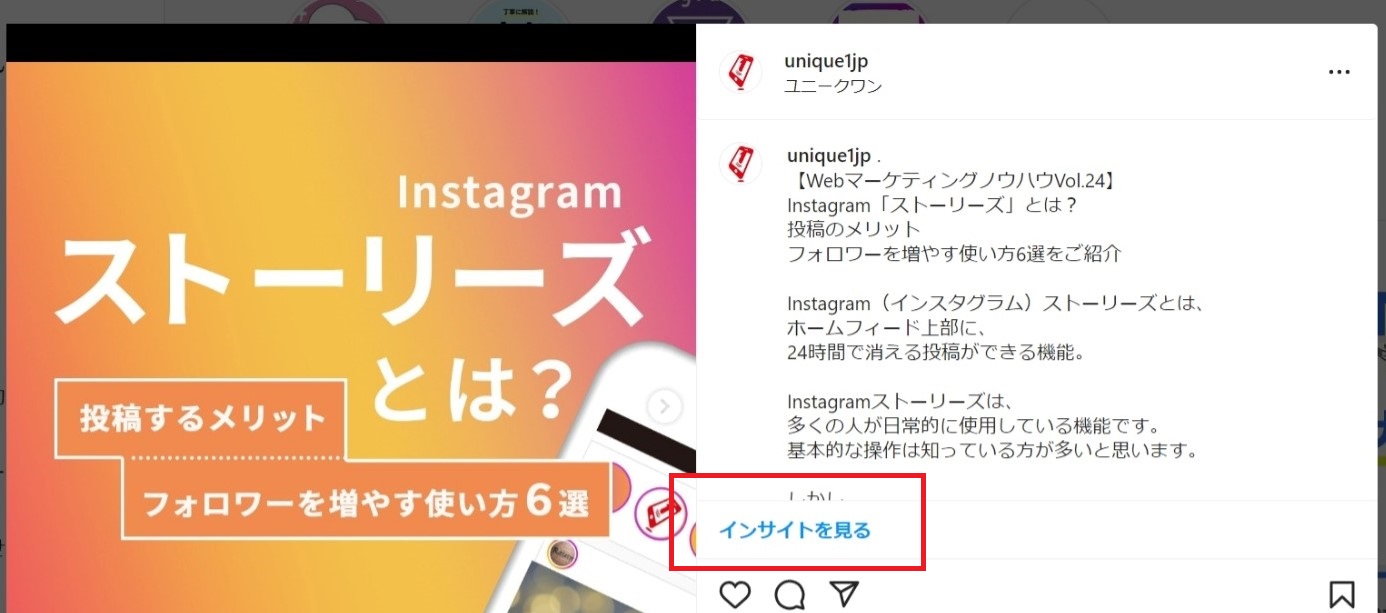
静止画投稿と並んで利用頻度が高いショート動画ですが、現在のWeb版仕様では、縦型動画(9:16)を「作成」メニューからアップロードすると、システム側で自動的にインスタパソコンリール動画投稿として処理されます。PCの動画編集ソフト(Premiere Pro、Final Cut Pro、DaVinci Resolveなど)から書き出したMP4またはMOVファイルをそのままブラウザへ投入できるため、ギガファイル便やAirDropを介して一度スマホへ転送する手間が完全に省けます。カバー写真(サムネイル)の指定や動画のトリミングも画面上で行えますが、アプリ版のように「トレンド音源の紐付け」や「テキストのタイピング風アニメーション」を付与することはできないため、音源やテロップは編集ソフト側であらかじめ完成させておく必要があります。
一方、公式Web版の最大の弱点とされてきたのが「ストーリーズ投稿への非対応」です。しかし、どうしてもPCローカルにある画像・動画をそのままストーリーズに上げたい場合、開発者向け機能を応用したGoogleChromeデベロッパーツール投稿という有効な裏技が存在します。
この裏技の手順は極めてシンプルです。
1. Google ChromeでInstagramにアクセス
2. デベロッパーツールを起動(Windowsは「F12」または「Ctrl+Shift+I」、Macは「Cmd+Option+I」)
3. モバイル端末エミュレーションを有効化(ツール上部にあるスマートフォン・タブレット型の「デバイス切り替えアイコン」をクリック)
4. 画面をリロード(再読み込み)
これにより、ブラウザのUser-Agentがモバイル端末(iPhone等)として認識され、画面上部にスマートフォンのUIが擬似再現されます。左上の「ストーリーズ」カメラアイコンやフィード上部の「+」マークが出現し、PC内のファイルマネージャーからメディアを選択して直接アップロードすることが可能となります。スタンプ機能やメンション機能は一部制限されますが、緊急でPCから告知を行いたい現場で重宝されているインスタグラムパソコンストーリー投稿方法の代表格です。
さらに、個人の裏技にとどまらず、法人の公式アカウントやインフルエンサーが最も頼りにしているのがMetaBusinessSuite予約投稿です。Meta社が公式提供する無料の管理ダッシュボード「Meta Business Suite」にFacebookページ連携済みのアカウントを紐付ければ、フィード投稿だけでなくリールやストーリーズに至るまで、PC画面から分単位での日時指定公開が可能になります。毎週決まった時間帯にコンテンツを発信したい場合、ブラウザ版の標準投稿よりもはるかに実効性の高い運用基盤となります。
一般に知られていない盲点とネットの誤解|インスタパソコン投稿メリットとデメリット
SNSやネット掲示板上では、PC投稿に関して事実とは異なる情報や古い常識が交錯しています。ソーシャルメディア分析の現場視点から、インスタPC投稿の評判とネットの反応を検証すると、いくつかの典型的な誤解が浮き彫りになります。
ネット上で特に根強く囁かれているのが、「PCから投稿するとアルゴリズム上のペナルティを受けてリーチが下がる」「公式ブラウザからアップするとスマホ投稿より画質が露骨に劣化する」という噂です。しかし、Meta社のエンジニアリングチームが公開している公式APIドキュメントおよび配信仕様において、クライアント種別(Webブラウザかネイティブアプリか)によるアルゴリズム上の優劣は一切設定されていません。リーチの増減はあくまで「視聴完了率」「エンゲージメント率(保存・シェア)」「初速の反応」によって決定されます。画質劣化の噂に関しても、前述の通り適正なアスペクト比と1080px基準を守らずに巨大なファイルを投げた結果、サーバー側の強制圧縮アルゴリズムが作動してしまったケースが大半です。
客観的な運用の見極めのために、インスタパソコン投稿メリットとデメリットを整理しておきましょう。
【主なメリット】
・一眼レフやミラーレスで撮影したRAW現像データを直結してアップロードできる
・数千文字に及ぶ詳細な解説文や引用文を、物理キーボードで高速かつ正確に入力できる
・GoogleドライブやDropboxなど、チーム共通のストレージからファイルを直接選択できる
・スマートフォン側の空き容量やバッテリー残量を気にせず作業に没頭できる
【主なデメリット】
・アプリ版特有の「トレンドミュージックのライブラリ検索・紐付け」が制限される
・ストーリーズ特有のインタラクティブスタンプ(アンケート、質問、カウントダウンなど)が使えない
・直感的なピンチイン・ピンチアウトによる微細な構図調整はトラックパッドやマウスだと操作感が異なる
【プロの結論】パソコン投稿を活用すべき人・スマホ運用に徹するべき人の明確な判断基準
デジタルコミュニケーションにおいて最も重要なのは、ツールに使われるのではなく、自身の制作スタイルやリソース配分に応じて最適な作業環境を選択することです。情報発信の現場取材から導き出した、PC投稿を選択すべき明確な条件を提示します。
【PC投稿に移行すべき人の条件】
・写真家、デザイナー、動画クリエイターなど、PhotoshopやIllustrator、編集ソフトを日常的に使用しているプロ・セミプロ
・企業のSNS広報担当者で、複数名による文面チェック(校閲)を経てから計画的に投稿を行いたい人
・ノウハウ系、教育系、図解まとめアカウントなど、キャプションに膨大な情報量を盛り込むスタイルの発信者
【スマホアプリ投稿に徹するべき人の条件】
・リアルタイムの日常やイベントの空気感を即座に切り取って届けるライフスタイル発信者
・流行のダンス動画やリップシンクなど、インスタ内の最新トレンド音源をフックにリール動画を伸ばしたい人
・フォロワーとの双方向なコミュニケーション(質問スタンプへの回答など)を主軸にストーリーズを回す運用者
【インスタ グラム パソコン 投稿 方法】に関するよくある質問(FAQ)
Q1:パソコンから投稿すると画質が落ちると聞いたのですが本当ですか?
A1:適切な設定を行っていれば画質が落ちることはありません。元画像の横幅が大きすぎるとInstagram側のサーバーで強制リサイズ・圧縮がかかり、ボケの原因になります。あらかじめ横幅1080px、カラープロファイルsRGB、JPEG形式で書き出してから投稿することで、最高画質を維持できます。
Q2:パソコンのブラウザから予約投稿を行うことはできますか?
A2:通常のWebブラウザ版単体では予約機能は提供されていませんが、Instagramアカウントをプロアカウント(ビジネスまたはクリエイター)に切り替え、Meta公式の無料管理ツール「Meta Business Suite」を利用すれば、PCから日時を指定したフィード・リール・ストーリーズの予約投稿が可能です。
Q3:画面左側に「作成」や「+」のボタンが表示されません。どうすればいいですか?
A3:ブラウザの表示サイズが拡大されていることが原因の可能性が高いです。「Ctrl+0」(Macは「Cmd+0」)を押して拡大率を100%に戻すか、ブラウザのウインドウ幅を広げてください。それでも出ない場合は拡張機能の一時無効化やシークレットモードでのアクセスを試してください。
Q4:PCから投稿する際、ハッシュタグは何個まで付けられますか?
A4:アプリ版と同様に最大30個まで付けることが可能です。ただし、近年のInstagram検索アルゴリズムでは過剰なハッシュタグよりも、投稿内容と密接に関連するキーワードをキャプション本文に自然に含めるSEO的アプローチが推奨されています(3〜5個程度が効果的)。
まとめ:今後の動向と失敗しないための判断基準
InstagramのWebプラットフォームは、かつての補助的な閲覧手段から、クリエイターや企業が本格的にコンテンツを制作・管理するための強固な司令塔へと変貌を遂げました。通常フィードやカルーセル投稿、リール動画の投稿に関しては、もはやスマートフォンアプリを起動する必要性すら薄れつつあります。
一方で、音源の選定やインタラクティブなフォロワーコミュニケーションなど、モバイルネイティブならではの強みも依然として残されています。2026年現在の賢明な運用戦略は、どちらか一方に固執することではありません。クオリティの高いクリエイティブの制作・推敲・計画配信は「パソコン」で腰を据えて行い、日々のリアルタイムな反応の確認やフォロワーとの交流は「スマートフォン」で機動的にこなすという、ハイブリッドな使い分けこそが確かな成果をもたらします。 (出典: インスタ グラム パソコン 投稿 方法(Yahoo!ニュース))
情報を整理して届けることが得意なWebディレクター。ユーザー視点に立った記事作成を目指しています。