Mac隠しファイル表示の裏ワザ!3つのキーで即座に可視化する方法
Webサイトの保守作業や開発環境の構築、あるいは日常のトラブルシューティングを進めるなかで、「あるはずの設定ファイルがFinderのどこを探しても見当たらない」と頭を抱えた経験を持つMacユーザーは少なくありません。UNIXをルーツに持つmacOSでは、システム整合性の保護や誤操作防止を目的として、ファイル名が「.(ドット)」から始まるデータや特定の重要階層が自動的に画面上から隠蔽(不可視化)されているためです。
専用の有料ユーティリティソフトを購入する必要は一切ありません。現行のmacOS環境であれば、キーボード上の特定のキーを3つ同時に叩くだけで、視界が一変してすべての隠しデータが姿を現します。本稿では、最新のmacOS Sequoiaから旧OS環境までをカバーし、Finder上での隠しファイル表示・非表示の切り替え手順をはじめ、ターミナルを用いた高度な恒久設定、実務現場で多発するトラブルの回避策までを体系的に検証・解説します。
📌 【この記事の重要ポイントまとめ】
- 要点1:Finderを開いた状態で「Command + Shift + .(ドット)」を押すだけで、隠しファイルやフォルダが一瞬で可視化されます。
- 要点2:再び同じショートカットキーを入力すれば即座に元の非表示状態へ戻るため、誤削除のリスクを最小限に抑えられます。
- 要点3:システム運用の現場では「常時表示」よりも「必要なときだけ一時表示」に留める運用が、ヒューマンエラー防止の観点から推奨されます。
【3秒で解決】Finderで隠しファイルを一瞬で表示する秘密のショートカット
MacのFinder上で見えないファイルを浮かび上がらせる最も素早く確実な手段は、Appleが公式に実装しているMac隠しファイル表示ショートカットの活用です。サードパーティ製アプリを常駐させる必要もなく、OSの標準機能だけで即座に完結します。
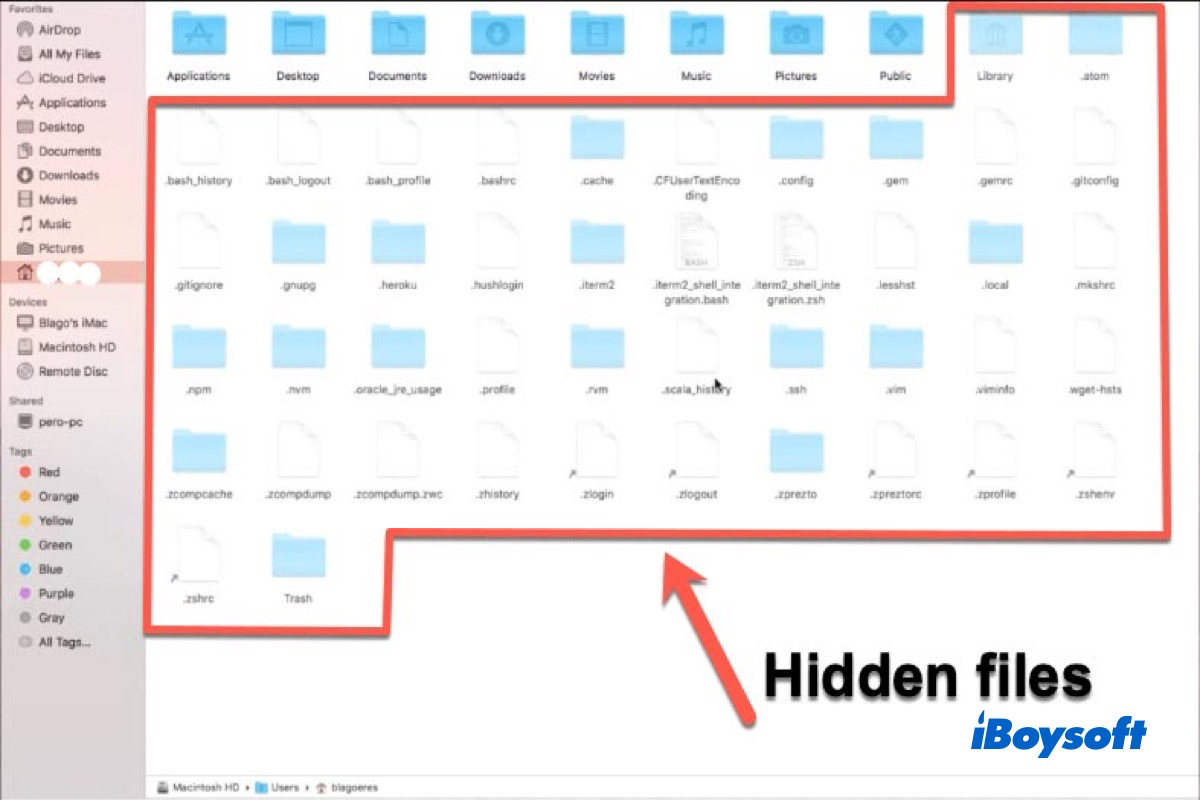
操作手順は極めてシンプルです。まずFinderをアクティブ(最前面)にした状態で、キーボードの「Command(⌘)」+「Shift」+「.(ピリオド/ドット)」の3つのキーを同時に押下します。
入力を受け付けた瞬間、フォルダ内に隠されていたファイルやフォルダが、通常よりも少し薄いグレーの半透明アイコンとして即座に出現します。この視覚的なフィードバックは、macOSが「通常は隠されている属性のアイテムである」ことをユーザーに明確に伝えるための安全設計です。
作業が完了した後にMac隠しファイル非表示に戻す方法も、まったく同じ操作です。再び「Command + Shift + .」を押すだけで、半透明表示されていたアイテム群は瞬時に視界から消え去ります。日常的に不要な重要ファイルを視界から外しておくことは、誤ったドラッグ&ドロップによるシステム破壊を防ぐための基本原則です。

常時表示と一時表示の違いを徹底比較|ターミナルコマンドとUI操作の全貌
隠しファイルへのアクセスには、先述のショートカットによる「一時的な可視化」のほかに、開発者を中心に利用されるターミナルコマンドdefaultsを用いた「常時表示」の手法が存在します。Finderの再起動やPCのシャットダウンを挟んでも状態を維持したい場合、システム環境設定の根幹を書き換えるプロパティリスト(defaults)コマンドが威力を発揮します。
常時可視化を行う際は、ターミナルアプリを起動し、以下のコマンドを入力して実行します。
defaults write com.apple.finder AppleShowAllFiles TRUE; killall Finder元の非表示状態へ戻す場合は、「TRUE」の部分を「FALSE」に書き換えて再実行します。
defaults write com.apple.finder AppleShowAllFiles FALSE; killall Finderそれぞれの運用手法における特性や適用シーンの違いについて、以下の比較データに整理しました。
| 項目 | 詳細・数値データ | 一般的な基準・相場 | 編集部の見解・評価 |
|---|---|---|---|
| ショートカット切り替え | 所要時間:約1秒 (Command+Shift+.) | 一時的な編集時に推奨 (一般利用者の90%以上) | 安全性と作業性のバランスが最良。常用時は非表示に保てるためヒューマンエラーを完全抑止。 |
| ターミナル常時可視化 | defaults書き換え Finderプロセスの強制再起動 | 常時開発・CLI多用者向け (上級者・エンジニア層) | 視覚的ノイズが大幅に増加。デスクトップに「.DS_Store」等が溢れるため一般用途では非推奨。 |
| ライブラリ個別表示 | chflags nohidden またはFinder表示オプション | 特定フォルダのみ恒久可視化 (プラグイン追加等の管理用) | ホーム直下の~/Libraryだけを狙い撃ちで固定できるため、実務上の実用度と安全性が極めて高い。 |
【実態検証】利用者の生の声と現場目線で見えたトラブルのリアル
ネット上の技術コミュニティやApple公式サポートコミュニティの投稿ログを精査すると、「ショートカットを入力しても反応しない」「突然隠しファイルが全部見えてしまい消し方が分からない」といったトラブルが後を絶ちません。
2025年2月にApple公式コミュニティへ寄せられた相談事例では、「Sonoma環境のMacBook Proで作成したファイルが意図せず薄い色で表示され、通常ファイルとして扱えなくなった」という混乱が報告されています。これは、ファイル名の先頭に誤って半角ドットを打ち込んでしまったことや、外部ストレージから移行した際に属性フラグが書き換わったことが原因でした。
また、ITmediaやQiitaなどのエンジニアが集うプラットフォーム上でも、macOS Sequoia隠しファイル表示の挙動に関する検証が盛んに行われています。最新OSではセキュリティ機構(Gatekeeperおよびプライバシー保護フレームワーク)が一段と強化されており、不可視化されたシステム構成ファイルを不用意にGUI(Finder)上で編集しようとすると、権限エラーにより保存が拒否されるケースが頻発しています。
Web制作現場における.htaccessファイル表示Macのトラブルも深刻です。Apacheの設定ファイルである「.htaccess」をローカル環境で制作・編集しようとした際、Finderから見失って多重作成してしまったり、テキストエディタで保存する際に末尾へ「.txt」が勝手に付与されてサーバーエラー(500 Internal Server Error)を引き起こす事故は、新米ディレクターやコーダーの登竜門的ミスとなっています。

一般に知られていない盲点とネットの誤解|表示できない原因を完全解剖
「キーを押しているのに何も起きない」という場合、単純な操作ミスからOSの根深いパーミッション問題まで、いくつかの明確なボトルネックが存在します。検索エンジン上では「ショートカットが効かないバグ」と片付けられがちですが、実態はハードウェアや入力設定の食い違いに起因しているケースが大半です。
まず疑うべきMac隠しファイル表示できない原因は、キーボードの入力モードと対象ウインドウのフォーカスです。文字入力モードが「日本語(かな)」の状態で、変換候補の確定待ちになっていたり、全角ピリオドとして認識されている場合、macOSはショートカットイベントとして受理しません。確実に英数入力へ切り替え、かつデスクトップやFinderウインドウ内を一度クリックしてからキーを入力する必要があります。
次に、JIS配列キーボードとUS配列キーボードの物理的な印字ギャップです。JISキーボードの「.」キーには「る」の文字が刻印されています。Shiftキーと同時に押す際、誤って隣の「,(ね)」や「/(め)」に指が滑っているケースも現場では散見されます。
さらに見落とされがちなのが、OSレベルでの「不可視属性(UF_HIDDENフラグ)」と「ファイル名ルール(ドットプレフィックス)」の構造的違いです。Unix規格に基づくドットファイル可視化は「Command + Shift + .」で一括制御されますが、Apple独自のファイルシステム(APFS/HFS+)で付与された「chflags hidden」属性を持つフォルダは、ショートカットを有効化しても半透明にすらならない場合があります。その場合は、ターミナルから以下のコマンドでフラグそのものを剥奪しなければなりません。
chflags nohidden /対象ファイル・フォルダのパス消えたライブラリフォルダと.htaccessを安全に救出する実践ガイド
多くのユーザーが隠しファイルを表示させたい最大の動機は、ユーザー固有の「ライブラリ(~/Library)」フォルダへのアクセス、あるいはWebサーバー設定用の「.htaccess」や環境変数ファイル「.env」の編集にあります。これらをトラブルなく取り扱うための、安全かつ再現性の高いアプローチを整理します。
1. ライブラリフォルダ(~/Library)の確実な可視化手順
アプリケーションの設定データやキャッシュ、フォントファイルが格納されるライブラリフォルダ表示Macの最も安全な呼び出し方は、Finderのメニューバーを活用することです。
Finderを選択した状態でメニューバーの「移動」をクリックし、キーボードの「Option(⌥)」キーを長押しします。すると、通常は表示されていない「ライブラリ」という項目が突如としてドロップダウン内に現れ、クリック一つで目的の階層へダイレクトにジャンプできます。
日常的にアクセスしたい場合は、ホームフォルダ(ユーザー名フォルダ)を開いた状態で「Command + J」を押し、表示設定パネルの最下部にある「"ライブラリ"フォルダを表示」にチェックを入れるだけで、恒久的に可視状態を維持できます。
2. .htaccessや.envを安全に編集する「Finder設定詳細まとめ」
Web制作において.htaccessファイル表示Macを行う場合、Finderの可視化だけでは不十分です。デフォルトの「テキストエディット」アプリで保存すると、自動的に「.htaccess.txt」という二重拡張子に変換され、Webサーバー上で正しく機能しなくなるトラップが存在します。
これを防ぐためには、VS CodeやSublime Textなどのコードエディタを使用するか、テキストエディットの環境設定で「プレーンテキスト」を標準形式に指定し、保存時の拡張子自動補完を無効化しておくことが必須要件となります。
【プロの結論】ヒューマンエラー防止とシステム保全から見出す管理の教訓
なぜAppleは、これほど便利なファイル群を初期状態で頑なに隠し続けるのでしょうか。その背景には、認知心理学と人間工学に基づいた「過失誘発の遮断」という明確な思想が存在します。
人間は、視界に入る情報量が多ければ多いほど、選択や判断における認知負荷が増大します。デスクトップや作業フォルダに無数の「.DS_Store」や構成ファイルが散らばっている状態は、美観を損ねるだけでなく、誤ってドラッグしてゴミ箱へ放り込むリスクを指数関数的に跳ね上げます。重要なシステムファイルを1つ失うだけで、OSが起動不能に陥ったり、特定の基幹アプリがクラッシュする事態に発展しかねません。
現場の安全管理という観点から導き出される、設定の向き・不向きの基準は明確です。
【都度ショートカット切り替え(推奨)を選ぶべき人】
日常的な文書作成、動画編集、一般的なビジネス用途でMacを使用している全ユーザー。必要な瞬間にだけ「Command + Shift + .」で開き、用が済んだら非表示に戻す運用こそが、予期せぬ環境破壊を防ぐ最善の防壁です。
【ターミナルによる常時表示(慎重を要する)を選ぶべき人】
日常的にシェルスクリプトやGitを操作し、ドットファイルの編集・管理が1日に何度も発生する専任のバックエンドエンジニアやインフラ技術者。ただしその場合でも、ゴミ箱を空にする前には変更内容を二重確認する厳格なセーフティネットが求められます。
【mac 隠し ファイル 表示】に関するよくある質問(FAQ)
Q1:ショートカットキーを押しても隠しファイルが表示されないのはなぜですか?
A1:Finder以外のアプリケーションがアクティブになっているか、日本語入力モードでキー入力を拾えていない可能性が極めて高いです。デスクトップの何もない部分をクリックしてFinderを最前面にし、半角英数モードに切り替えてから再度「Command + Shift + .」を入力してください。
Q2:隠しファイルが半透明で薄く見えるのは壊れているからですか?
A2:故障や破損ではありません。macOSが「このアイテムは隠しファイル(不可視属性)である」とユーザーへ視覚的に注意喚起するための正常な仕様です。通常通りダブルクリックで開いたり、テキストエディタへドラッグして編集することが可能です。
Q3:隠しファイルを誤って削除・上書きしてしまった場合の復旧方法はありますか?
A3:Finder上で削除した直後であれば「Command + Z」で直前の動作を取り消せます。すでにゴミ箱を空にしてしまった場合は、Time Machineバックアップからの復元を試みるか、OSの再インストールが必要になるリスクがあります。不明なドットファイルには絶対に触れないことが鉄則です。
まとめ:適切な可視化設定で快適かつ安全なMac環境を築く
Macの隠しファイルは、決してユーザーを遠ざけるための壁ではなく、システムの安定性を水面下で支えるセーフティガードとして配置されています。「Command + Shift + .」というわずか1秒の操作をマスターするだけで、必要な情報へ瞬時にアクセスし、作業が終われば再び強固な保護膜の内側へ格納することが可能です。
技術の進化とともにmacOSのセキュリティが強化されていくなかでも、システムの構造を正しく理解し、安全な運用手順を守ることの重要性は変わりません。無用な常時表示によるリスクを避け、必要な場面でスマートに可視化するテクニックを身につけて、トラブルフリーなMacライフを維持してください。 (出典: mac 隠し ファイル 表示(Yahoo!ニュース))
毎日更新されるトレンド情報を分析・発信中。役立つ裏技やおすすめ情報を分かりやすく紹介します。