画面に線が入る原因と自力復旧策|寿命か故障か2026年最新ガイド
朝起きてスマートフォンを手にした瞬間、あるいはパソコンやテレビの電源を入れた刹那、視界を切り裂くように現れる「謎の1本の線」。緑、白、赤、あるいは横に走る無数のノイズ。昨日まで何の問題もなく使えていた愛機に突如として現れるこの直線は、視覚的なストレスを与えるだけでなく、「内部で何かが壊れてしまったのではないか」という強い不安を突きつけてきます。
ディスプレイのトラブルは、単なる一時的な接触不良から、パネル自体の物理的寿命、基板の致命的な破損までその要因が極めて多岐にわたります。パニックになって画面を強く押し込んだり、見当違いな対処を行ったりすると、本来なら数千円や設定変更で済んだはずのトラブルが、完全な文鎮化(使用不能)に直結しかねません。現場の修理技術者の証言や最新のハードウェア検証データをもとに、画面に走る線の正体と、今すぐ実践できる具体的な復旧アプローチを解き明かします。
📌 【この記事の重要ポイントまとめ】
- 要点1:画面の線は「一時的な信号・基板エラー」と「パネル自体の物理的破損」で対処が180度異なり、OSDメニューやスクリーンショットで瞬時に切り分けが可能。
- 要点2:有機ELの緑線や液晶の横線は熱・経年劣化による端子剥がれが多く、画面の枠を圧迫する民間療法は破損を致命化させるため厳禁。
- 要点3:2026年現在の修理動向では、スマホやモニターの無償特別対応プログラムの確認が先決であり、買い替えと修理の損益分岐点を見極めることが肝要。
【突然の線】ディスプレイの寿命か一時的不具合か?知っておくべき決定的な原因
画面に線が入るトラブルに直面した際、多くのユーザーが抱く最大の疑問は「これは寿命なのか、それとも一時的なバグで直るのか」という点です。結論から言えば、発生している線の「色」「向き(縦か横か)」「現れ方」によって、原因の所在は高い精度で絞り込むことができます。
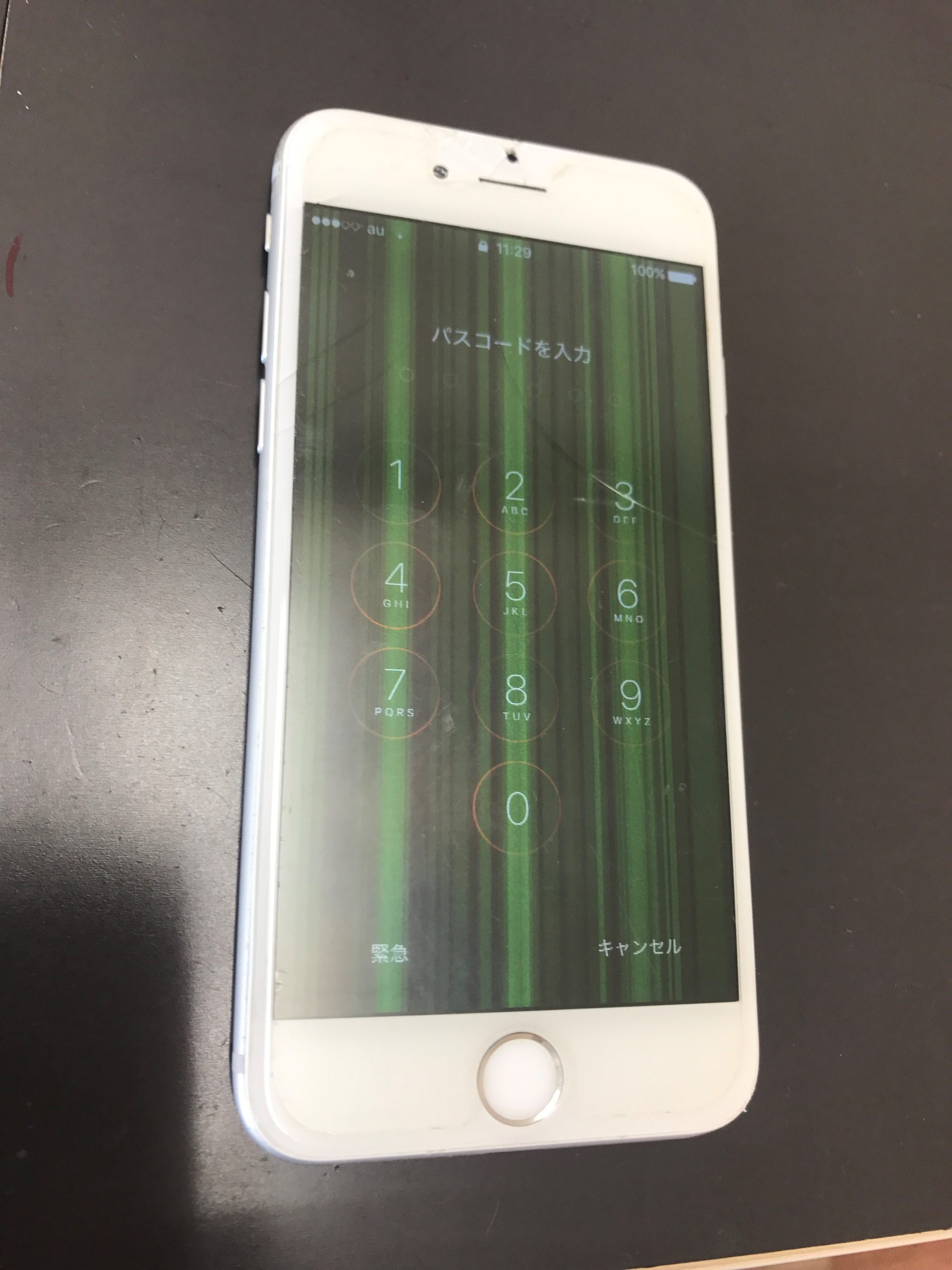
まず警戒すべきは、近年スマートフォンを中心に報告が相次ぐ画面の縦線緑色の原因です。有機EL(OLED)を搭載したデバイスにおいて、蛍光色のような極めて鮮明な緑の直線が画面端から端まで突き抜ける現象は、業界内で「グリーンスクリーン・オブ・デス」とも呼ばれています。この主因はソフトウェアではなく、パネル内部の走査線を制御する微細な配線(COF:Chip on Film)の接合不良や、電圧制御ICの局所的ショートです。落下させていなくても、内部発熱やバッテリーの微小な膨張による圧力変化がトリガーとなり、有機ELディスプレイ縦線不具合として顕在化します。
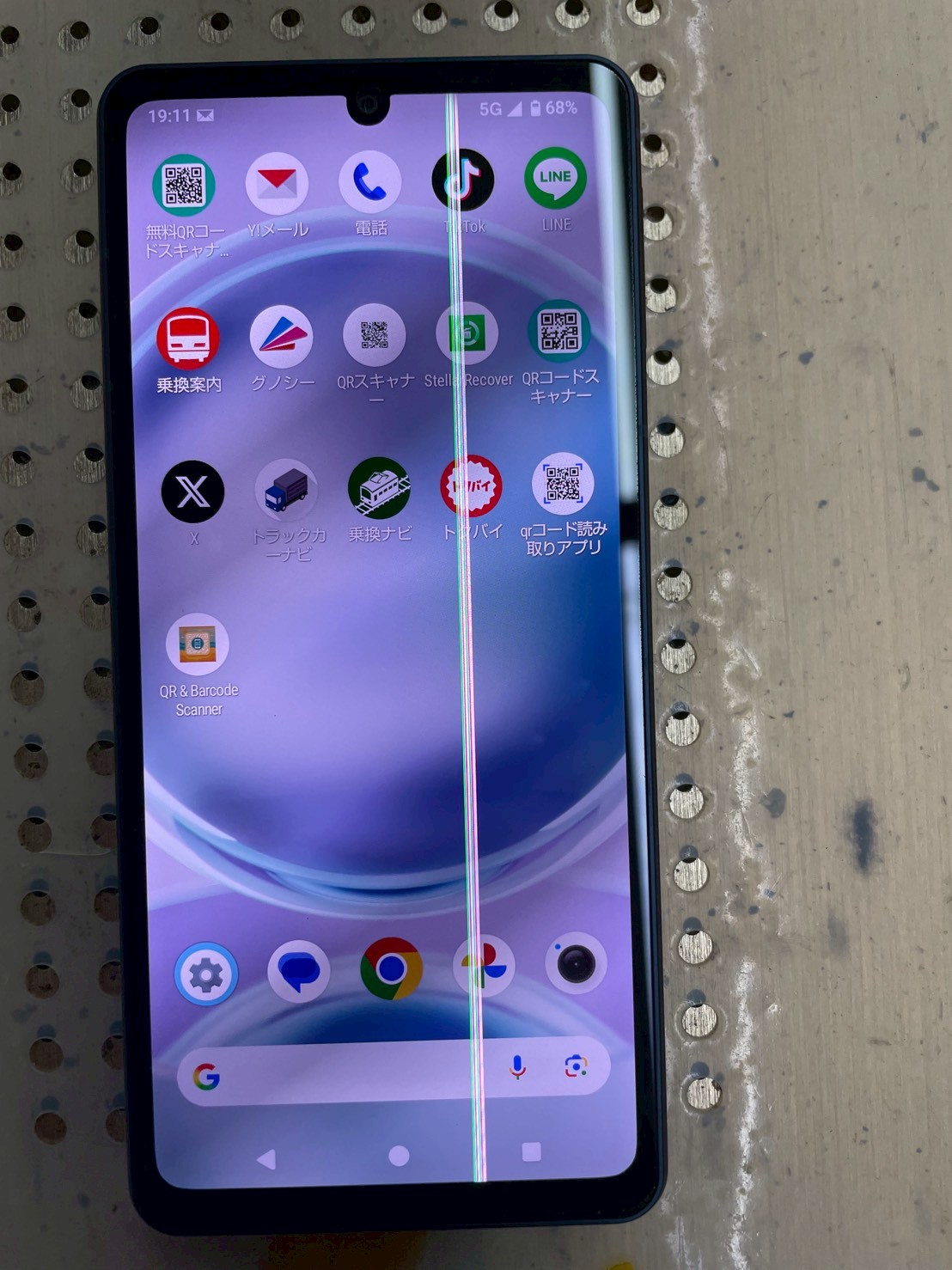
一方で、液晶パネル故障の症状として典型的なのは、画面全体にちらつく無数の横線や、黒や灰色の帯状ノイズです。液晶パネルはバックライトの光を液晶分子のシャッターで制御しているため、タイミング・コントローラー(T-Con)基板の故障や、フレキシブルフラットケーブルの酸化・緩みが発生すると、走査信号の同期が乱れてパソコンモニター横線の直し方を探す羽目になります。
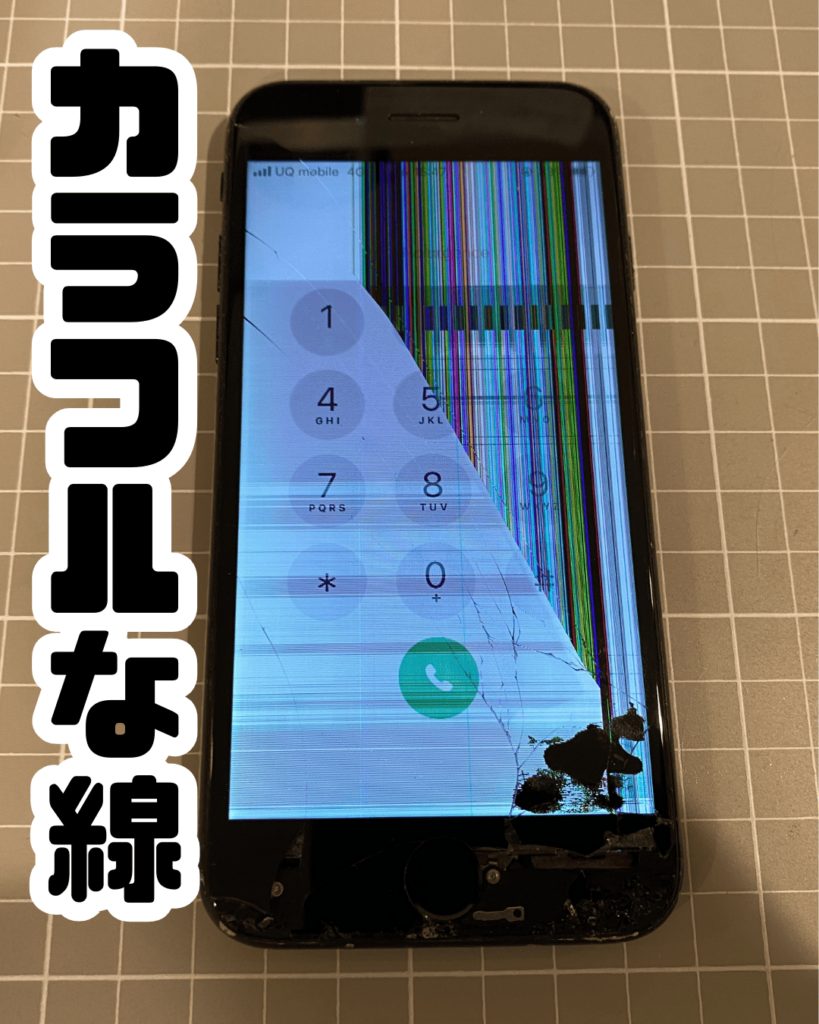
さらに見過ごせないのが、液晶割れと内部基板故障の違いです。表面の強化ガラスに一切ヒビが入っていなくても、衝撃が内部に透過して有機EL層や液晶ガラスだけが割れる「内部圧損」が存在します。この場合、線の起点部分に黒い滲み(インク漏れのような影)を伴うのが特徴です。対して、影がなく均一な幅で発光し続ける単色の線は、物理的な割れではなく信号ラインや駆動ドライバーの基板側トラブルと判断できます。
【実態検証】修理現場と利用者の証言から見えた「線が入る」リアルな前兆
大手リペアチェーンの主任技術者は、修理現場の実情について次のように語っています。
「『何もしていないのに突然線が出た』と持ち込まれるお客様の約7割を精密検査すると、過去の微細な水濡れによる腐食か、ズボンのバックポケットに入れたまま座ったことによるフレームのわずかな歪みが確認されます。画面内部の電子回路はマイクロメートル単位で圧着されており、ほんの0.1ミリの歪みが時間をかけて熱伸縮を繰り返し、ある日突然断線として現れるのです」
SNSやネット掲示板の検証スレッドを分析すると、完全な常時点灯に至る前段階として、明確な「前兆」を捉えていたユーザーが少なくありません。
- 前兆1:起動直後や高負荷時の一時的ノイズ
「3Dゲームをプレイして本体が熱くなったときだけ、右端に白い糸のような線が点滅していたが、冷えると消えていた」 - 前兆2:画面輝度を最大にした際のチラつき
「部屋の明かりの下で明るさを最大にした際、画面下部が周期的に波打つ現象が起きていた」 - 前兆3:特定の角度に開いた時の瞬断
「ノートPCの画面を開閉する際、特定の角度でだけ横線が走る状態を放置していたら、最終的に常時表示されるようになった」
これらの証言が示す通り、線は「何の前触れもなくゼロから生まれる」のではなく、微細な接触不良や熱劣化が臨界点を超えた結果として表面化します。放置したまま通電を続けると、隣接する回路へ過剰な電流が回り込み、最初は1本だった線が2本、3本と増殖し、最終的には画面半分がブラックアウトする事態に発展します。
【今すぐ試せる】画面の線を自力で直す方法とデバイス別初期対応
修理店に駆け込む前に、自宅でノーコストかつ即座に試せる画面の線自力で直す方法が存在します。原因がハードウェアの完全破損ではなく、信号の伝送エラーやファームウェアの不整合である場合、以下のステップで劇的に改善するケースがあります。
1. スクリーンショット撮影による「内外判定」
スマートフォンやPCで画面に線が出ている状態で、スクリーンショットを撮影してください。保存した画像を別の端末(タブレットやサブ機)に転送して確認するか、画像を拡大・縮小・移動させてみます。
- スクショ画像にも線が写っている:OS、グラフィックドライバー、描画チップの論理的エラー。再起動やアップデートで修復可能。
- スクショ画像には線が写っていない:ディスプレイパネル、接続ケーブル、端子類の物理的エラー。ハードウェア側の対処が必要。
2. パソコン・外付けモニターの切り分けと対処
PC画面に線が入る場合、まずモニター自体の「設定メニュー(OSDボタン)」を物理ボタンで画面上に呼び出してください。メニュー表示の上にも線が被っていればモニター自体の問題です。メニュー表示に線が被っていなければ、PC本体のグラフィックボード故障サインまたはディスプレイケーブル接触不良が確定します。
ケーブル不良が疑われる場合、HDMIやDisplayPortケーブルを抜き差しし、可能であれば別のポートや規格の異なるケーブルへ差し替えます。また、リフレッシュレートを一時的に「144Hzから60Hz」へ落とす、あるいは解像度を変更することで、劣化した走査回路への負荷が減り、横線の乱れがピタリと止まるケースが実証されています。
3. スマホ画面の白い線対処法
スマートフォンの場合、静電気の帯電やキャッシュ破損が引き金となって白いゴーストラインが発生することがあります。強制再起動を実行したのち、バックグラウンドのアプリを全終了させ、セーフモードでの起動を試行します。また、一時的なパネルコントローラーのエラーであれば、明るさの自動調節をオフにして輝度を最低から最高までゆっくりスライドさせる、あるいは有機EL専用のリフレッシュ動画(特定周波数の色を高速点滅させる映像)を数分間全画面再生することで、素子の電荷アンバランスが解消され線が消滅する事例が報告されています。
【費用と相場】放置は命取り?修理費用と買い替えの境界線
自力での復旧が困難な場合、問題は「いくらで直るのか」、そして「直すべきか買い替えるべきか」という経済的判断へ移行します。主要デバイスにおける修理相場と判断基準をまとめました。
| 対象デバイス | 主な症状と原因部位 | 修理費用の一般的な相場 | 編集部の見解・買い替え基準 |
|---|---|---|---|
| iPhone / 最新スマートフォン | 有機EL縦緑線・白線(COF断線・パネル破損) | 公式:35,000円〜62,000円 街の修理店:18,000円〜42,000円 | 購入後3年以内の上位機種なら修理推奨。iPhone画面の線修理費用は保証(AppleCare+)があれば一律3,700円。 |
| PCゲーミングモニター | 水平・垂直ノイズ、走査線飛び(パネル・T-Con基板) | パネル交換:25,000円〜50,000円 (基板修理:12,000円前後) | パネル交換費用は新品価格の70〜80%に達するため、購入価格が5万円以下なら新品への買い替えが合理的。 |
| 大画面液晶・有機ELテレビ | 画面中央の縦帯、黒い影、横スジ(パネル・メイン基板) | 出張修理:50,000円〜140,000円 基板のみ:25,000円〜40,000円 | テレビ液晶画面の線修理相場は大型ほど跳ね上がる。購入後5年以上経過している場合は基板寿命も近いため買い替え推奨。 |
| ノートPC(Windows / Mac) | ヒンジ部配線疲労、液晶アセンブリ損傷 | 公式:45,000円〜90,000円 汎用修理:20,000円〜45,000円 | CPU/GPU性能が陳腐化していなければ液晶アセンブリ交換の価値あり。外部ディスプレイ接続で延命も選択肢。 |
修理を検討する際に必ず確認すべきは、2026年最新ディスプレイ修理保証の各社動向です。特に特定の有機ELディスプレイを搭載したスマートフォンやモニターにおいて、製造工程に起因する縦線不具合が国際的に確認されたモデルでは、保証期間が過ぎていてもメーカー各社が無償交換プログラム(リコール・サービスプログラム)を延長提供しているケースが存在します。本体の製造番号(シリアル番号)を手元に控え、各社サポートサイトの特別対応告知を真っ先に照合してください。
一般に知られていない盲点とネットの誤解|「押せば直る」の危険な罠
ネット上のQ&Aサイトや動画プラットフォームでは、画面の線に関する極めて危険な「裏ワザ」がまことしやかに拡散されています。その最たるものが、「線の根本にある画面のベゼル(外枠)を指で強く押し込む」「本体を軽くねじる」という手法です。
確かに、接触が浮きかけている配線が外圧によって一時的に接触を取り戻し、数分から数時間だけ線が消えることがあります。しかし、これは破滅へのカウントダウンに他なりません。現代の極細ベゼルに内蔵された基板配線は、髪の毛よりも細い金属パターンで形成されています。外から圧力をかける行為は、弱っている接点を完全に押し潰し、最悪の場合は隣り合う別の配線と物理的にショートさせます。1本だった線が画面全体の帯状ノイズへと悪化し、修復不可能になる典型的なパターンです。
また、「ドライヤーで画面を温める」「冷凍庫で冷やす」といった極端な温度変化を与える民間療法も、パネル内部の接着層の剥離や内部結露を引き起こし、基板を瞬時にショートさせる致命的なリスクを孕んでいます。物理的な圧迫や熱による「治療」は一切存在しないと認識してください。
【プロの結論】おすすめできる人・慎重になるべき人の判断基準
画面に線が入った際、直ちに対処へ進むべき人と、あえて延命や買い替えへ舵を切るべき人の境界線を明確に示します。
- 即座にメーカー・正規修理へ出すべき人:
- 購入から1年以内、あるいは延長保証・物損保証に加入している端末
- 業務でクリエイティブ作業(写真・動画編集・デザイン)を行い、色の正確性が必須な環境
- バッテリー膨張の兆候(本体の浮き・隙間)が同時に見られる場合(発火リスクを避けるため最優先)
- 修理を見送り、買い替えや外部出力での運用を検討すべき人:
- 購入から4〜5年以上経過しており、OSのサポート終了が迫っているデバイス
- 提示された見積額が新品市場価格の50%を超過している場合
- 据え置き利用がメインのノートPCで、外部モニターを接続すれば作業に支障が出ない環境
デジタル機器が生活インフラとなった現代において、画面の異変は「作業の中断」や「高額出費への恐怖」を招き、心理的な先延ばし(プロクラスティネーション)を引き起こしがちです。「まだ端っこに1本あるだけだから読める」と問題を不可視化しようとする態度は、バックアップを取る猶予すら奪われる突然の完全ブラックアウトという最悪の結末を招きます。線が1本入ったその日は、ハードウェアが自ら発信した「最後の警告サイン」と受け止めるべきです。
【画面に線が入るトラブル】に関するよくある質問(FAQ)
Q1:画面に線が入ったまま使い続けると、保存されているデータは消えてしまいますか?
A1:線が入っているだけでストレージ(SSDや内部メモリ)自体が破壊されることは稀です。ただし、線が入った原因が基板ショートや落下衝撃である場合、ある日突然電源が全く入らなくなる、あるいはゴーストタッチ(画面の誤作動)が発生してパスコード誤入力による初期化ロックがかかる危険があります。画面が視認できるうちに、今すぐクラウドや外部メディアへ完全なバックアップを作成してください。
Q2:パソコンの画面に線が出ているのですが、モニターの故障かグラフィックボードの故障か簡単に見分けるには?
A2:最も確実なのは、モニター本体の物理ボタンを押して「設定メニュー画面(OSD)」を表示させることです。メニュー画面の上に線が重なって見えている場合は「モニター自体の故障」です。メニュー表示の後ろに線が隠れ、メニュー自体は綺麗に表示されている場合は「ケーブルの接触不良」または「PC本体のグラフィックボードの故障」と明確に判定できます。
Q3:画面の線を直すためのソフトウェアやアプリは効果がありますか?
A3:ハードウェアの断線や割れに対して、ソフトウェアやアプリで物理修復を行うことは構造上不可能です。ただし、焼き付きやピクセルスタック(素子の電位固定による一時的な点灯エラー)であれば、高速で原色を切り替えるリフレッシュツールの実行で改善する例外的な事例もあります。数分試して全く変化がない場合は、物理的故障と割り切り、それ以上のアプリ利用は控えてください。
まとめ:冷静な切り分けと早期対応がデバイス寿命を左右する
ディスプレイを走る1本の線は、視覚的な違和感だけでなく、愛用してきた機器の寿命を突きつけるシビアな現実です。しかし、慌てて本体を圧迫したり、ネットの根拠なき都市伝説に頼ったりする必要はありません。
まずはスクリーンショットやOSDメニューを用いた内外の切り分けを実施し、論理エラーなのか物理的損傷なのかを特定すること。そして、物理的損傷であることが判明したならば、最優先でデータの避難を行い、メーカーの無償対応プログラムの有無を確認してください。感情的に右往左往することなく、論理的な診断ステップを踏むことこそが、最も経済的で傷口を広げない最適解となります。 (出典: 画面 に 線 が 入る(Yahoo!ニュース))
情報を整理して届けることが得意なWebディレクター。ユーザー視点に立った記事作成を目指しています。