Power Automate Desktopでできること一覧|無料版の限界と活用術
毎日のデータ入力、複数システム間のコピペ作業、取引先ごとの請求書PDFの仕分け。こうした定型業務に追われ、本来注力すべきコア業務に時間を割けないビジネスパーソンにとって、Windows 10/11に標準搭載されたMicrosoftのRPA「Power Automate for desktop(旧Power Automate Desktop)」は、強力な業務改革ツールとして急速に浸透しました。
導入コストゼロで始められる手軽さから現場主導のDXが加速する一方、実際に現場へ導入した担当者からは「思ったように動かない」「自動実行できない」といった悲鳴や疑問の声も続出しています。Excel自動化やWebスクレイピングといった日常業務を激変させる具体例から、無料版に隠された「できないこと」の真相、ライセンスの落とし穴まで、現場のリアルな取材データをもとに徹底解剖します。
📌 【この記事の重要ポイントまとめ】
- 要点1:Excel転記、Webデータ収集、定型メール送信など、手作業で行っていたルーティン業務は無料版でも即座に自動化でき、現場レベルで月間30〜50時間の工数削減を達成する事例が相次いでいる。
- 要点2:無料版の決定的な弱点は「スケジュール実行(タイマー自動起動)」と「フローの他者共有」が制限されている点にあり、完全自動化には有償ライセンス(月額約2,250円〜)が必要となる。
- 要点3:2026年の生成AI(Copilot)統合によりノーコード開発のハードルは劇的に下がったものの、商用利用時のコンプライアンス管理や「野良ロボット化」を防ぐ組織ガバナンスが導入の成否を分ける。
【実務激変】Power Automate Desktopでできること主要6選と業務効率化の現場
現場の事務作業や営業事務、経理業務において、Power Automate Desktopが威力を発揮する領域は多岐にわたります。取材した大手製造業の営業アシスタント部門では、これまで3名のスタッフが毎日1時間半かけていた定型処理を自動化し、月間約90時間の残業削減に成功しました。日常業務を激変させる代表的な6つの活用分野を解説します。
1. Excel自動化(集計・転記・フォーマット統一)
日々の業務で最も頻度が高いExcelの操作は、Power Automate Desktopが得意とする領域です。複数ファイルからのデータ集約、VLOOKUP関数を模した別シートへの値の流し込み、条件に応じた行の削除や並び替え、さらには印刷用レイアウトへの整形までをマクロ(VBA)を書くことなくブロックの組み合わせだけで自動処理します。マクロのようにブックごとにコードを埋め込む必要がなく、複数ファイルを横断した処理を数分で完結させられます。
2. Webスクレイピング(競合調査・為替・株価の自動収集)
ブラウザを自動起動し、指定したWebサイトから必要なテキストや数値を自動抽出して一覧表にまとめる処理もワンクリックで実現します。競合他社のECサイトからの価格データ取得、不動産情報の定期クロール、公的機関の入札情報の収集など、人間が手作業で行うと膨大な時間がかかるリサーチ業務を瞬時に完了させます。
3. メールの一括送信と添付ファイルの自動保存
Outlookなどのメールソフトと連携し、Excel名簿に記載された顧客リストに対して個別の宛名や数値を差し込んだ案内メールを一斉送信できます。また、毎朝受信する定型メールに添付されたCSVや請求書ファイルを自動検知し、所定の共有フォルダへ日付別にリネームして保存するルーティンも完全に自動化可能です。
4. クラウド・基幹システムへのデータ登録・二重入力の撲滅
API連携が用意されていないレガシーな社内基幹システムや、SaaSの管理画面に対するデータ登録も、デスクトップ画面のボタンや入力欄をGUI(グラフィカルユーザーインターフェース)で認識して代行します。「基幹システムの数値をダウンロードし、SaaSに手作業で再入力する」という、現場にありがちな不毛な二重入力作業を完全に解消します。
5. 請求書・受領PDFからのテキスト抽出
毎月送られてくる取引先ごとのPDF請求書から、取引先名、請求金額、支払期日といったテキストデータを抽出し、会計ソフト連携用のCSVへ出力できます。文字認識(OCR)機能も内蔵されているため、スキャンされた画像形式のPDFであっても高精度でデータ化が可能です。
6. フォルダ監視とファイル整理・バックアップ
デスクトップやダウンロードフォルダを常時監視し、特定の拡張子(.xlsx, .pdf, .csv)が保存された瞬間に、命名規則に従って別フォルダへ移動・リネーム・圧縮するなどのバックオフィス業務を無人化できます。

無料版と有料版の違いを徹底比較|「できないこと」とスケジュール実行の真相
「Windowsユーザーなら誰でも無料」という触れ込みで導入が進むPower Automate Desktopですが、現場のプロが口を揃えて指摘するのが「無料版でできないこと」の壁です。最大のボトルネックは、指定時刻に自動で動かす「スケジュール実行」と、PC画面を閉じた状態で動かす「無人実行(Unattended RPA)」にあります。
無料版と有料版(Power Automate Premium等)の決定的な仕様差を整理した比較表が以下です。
| 機能・項目 | 無料版(Windows標準) | 有料版(Premiumプラン) | 編集部の見解・実務上の影響 |
|---|---|---|---|
| 月額コスト | 0円(Windows 10/11付帯) | 約2,250円(15ドル)/月・ユーザー | 個人の実証実験なら無料版、組織展開なら有料版が必須。 |
| 実行方式 | アテンド型(手動ボタン押下)のみ | アテンド型 + 無人実行(追加アドオン) | 無料版は人間がPCの前に座って実行を押す必要がある。 |
| スケジュール実行 | 標準機能では不可 | クラウドフロー経由で完全自動設定可 | 「毎朝8時に勝手に動かす」には有料プランとの連携が必須。 |
| フローの共有・共同編集 | 不可(ローカルPC内に閉塞) | 組織内グループで自在に共有・共同編集 | 無料版は作成者本人のPCでしか動かず、属人化を招きやすい。 |
| クラウドサービス連携 | 限定的(ローカルUI操作中心) | 1,000種以上のコネクタ(API)直結 | 有料版はTeamsやSharePoint等と画面を介さず高速同期可能。 |
【真相解明】無料版でタスクスケジューラを使う「裏技」は安全か?
Web上の一部コミュニティでは、「Windows標準の『タスクスケジューラ』からバッチファイル経由でPower Automate Desktopを呼び出せば、無料版でもスケジュール実行が可能」というテクニックが紹介されています。
しかし、ITコンサルタントや情シス担当者への取材によると、この手法は実務運用において極めて高いリスクを伴います。PCがスリープや画面ロック状態になるとUIのセレクター検出が失敗して止まるケースが多発するうえ、Microsoftアカウントのサインインセッション切れによるエラーも防げません。企業の業務基盤として運用するには脆弱であり、業務停止トラブルの原因となり得ます。
【実態検証】利用者の生の声とネットの反応|現場が直面する3つの壁
SNSや大手掲示板、Q&Aサイトを検証すると、Power Automate Desktopの導入当初は「神ツール」「定時退社できた」と歓喜する声が目立つ一方、運用が数カ月を経過すると現場特有の苦悩が噴出しています。
1. 「画面の小さなUI変更ですぐに停止する」脆弱性の壁
利用者の投稿で最も多く見られるのが、「システムのボタン配置が少し変わっただけでロボットが停止する」という訴えです。Webサイトやクラウドサービスのデザイン更新が入ると、画面の要素(セレクター)を見失い、エラー落ちしてしまいます。結局エラー調査とメンテナンスに追われ、「手でやった方が早かった」という本末転倒な事態に陥るケースが散見されます。
2. 「作成者しか直せない」ブラックボックスの壁
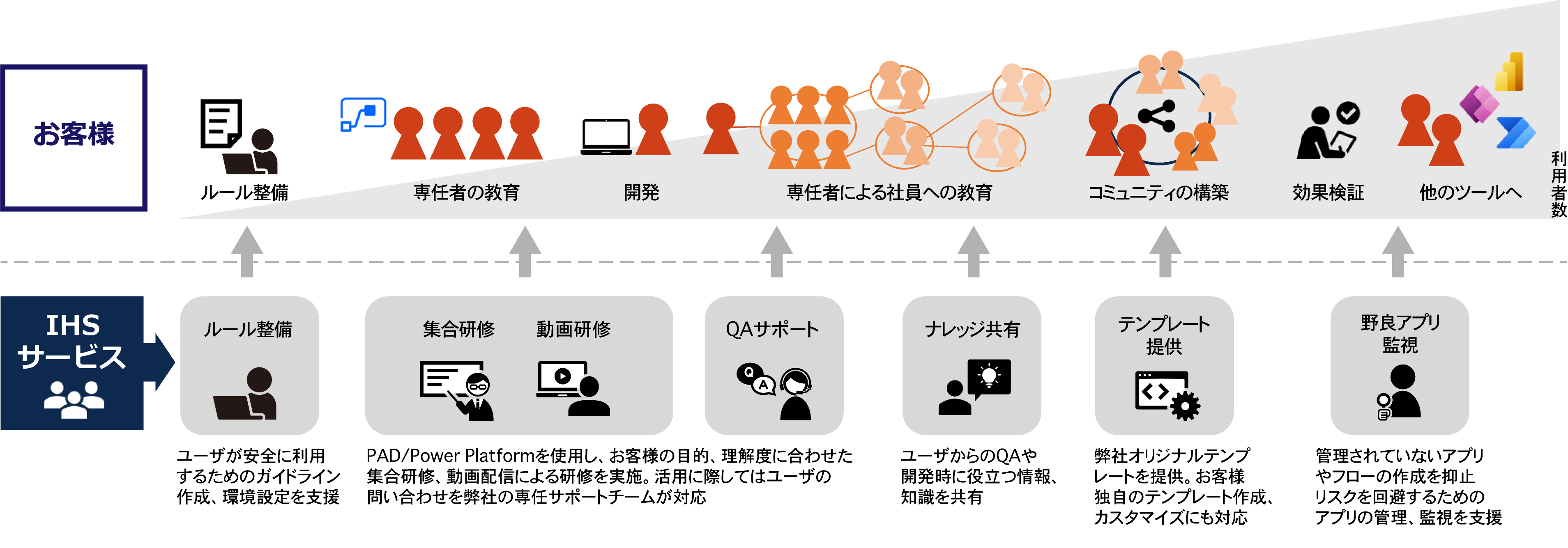
「前任者が無料版で作った神フローが壊れたが、中身が複雑すぎて誰も直せない」という知恵袋の相談は後を絶ちません。無料版はフローの共有管理ができないため、作成者の個人PCの中で「職人芸」のように作り込まれがちです。退職や異動に伴って修正不能となり、業務がストップするリスクを現場は抱えています。
3. 「情シスに怒られた」シャドーIT化の壁
「情シスに無断で導入したところ、セキュリティ監査で引っかかり使用禁止を通告された」という報告も目立ちます。Webスクレイピングのアクセス過多によるサーバー負荷問題や、顧客個人情報のローカル自動保存など、現場が勝手に作成したロボットが情報セキュリティポリシーに抵触するトラブルが急増しています。
商用利用ライセンスの罠と導入のメリット・デメリット
「Windowsに含まれているから、会社のPCで商用利用しても100%無料なのか?」という疑問について、公式ライセンス規約と実際のビジネス適用の観点から整理します。
結論から言えば、無料版のPower Automate Desktopを企業内の商用業務で使用すること自体はライセンス違反ではありません。ただし、これには明確な境界線が存在します。無料版はあくまで「そのPCを操作する個人が、自身の作業補助として手動実行する」利用形態を想定して設計されています。
Power Automate Desktopの導入メリット
- 圧倒的な初期コストの低さ:数百万〜数千万円を要するエンタープライズ向けRPAツール(UiPath、WinActor等)と異なり、ライセンス追加費用なしで即日 PoC(概念実証)を開始できる。
- Microsoft製品との親和性:Excel、Word、Outlook、Windows OSとの連携が極めてスムーズであり、他社製RPAに比べて動作の安定性が高い。
- 豊富な標準アクション:ドラッグ&ドロップで配置できるアクションが数百種類あらかじめ用意されており、一般的なオフィスワークは外部コードなしでカバーできる。
Power Automate Desktopの導入デメリット
- 全社統制の難しさ:無料版では「誰がどのロボットを何回動かしたか」を一括監視する管理ダッシュボードが提供されないため、統制を失いやすい。
- 実行速度の限界:GUI画面を人間と同じように操作する仕組み上、API連携で直接データをやり取りするクラウドフローに比べると処理時間が長くなる。
- PC占有問題:アテンド型でロボットがマウスやキーボードを操作している間、人間はそのPCで別の作業を行うことができない。
【2026年最新機能】AI(Copilot)融合と初心者向け使い方の劇的進化
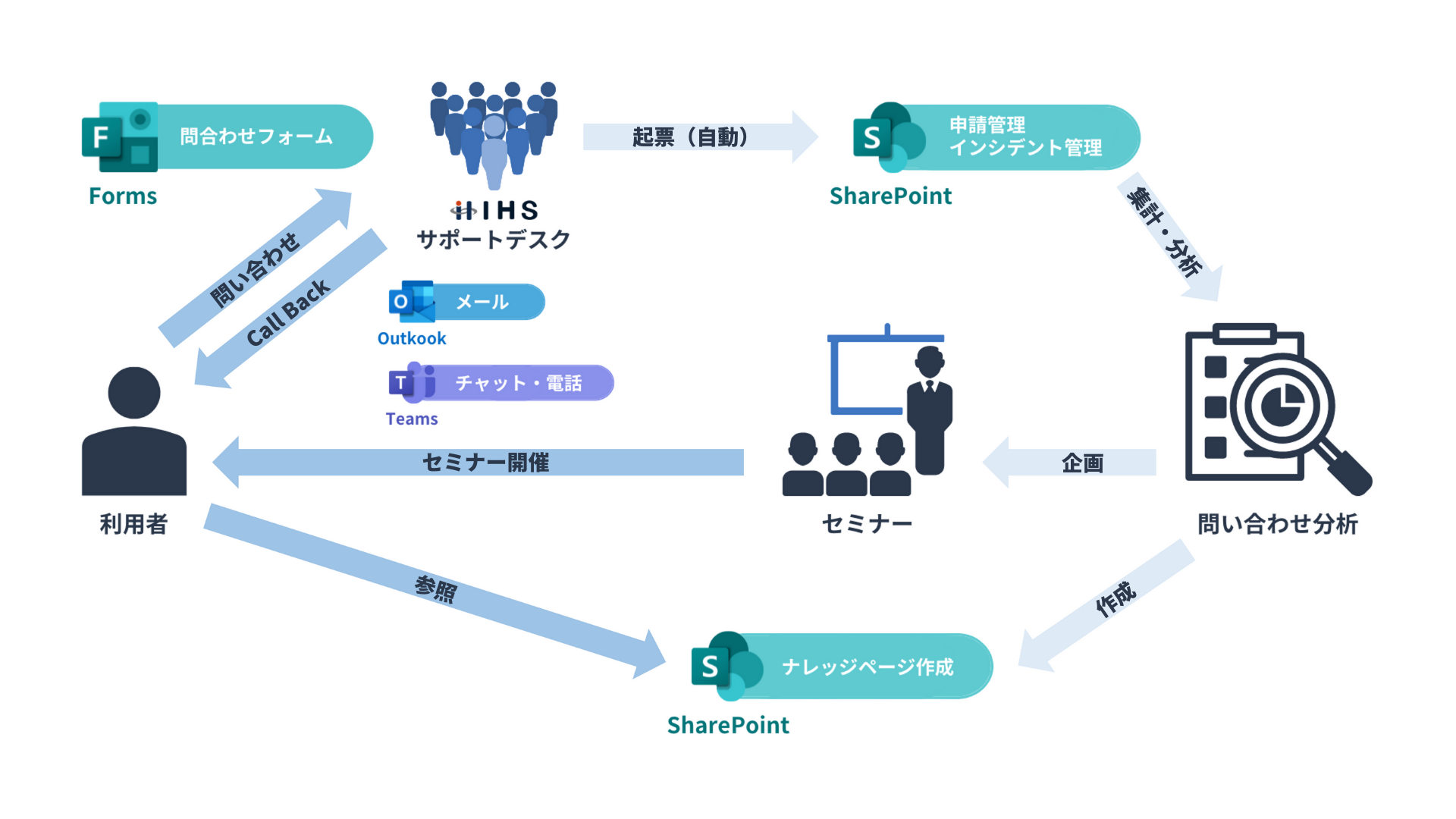
2026年の現行バージョンにおける最大の進化は、生成AI「Microsoft Copilot」との完全なネイティブ融合です。かつてのように「どのアクションをどの順番で並べるか」に悩む時代は終わりを告げつつあります。
プロンプト入力画面に「毎朝指定の共有フォルダにあるExcelを開き、シート1のデータを集計して結果をCSV出力する」と日本語で指示するだけで、必要なアクション群と分岐条件が自動構築される機能が実務レベルに到達しました。
さらに、以前の弱点であった「Web画面のUI変更によるエラー」に対しても、Copilotが変更前後のDOM構造を解析し、「セレクターの自動修復・適応提案」を行う機能が実装されたことで、フローのメンテナンス負荷は大幅に軽減されています。プログラミングの専門知識を持たない事務職でも、自然言語のやり取りだけで堅牢なロボットを構築できる環境が整いました。
【プロの結論】おすすめできる人・慎重になるべき組織の判断基準
RPA導入の現場を数多く取材してきた専門家として、導入に踏み切るべき人と、一度立ち止まるべき組織の明確な選別基準を提示します。
単独・無料版で今すぐ導入すべき人
- 自身の定常業務に追われている個人担当者:毎日の集計やコピペで1時間以上奪われており、自分の裁量で作業フローを改善できる環境にある人。
- Excelマクロの限界を感じている人:マクロでは扱いにくい「ブラウザ操作」「PDFデータ抽出」「別アプリへの転記」をスムーズに連携させたい人。
- 小さくRPAの効果を検証したい中小企業:高額なシステム投資をする前に、社内にどれだけの自動化ニーズがあるかを低リスクで可視化したいケース。
組織的な有償導入・再設計を検討すべき組織
- ミスが許されない基幹会計・受発注業務:途中で止まった際に巨額の損失や取引先への迷惑が生じる基幹業務。これらは個人デスクトップRPAではなく、有償ライセンスによるクラウド実行やAPI連携で構築すべきです。
- フロー作成者が1人しかいない部門:属人化のリスクが高く、担当者の病気や退職で業務が麻痺する危険性があります。フローの共有やドキュメント化を義務付けるガバナンス体制が必須となります。
組織におけるRPA導入は、単なるツールの導入ではなく「業務プロセスの断捨離」です。不合理な手順のままロボット化しても、生み出されるのは「不合理の高速自動化」に過ぎません。まずは業務そのものを整理・標準化したうえで、Power Automate Desktopを適用することが成功への鉄則です。
【power automate desktop できること】に関するよくある質問(FAQ)
Q1:完全無料の範囲で会社の商用業務に使ってもライセンス違反になりませんか?
A1:商用利用自体は完全に合法です。Windows 10/11の正規ライセンスを所持していれば、社内業務の効率化に無償版Power Automate Desktopを利用できます。ただし、「無人実行」や「他者とのフロー共有」を行う場合は有償プランの契約が必要となります。
Q2:どうしても深夜や不在時に自動実行させたい場合、安価に実現する方法はありますか?
A2:最も確実かつ安全な方法は「Power Automate Premium(旧Per user plan)」を1アカウント分契約することです。月額約2,250円の投資で、クラウド上のスケジュールトリガーからデスクトップフローを自動呼び出しできるようになり、非公式なバッチ実行の不安定さから解放されます。
Q3:プログラミングの前提知識が全くない完全な初心者でもフローを作れますか?
A3:基本的な操作であれば可能です。「レコーダー機能」を使えば、普段行っている画面操作(クリックやキー入力)をトレースして自動でアクションに変換してくれます。さらに最新版ではCopilotによる日本語指示でのフロー生成もサポートされているため、コードが書けなくても直感的に作成できます。
Q4:Excelマクロ(VBA)とPower Automate Desktopはどちらを使うべきですか?
A4:役割分担が推奨されます。「1つのExcelブック内で完結する大量データの高速計算やセル処理」はExcelマクロの方が圧倒的に高速です。一方で、「Webサイトからのデータ取得」「別アプリへの転記」「PDF保存やメール送信」など、Excelの枠を越えた複数ツールの連携にはPower Automate Desktopが適しています。
まとめ:自社の自動化フェーズを見極めて最適な活用を
Power Automate Desktopは、これまでエンジニアの独壇場だった業務自動化を、一般のオフィスワーカーの手へ解放した画期的なツールです。Excel作業、データ収集、メール配信といった日々のルーティンワークを肩代わりさせ、人間がより創造的な業務にシフトするための強力なパートナーとなり得ます。
しかし、「無料版の機能制限」と「属人化・野良ロボットのリスク」という現実を軽視すれば、思わぬ業務トラブルや保守コストの増大に直面します。まずは個人の身近な作業から無料版で自動化の果実を実感し、その効果が証明された段階で有償プランによる組織共有やスケジュール実行へと段階的にステップアップしていく道筋こそが、失敗しない業務DXの最短ルートです。 (出典: power automate desktop できること(Yahoo!ニュース))
テクノロジーやライフスタイル領域を中心に執筆活動を行っています。趣味は写真撮影と旅行です。