LINEを自分に送る方法と裏技!Keepメモと一人グループの決定打
買い物のメモや仕事のToDo、後で見返したいWebサイトのURL、スマホで撮影した写真をPCへ転送したい瞬間など、日常のあらゆる場面で「手軽に自分宛てへ情報を飛ばしたい」と感じる機会は多いはずです。国内月間アクティブユーザー数が9,500万人を超え、社会インフラとして定着したLINEですが、実は外部の専用メモアプリを立ち上げるよりも「LINEで自分自身にメッセージを送る」運用のほうが、アクセスの速さと手軽さにおいて圧倒的なアドバンテージを誇ります。
しかし、ネット上では「自分に送ると友だちにバレるのではないか」「Keepメモと一人グループは何が違うのか」「送った写真がいつの間にか消えてしまった」といった混乱の声も少なくありません。誰にも迷惑をかけず、安全かつ快適に情報をストックするための2大アプローチと、現場の実用データを踏まえた決定的な使い分けを徹底解説します。
📌 【この記事の重要ポイントまとめ】
- 要点1:LINEを自分宛てに送る手段は「Keepメモ」と「一人グループ」の2択であり、第三者に通知や閲覧が漏れるリスクは構造上ゼロ。
- 要点2:旧LINE Keep終了後もKeepメモはトークとして存続しているが、写真や動画には有効期限があるため、恒久的な保存には「ノート」「アルバム」が使える一人グループが不可欠。
- 要点3:ピン留め機能やリマインダー連携を組み合わせることで、情報過多の日常における「外付け第2の脳」として情報処理スピードを劇的に向上できる。
【疑問解消】LINEを自分に送るには?誰にもバレない2大手法の仕組み
「LINEを自分宛てに送信したいけれど、操作を誤って友だちに知られたり誤爆したりするのが怖い」という懸念を抱く人は珍しくありません。結論から言えば、公式に提供されているプライベート空間を利用するため、LINEで自分に送る操作が相手にバレる可能性は一切ありません。自分宛てに情報を送るアプローチは、主に次の2種類に集約されます。
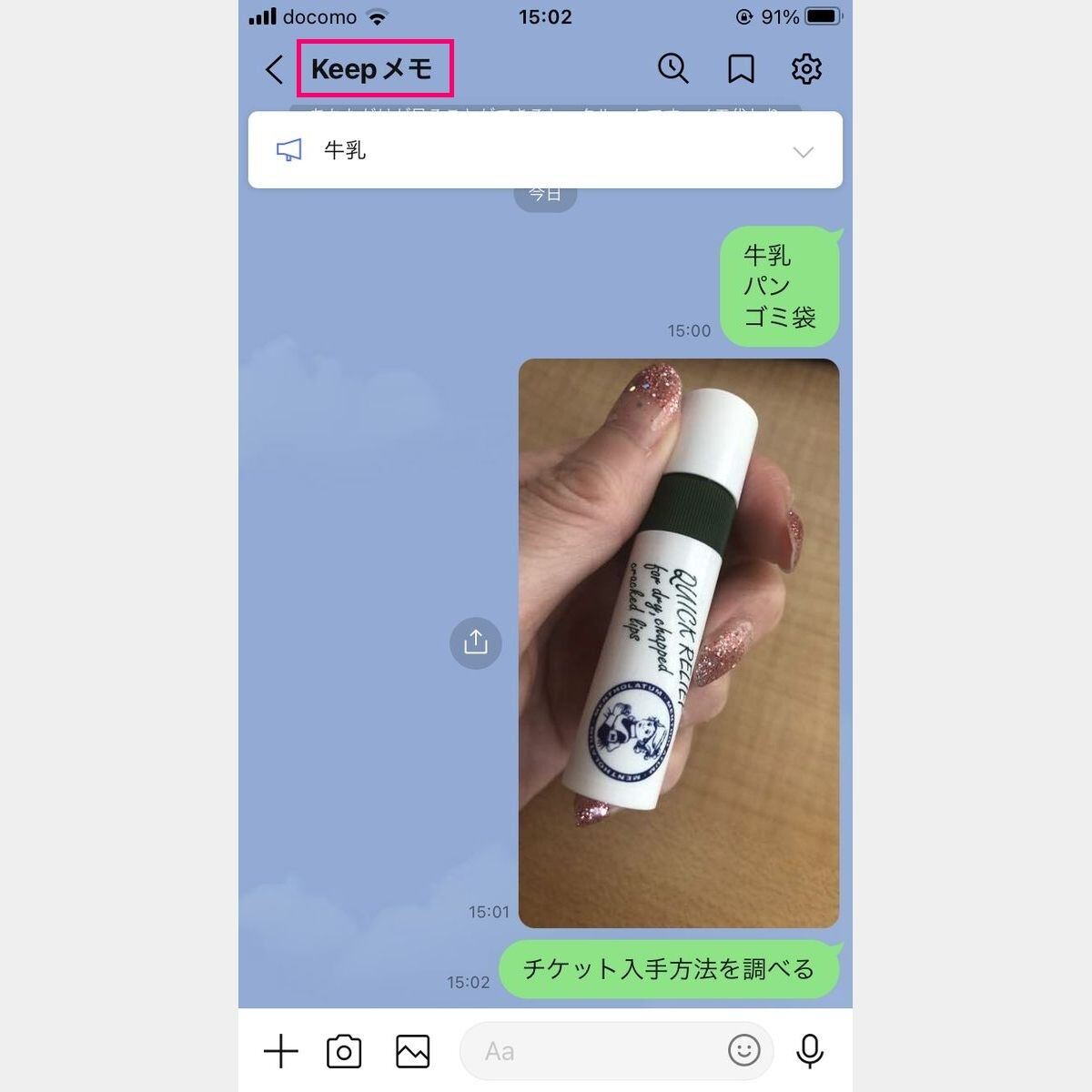
1つ目は、LINEが標準機能として全ユーザーのトーク一覧に最初から用意している「Keepメモ」です。友だちリストやグループを新規作成することなく、普段のトークと同様にテキストや画像を投稿するだけで、即座にプライベートなメモとして画面上に残せます。自分しか閲覧できない専用ルームのため、招待や通知のミスが物理的に起こり得ない点が最大のメリットです。
2つ目は、自分以外のメンバーを一切招待せずに立ち上げる「一人グループ」です。グループ作成画面で誰も友だちを選択せずに次へ進むだけで、自分単独のトークルームが完成します。「グループを作成した瞬間に誰かへ通知が飛ぶのでは」と不安視されるケースもありますが、友だちを選択しない限り、誰の端末にもグループ作成のログや通知は表示されません。
手軽さを最優先するならKeepメモ、情報の長期蓄積やジャンル別の整理を行いたいなら一人グループを選ぶのが基本セオリーとなります。どちらの手法も、外部メモアプリをわざわざ起動する手間を省き、日常の動線上でLINE 自分宛て メモ 保存を完結させるための極めて強力な武器となります。

【徹底比較】Keepメモと一人グループの違いと決定的な保存落とし穴
多くのユーザーを悩ませているのが、「Keepメモと一人グループのどちらを使うべきか」という選択問題です。特に注目すべきは、2024年8月28日に迎えたLINE Keep(クラウドストレージ機能)のサービス終了に伴う影響です。ストレージ機能のKeep(最大1GB保存)が終了したことで、「Keepメモも使えなくなった」と誤認しているユーザーが多発しました。しかし、トークルームとしてのKeepメモ自体は現在も存続しています。
ただし、存続しているKeepメモには見逃せない弱点が存在します。通常のトークルームと同じ仕様であるため、投稿した画像や動画、PDFなどのファイルには一定期間(おおむね2週間〜30日程度)の保存期限が設定されており、期限が切れると二度とオリジナルデータをダウンロードできなくなります。一方の一人グループであれば、「アルバム」や「ノート」といった無期限保存機能がフル活用できます。
| 比較項目 | Keepメモ(個別専用トーク) | 一人グループ(単独グループ) | 編集部の見解・実用性評価 |
|---|---|---|---|
| 初期設定の手間 | 0秒(トーク一覧に常駐) | 約15秒(友だちを選ばず作成) | 初期導入はKeepメモの手軽さが圧倒的 |
| 写真・動画の保存期間 | 期限あり(通常数週間で閲覧不可) | 原則無期限(アルバム・ノート活用時) | 長期保存を狙うなら一人グループ一択 |
| アルバム・ノート機能 | 非対応(トーク画面のみ) | 完全対応(1グループ100アルバム等) | ストック型情報管理における決定的差異 |
| 複数テーマの分割管理 | 不可(1つのトークに時系列集約) | 無限に作成可能(仕事用・趣味用など) | プロジェクトごとの情報分別にはグループが必須 |
| PCとのファイル送受信 | 非常に快適(一時的な受け渡しに最適) | 快適(ノート・ファイル添付対応) | 使い捨てのデータ中継はKeepメモが最速 |
このように、LINE Keepメモと一人グループの違いを整理すると、「一時的な走り書きやPC・スマホ間のデータ転送用の中継地」としてはKeepメモが適しており、「永続的に残したいレシピ、旅行の計画、家族の書類写真の保管」には一人グループが適しているという役割分担が明確になります。
【実践手順】画像やメモを最速で残す!初期設定と日常の使い方
迷わず最短で運用を開始できるよう、スマホ(iPhone / Android)およびPC版LINEにおける具体的なセットアップ手順を整理しました。
1. LINE Keepメモの使い方
Keepメモは、LINEを開いた画面ですぐに見つかります。もしトーク一覧に見当たらない場合は、以下の手順で呼び出します。
- ステップ1:トーク画面上部の検索窓に「Keepメモ」または「Keep」と入力する。
- ステップ2:公式の「Keepメモ」が表示されたらタップして開く。
- ステップ3:通常のトークと同様にメッセージを入力したり、カメラロールから写真を投稿したりする。
2. LINE 一人グループの作成方法
誰にも知られず、用途別の専用スペースを作る手順は驚くほどシンプルです。
- ステップ1:LINEの「トーク」タブまたは「ホーム」タブ右上の「グループ作成」アイコン(人型にプラスのマーク)をタップする。
- ステップ2:友だち選択画面が表示されるが、誰も選ばずに画面右上の「次へ」をタップする。
- ステップ3:グループ名を入力する(例:「仕事タスク」「買い物メモ」「アイデア保管庫」など)。必要に応じてアイコン画像を設定し、「作成」をタップする。
3. LINEで自分に画像を送る手順とPC連携
スマートフォンで撮影した書類やレシート、Web画面のスクリーンショットをPC側で使いたい場合、自分宛て送信は真価を発揮します。トーク画面の画像アイコンから写真を選択して送信するだけで、PC版LINEを開けば一瞬で同期が完了します。PC版で画像を右クリックし「保存」を選ぶだけで、クラウドストレージを経由するよりも数倍速くファイル移行が完了します。
【実態検証】利用者の生の声と現場目線で見えたリアル
実際に自分宛てLINEを日常的に使い倒している現場ユーザーの間では、便利さの裏にある「仕様のクセ」についてのリアルな声が多数上がっています。SNSやQ&Aコミュニティで頻出する代表的なトピックを検証しました。
「一人グループで即座に既読がつく」現象のシュールさ
ネット上の掲示板や知恵袋でよく見られるのが、「一人グループにメッセージを送った瞬間、瞬時に既読1がついて少し切ない」というユーザーの投稿です。この一人グループで既読がつく理由は、自分が送信したと同時にトーク画面をアクティブに開いているため、システムが「参加者全員(=自分)が閲覧した」と自動判定する仕様によるものです。不具合でも幽霊の仕業でもなく、至極正常な挙動ですので安心してください。
「自分に送ったのに通知が鳴らない」問題の実態
タスク管理として使いたいユーザーから「LINEで自分に送っても通知が鳴らないため、タスクを忘れてしまう」という悩みが寄せられます。LINEの基本仕様として、自分自身が発信したトークに対してはプッシュ通知の音やバナーが作動しないよう設計されています。そのため、Keepメモや一人グループを「時間指定のアラーム」として使うことは標準機能だけでは不可能です。
これに対処するための現場の知恵として広く支持されているのが、LINE公式アカウントの「リマインくん」等の外部リマインダーBotの併用、あるいは後述する「トークのピン留め」による視覚的なリマインド術です。
一般に知られていない盲点とネットの誤解|Keepメモが消えた時の真実
日常的に自分宛てLINEを活用する中で、最も背筋が凍るトラブルが「過去の重要なメモが見当たらない」「Keepメモがトーク一覧から消えた」という事態です。これには明確な発生原因とリカバリー手順が存在します。
「LINE Keepメモが消えた」時の対処法
トーク一覧からKeepメモが忽然と姿を消す原因の9割は、他の友だちや公式アカウントからの新着メッセージによって「画面下部に押し流された」か、誤って「非表示」にしてしまったケースです。
- 検索による救出:トーク一覧上部の検索バーに「Keep」と打ち込むことで、埋もれていたKeepメモが即座にヒットします。何か1文字でもメッセージを送信すれば、トーク一覧の最上位に復帰します。
- 非表示リストの確認:誤って左スワイプ等で非表示にしてしまった場合は、LINEの「設定(歯車マーク)」>「トーク」>「非表示のトークルーム」を確認し、Keepメモを「再表示」させます。
トーク埋もれを完全遮断する「ピン留め」の鉄則
日常の大量のやり取りに埋もれさせないための必須テクニックが、LINEトークのピン留めです。Keepメモや頻繁に使う一人グループをiOSなら「右スワイプしてピン留めアイコンをタップ」、Androidなら「長押ししてピン留めを選択」するだけで、新着メッセージの有無にかかわらずトーク一覧の最上部に常に固定されます。目線の最上段に常駐させることで、タスクのやり残しを劇的に防ぐことが可能です。

【プロの結論】情報過多を生き抜く「外付け第二の脳」構築術と向き不向き
なぜ私たちは、NotionやGoogle Keep、純正メモといった高機能なツールが存在するにもかかわらず、「LINEを自分に送る」という行為にこれほど惹きつけられるのでしょうか。デジタル認知心理学の観点から見ると、これは人間の脳のリソースを短期記憶の維持から解放する「認知的外部化(Cognitive Offloading)」の極めて合理的な実践と言えます。
何かを思いついた瞬間に「アプリを探して開く」というわずか数秒の摩擦(フリクション)があるだけで、人間の作業記憶(ワーキングメモリ)からはアイデアがこぼれ落ちてしまいます。1日に何十回も開くLINEの動線上に「受け皿」を配置することは、脳のエネルギー消費を最小限に抑え、心理的なセーフティネットを築く行為に他なりません。
【実践】LINE リマインダー 自分宛て 活用術
単なるテキスト置き場で終わらせないための応用技が、リマインダー連携です。「リマインくん」のような外部Botを一人グループに招待しておくことで、「明日朝9時にゴミ出し」「3時間後に書類提出」と話しかけるだけで、指定日時に自分宛てへLINE通知を飛ばすことが可能になります。標準機能の弱点である「通知が鳴らない」問題をスマートに解決し、パーソナルな秘書環境を構築できます。
おすすめできる人・慎重になるべき人の判断基準
最後に、この運用法を導入すべき人と、別のツールを検討すべき人の境界線を提示します。
【今すぐ導入すべき人】
- 日常的にPCとスマホを行き来し、スクショやURLを数秒で相互転送したい人
- 高機能メモアプリの階層管理や設定に挫折し、直感的な1行メモで十分な人
- 買い物リストや一時的なToDoを、日常生活の目線上に常に置いておきたい人
【別の専用ツールを検討すべき人】
- 数千文字に及ぶ長文の論文・ブログ下書きや、複雑な表組みを編集・体系化したい人
- 高画質な写真や大容量動画を、年単位でアーカイブ保存したい人(GoogleフォトやポータブルSSDの利用を推奨)
- 仕事とプライベートの連絡を精神的に完全に切り離したい人(プライベートLINEに仕事メモが入ることでストレスを感じるリスクがあります)
【line 自分 に 送る】に関するよくある質問(FAQ)
Q1:一人グループを作るとき、友だちに通知が届いて怪しまれることはありませんか?
A1:一切届きません。グループ作成時に友だちリストから誰も選択せず、自分一人だけでグループ作成を完了させれば、誰の画面にも表示されず通知も飛びません。
Q2:Keepメモに送っていた過去の写真が開けなくなりました。復元する方法はありますか?
A2:残念ながらトーク上に直接送信した写真や動画は、LINE側のサーバー保管期限(通常数週間程度)を過ぎると再読み込みや復元ができません。ずっと残したい画像は、一人グループの「アルバム」に保存するか、端末のローカルストレージやクラウドにバックアップしてください。
Q3:Keepメモと一人グループ、日常使いならどちらがおすすめですか?
A3:日々の「思いつきメモ」や「PCへの一時的な画像転送」なら初期設定不要のKeepメモが最速です。一方で「テーマ別の情報整理」や「写真・長文の無期限保管」を行いたい場合は、一人グループ(ノート・アルバム活用)が適しています。
Q4:自分宛てに送信したメッセージで、指定時間にスマホの通知音を鳴らすことはできますか?
A4:LINEの標準仕様では、自分の送信に対する通知音は鳴りません。指定日時に通知音を鳴らしてリマインドしたい場合は、LINE公式のリマインド機能を持つ外部公式アカウント(「リマインくん」など)をトークに招いて設定するのが最も効果的です。
まとめ:2つの機能を使い分けてLINEを最強のパーソナルツールに
LINEを自分宛てに送るテクニックは、多忙を極める現代人にとって最も手軽で強力なタスク・情報管理ソリューションです。手軽に吐き出せる「Keepメモ」を一時的な中継地として使い、残しておきたい大切なログは「一人グループ」のノートやアルバムへ格納するという2段構えの運用を確立すれば、データ消失のリスクを避けつつ情報処理のスピードを最大化できます。
まずはトーク一覧の最上部にKeepメモを「ピン留め」することから、快適なデジタルライフの第一歩を踏み出してみてください。 (出典: line 自分 に 送る(Yahoo!ニュース))
情報を整理して届けることが得意なWebディレクター。ユーザー視点に立った記事作成を目指しています。