Wordの行間が狭くならない理由と即解決する設定まとめ【2026最新】
ビジネス文書や報告書、大学のレポートを作成している最中、改行するたびに不自然なほど大きな余白が空いてしまい、どうしても1ページに収まらないというトラブルに直面した経験を持つ方は多いはずです。フォントサイズを小さくしても行間が詰まらず、行間設定を「1.0」にしても見た目が全く変わらない事態は、企業のITヘルプデスクや情シス部門へ寄せられる相談でも毎年上位を占める代表的なオフィスソフトのトラブルです。
Wordの行間が広がりすぎてしまう背景には、単なる操作ミスではなく、Microsoft Word特有の「行グリッド線」やフォントごとに設定された内部データ(メトリクス情報)が深く関係しています。2026年現在の最新環境において、無駄な試行錯誤をゼロにし、理想的なレイアウトを素早く実現するための実践的な解決ノウハウを徹底検証しました。
📌 【この記事の重要ポイントまとめ】
- 要点1:フォントを小さくしても行間が狭くならない最大の元凶は、ページ設定で強制連動している「行グリッド線」とフォント特有の余白領域にある。
- 要点2:最も確実に行間を詰めるには「行グリッド線へのスナップ解除」または段落設定の「固定値指定(フォントサイズ+2〜4pt)」が決定打となる。
- 要点3:箇条書きや表内などレイアウトが崩れやすい箇所は、段落前後の余白設定とショートカットキーを使い分けることで一括効率化できる。
【原因究明】ワード行間が広すぎる原因とフォント変更で直らない理由
多くの人が「文字を小さくすれば行間も自然と狭くなるはずだ」と考えがちですが、Wordではフォントサイズを10.5ptから9ptに下げても、行間の開きが全く変わらないケースが頻発します。この現象を引き起こしている根本的な構造こそが、ワード行間が広すぎる原因の核心です。
Wordの初期設定(標準テンプレート)では、原稿用紙のように1行ごとの高さを一定に保つ「行グリッド線」が文書全体に張り巡らされています。標準の行送り設定はおよそ「18pt」前後に固定されており、文字サイズが一定の基準(およそ10.5pt〜11pt)を超えたり、フォント内部の高さデータがわずかでもはみ出したりすると、Wordは自動的に「次のグリッド線」まで2行分のスペースを確保してしまいます。これが、1行しか改行していないにもかかわらず、突如として2行分の巨大な空間が出現する物理的なカラクリです。
さらに、フォントの種類自体にも落とし穴が存在します。「游明朝」や「游ゴシック」などの標準フォントは、文字の上下に意図的な余白(アセンダ・ディセンダ余白)が広く設計されているため、同じ10.5ptであっても「MS 明朝」などに比べて見た目の行間が間延びしやすい特性を持っています。つまり、Word行送り設定とフォントサイズの相関関係を正しく把握しない限り、フォントサイズだけをいじっても根本的な解決には至りません。

【即効解決】ワード行間を詰める設定方法とグリッド線解除の手順
行間トラブルを解消し、文書全体をコンパクトにまとめるには、原因となっているシステム連動を意図的に外す必要があります。これが最も手軽で効果的なワードグリッド線の行間解除のアプローチです。
設定は、対象の段落を選択した上で以下のステップを実行します。
- 行間を詰めたいテキスト範囲をドラッグして選択する。
- [ホーム]タブの[段落]グループ右下にある小さな矢印(「段落の設定」ダイアログボックス起動ツール)をクリックする。
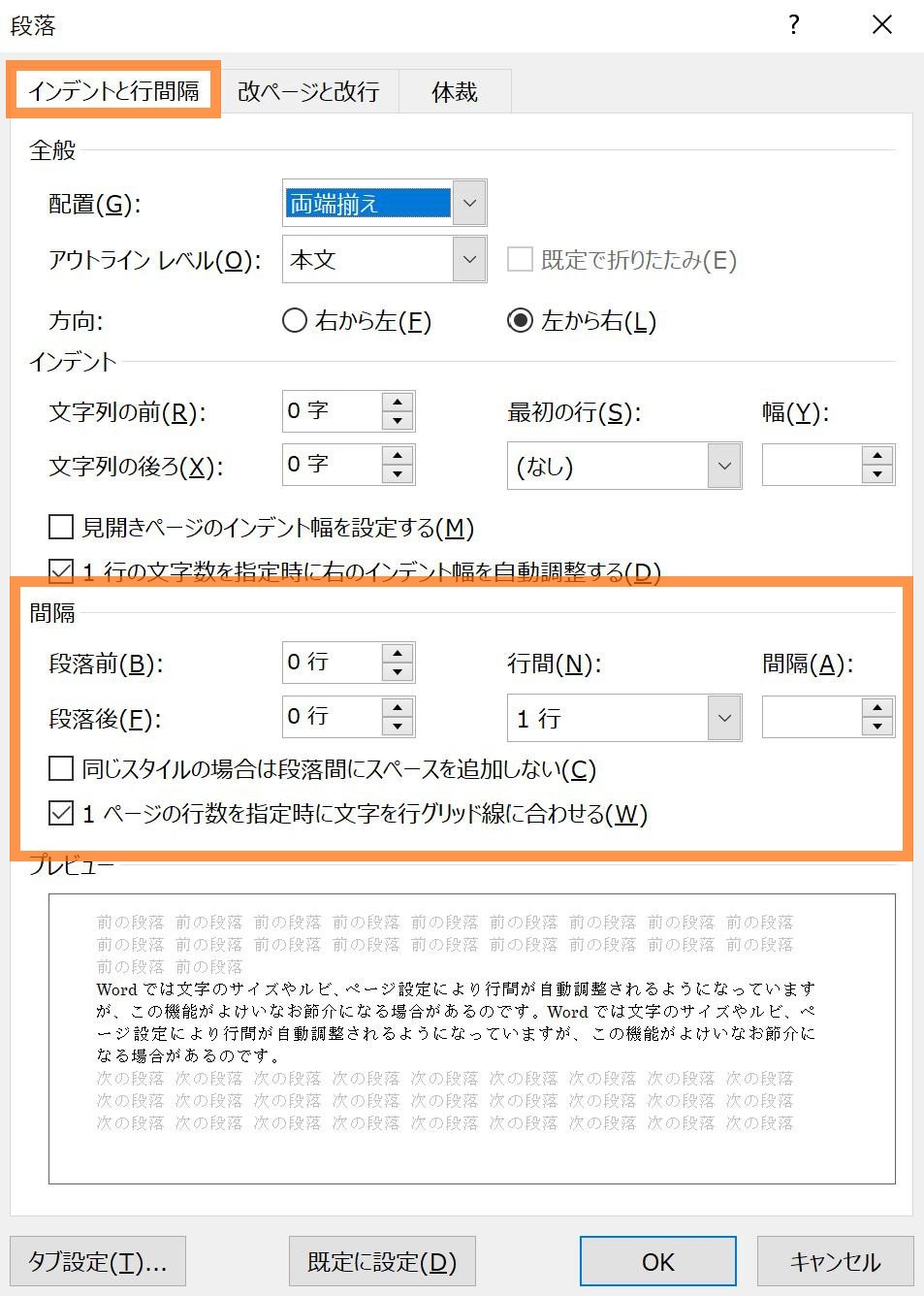
- [インデントと行間隔]タブを開き、下部にある[1ページの行数を指定時に文字を行グリッド線に合わせる]のチェックを外す。
- [OK]をクリックして設定を反映させる。
このチェックを1つ解除するだけで、文字は行グリッド線の拘束から解放され、フォント本来の高さに応じた自然で締まりのある行間へと瞬時に戻ります。文書全体の行間を一挙に統一したい場合は、[レイアウト]タブの[ページ設定]ダイアログを開き、[文字数と行数]タブ内の[グリッド線]項目を「行数だけを指定する」または「文字数と行数を指定する」から「標準の文字数を使う」に切り替える手法も非常に強力です。
【ミリ単位の精密調整】Word行間の固定値設定で理想のレイアウトを作る
グリッド線の解除を行っても「まだ少し行間が広く感じる」「規定の用紙枠内にどうしてもあと3行押し込みたい」という場面では、Word行間の固定値設定が最大の威力を発揮します。
「固定値」とは、Wordの自動計算に頼ることなく、ユーザーが行の高さをポイント(pt)単位で直接指定する設定です。手順は先ほどと同様に[段落]設定画面を開き、[行間]のプルダウンメニューから[固定値]を選択します。右側の[間隔]入力欄に希望の数値を入力すれば完了です。
ここで知っておくべき黄金比率は、「フォントサイズ+2〜4pt」という設計ルールです。例えば本文フォントが10.5ptの場合、行間を「13pt〜14.5pt」程度に設定すると、文字同士が接触することなく、最も読みやすく引き締まったビジネス文書の体裁が完成します。ただし、フォントサイズ以下の数値を入力してしまうと、文字の上部や下部が物理的に切り取られて非表示になってしまうため、設定値の下限には十分な注意を払う必要があります。

【比較検証】Word行間調整アプローチ別の挙動と設定値データ一覧
Wordの行間制御には複数のアプローチが存在し、それぞれ反映結果やレイアウト崩れのリスクが大きく異なります。以下に、現場で使われる主要5大手法の挙動比較データをまとめました。
| 調整アプローチ | 詳細・数値データ | 一般的な基準・相場 | 編集部の見解・評価 |
|---|---|---|---|
| グリッド線スナップ解除 | 段落プロパティからチェックをオフ(0pt調整) | 行送り18pt基準をフォント規定値に復元 | 最も副作用が少なく、初心者からプロまで推奨できる万能策 |
| 行間の固定値指定 | 文字サイズ+2〜4ptで絶対数値を直接入力 | 10.5pt文字に対し13〜15pt設定 | 文字見切れリスクはあるが、精密な1ページ収容には必須 |
| 段落前後の余白削除 | 段落前・段落後の余白設定を「0行/0pt」へ変更 | 初期値の段落後8ptや0.5行を完全カット | Enterキー改行時の異常な隙間を解消する即効テクニック |
| 行間「最小値」指定 | 文字サイズに合わせて行間が自動拡張される柔軟設定 | ベース12〜14pt以上で変動 | 途中に大きな文字や数式が混在する学術文書向け |
| 行間「倍数」指定 | 行間比率を0.75〜0.9倍などで比率圧縮 | 通常1.0倍を0.85倍程度へ圧縮 | 文字の縦比率に依存するため、フォント変更時に再崩れしやすい |
【実態検証】利用者の生の声と「箇条書き・表内」で詰まらない現場のリアル
社内文書やマニュアル制作の現場において、行間トラブルが最も多発するのは「箇条書き」と「表(テーブル)」の内部です。ITヘルプデスク担当者の証言やSNSコミュニティでの検証記録によると、「本文は詰まったのに、箇条書きにした途端にガバガバになる」「表の中の文字が上下に不自然に広がり、セルが縦長になってしまう」という悲鳴が絶えません。
これらの現象には、それぞれ独立した技術的理由が存在します。
Word箇条書きの行間を狭くする方法
箇条書きで行間が空きすぎる主因は、行間そのものではなく「段落間の余白」です。WordはEnterキーを押すたびに新しい「段落」を生成するため、初期設定で有効化されている段落後余白が項目ごとに挿入されてしまいます。箇条書き部分を選択し、[段落]ダイアログでWord段落前後の余白削除([段落前][段落後]をともに「0行」に設定)を実行した上で、[同じスタイルの段落間にスペースを追加しない]にチェックを入れてください。これだけで、項目同士が美しく密集した箇条書きへと生まれ変わります。
ワード表内の行間を狭くしたい時の盲点
一方、表内で行間が狭くならないトラブルは、「セルの上下マージン(余白)」と「段落グリッド線の二重拘束」が原因です。表内のテキストを選択して段落設定からグリッド線解除と行間固定値を設定しても解消しない場合、表ツール内の[レイアウト]タブから[セルの配置]を確認し、セルの上下余白が「0mm」になっているかを検証しなければなりません。表全体を選択し、[表のプロパティ]>[セル]>[オプション]で「表全体を同じ設定にする」のチェックを外し、上下の数値を極限まで削ることで、セル内の無駄な縦幅を一掃できます。
一般に知られていない盲点とネットの誤解
インターネット上のQ&Aサイトや古い解説記事では、「Wordの行間を詰めるには、フォントをMS明朝に変えるのが一番手っ取り早い」といったアドバイスが散見されます。しかし、現代のビジネス文書作成において、このアプローチは大きな落とし穴を孕んでいます。
フォントを強制的に変える手法は、確かに一時的な行間短縮には寄与するものの、デザイン性の低下やOS間の互換性トラブル(Mac環境での文字化けやレイアウトズレ)を引き起こす原因になります。フォントの造形美を犠牲にするのではなく、Word側の行間演算システムを正しくコントロールすることこそが、本質的で持続可能な対処法です。
また、「Shift + Enterキー(段落内改行)を使えば行間が狭くなる」というTipsも頻繁に紹介されますが、これも要注意です。段落を分けないことで段落後余白を回避するテクニックですが、これを多用すると文章の構造化データが破壊され、スクリーンリーダーでの読み上げや、将来的な書式の一括置換作業で深刻なエラーを招く原因となります。小手先のキー入力に頼るのではなく、正規の段落スタイルを適用することがプロフェッショナルな文書作成の鉄則です。
【プロの結論】作業効率を極限まで高めるショートカットと一括変更ルール
文書作成のスピードを飛躍的に高めるには、マウス操作を排したキーボードショートカットの習得と、テンプレート機能の活用が欠かせません。実務で役立つWord行間調整のショートカットキーを頭に入れておくだけで、レイアウト調整にかかる時間は劇的に削減されます。
- [Ctrl]+[1]:行間を「1行(シングルスペース)」に瞬時に設定
- [Ctrl]+[2]:行間を「2行(ダブルスペース)」に設定
- [Ctrl]+[5]:行間を「1.5行」に設定(テンキーではなくメインキーの「5」を使用)
- [Ctrl]+[0](ゼロ):選択段落の「前余白(1行分)」を追加または削除するトグル機能
さらに、数十ページに及ぶ長大な報告書などで、すべての段落設定を一つずつ直すのは非現実的です。そうしたケースでは、ワード行間一括変更の詳細まとめとして「スタイルの変更」を活用します。[ホーム]タブのスタイルギャラリーにある[標準]を右クリックし、[変更]を選択。そこから[書式]>[段落]へと進み、前述した「グリッド線合わせの解除」や「行間固定値」を設定して保存します。この一括操作を行えば、文書内の全段落へ瞬時に理想的な行間設定が同期され、手作業によるミスや設定のばらつきを完璧に根絶できます。
【プロの結論】おすすめできる設定・慎重になるべき設定の判断基準
最後に、文書の目的別にどの行間設定を採用すべきかの明確な指針を提示します。提出先や媒体特性に応じた最適なアプローチを選択してください。
- 行グリッド線解除が最適なケース:汎用的な社内報告書、企画書、一般的なビジネスメール下書き。誰が読んでも違和感のない標準的な可読性を最速で手に入れたい場合。
- 行間「固定値」指定が最適なケース:1枚完結の稟議書、チラシ、公的申請書など、ページ数の制限が絶対である印刷前提の重要書類。
- 慎重になるべき(避けるべき)ケース:フォントサイズの変更が頻繁に発生する草案段階での「固定値指定」。文字が重なって判読不能になる事故が起きやすいため、初稿作成時はグリッド線解除のみに留めるのが安全です。
【ワード 行間 を 狭く したい】に関するよくある質問(FAQ)
Q1:Wordの行間を「1.0」にしたのに、どうしても行間が狭くならないのはなぜですか?
A1:Wordのページ設定で「行グリッド線」が有効になっていることが原因です。行間が「1.0行」であっても、行グリッド線の幅(標準では約18pt前後)が優先されるため、フォントの高さと干渉して見た目上の隙間が縮まりません。[段落]設定から[1ページの行数を指定時に文字を行グリッド線に合わせる]のチェックを外すことで解決します。
Q2:行間を固定値に設定したら、文字の上部が欠けて消えてしまいました。どう直せばいいですか?
A2:指定した固定値のポイント数が、文字のフォントサイズを下回っている場合に発生します。例えばフォントが12ptのときに固定値を10ptなどに設定すると、文字枠が潰れて描画されなくなります。固定値は必ず「フォントサイズ+2〜4pt(12ptの文字なら14〜16pt)」を目安に再設定してください。
Q3:文書全体ではなく、選択した「特定の1箇所(数行)だけ」行間を狭くすることは可能ですか?
A3:もちろん可能です。行間を詰めたい特定の行だけをマウスでドラッグして範囲選択し、その状態のまま[段落]設定画面を開いて「行グリッド線に合わせる」のチェックを解除するか、行間を[固定値]に設定してください。選択範囲外の段落レイアウトを一切崩すことなく、ピンポイントで余白を圧縮できます。
まとめ:2026年のWord行間トラブルをゼロにする新基準
Wordの行間調整において、闇雲にフォントサイズを変更したり不要なスペースキー・Enterキーを連打したりする対症療法は、かえってレイアウトの破綻を招きます。行間が勝手に広がってしまう根本原因は、文書背後に潜む「行グリッド線」のルールと、段落余白の仕様によるものです。
まずは[段落]設定から「行グリッド線へのスナップ」を解除し、それでも収まらない厳密なレイアウトには「フォントサイズ+2〜4ptの固定値設定」を適用する。この2026年最新Word行間トラブル解決手順を基本ルールとして徹底するだけで、文書作成のストレスは劇的に軽減されます。正しい仕組みを把握し、スマートで美しいドキュメント作成を効率的に実現してください。 (出典: ワード 行間 を 狭く したい(Yahoo!ニュース))
SEOライティングとマーケティング戦略の専門家。分かりやすい解説記事で定評があります。