DaVinci Resolve日本語化設定と文字化け対策【2026】
映画制作の最前線から個人のコンテンツ制作まで、映像クリエイターのスタンダードツールとして確固たる地位を築いたBlackmagic Design社の「DaVinci Resolve」。圧倒的なカラーグレーディング性能と高機能な編集ワークスペースを無償から利用できる利便性から、2026年現在もプロ・アマ問わず爆発的な支持を集めています。しかし、初期導入時や大型アップデート直後に「メニューが英語表記のままで直感的に操作できない」「タイムラインにテロップを打ち込むと四角い記号(豆腐)に文字化けする」といった日本語ローカライズ特有のトラブルに直面し、作業の手を止められるクリエイターが後を絶ちません。
グローバル開発ツール特有のUI仕様やフォントレンダリングの仕組みを正しく把握していれば、これらの問題はわずか数分の操作で解消できます。本稿では、設定が勝手に初期化される構造的な要因の解明から、文字化けを未然に防ぐプリセット構築法まで、現場のプロが実践するトラブルシューティングの全貌を徹底解説します。
📌 【この記事の重要ポイントまとめ】
- 要点1:DaVinci Resolveの日本語化設定は「Preferences(環境設定)> User > UI Settings」から即時変更可能であり、無料版・Studio版を問わず標準で完全対応している。
- 要点2:再起動時に英語へ戻る不具合や日本語が反映されない事象は、OS側の設定ファイル書き込み権限の遮断や競合が主因であり、管理者権限と構成パスの確認で根本解決できる。
- 要点3:テロップの文字化けはマルチバイト文字非対応の欧文デフォルトフォント起因であり、適切な日本語フォントの指定とスタイル保存によって永続的な作業効率化が図れる。
【2026年最新】DaVinci Resolve日本語化設定の完全手順|英語メニューからの切り替え
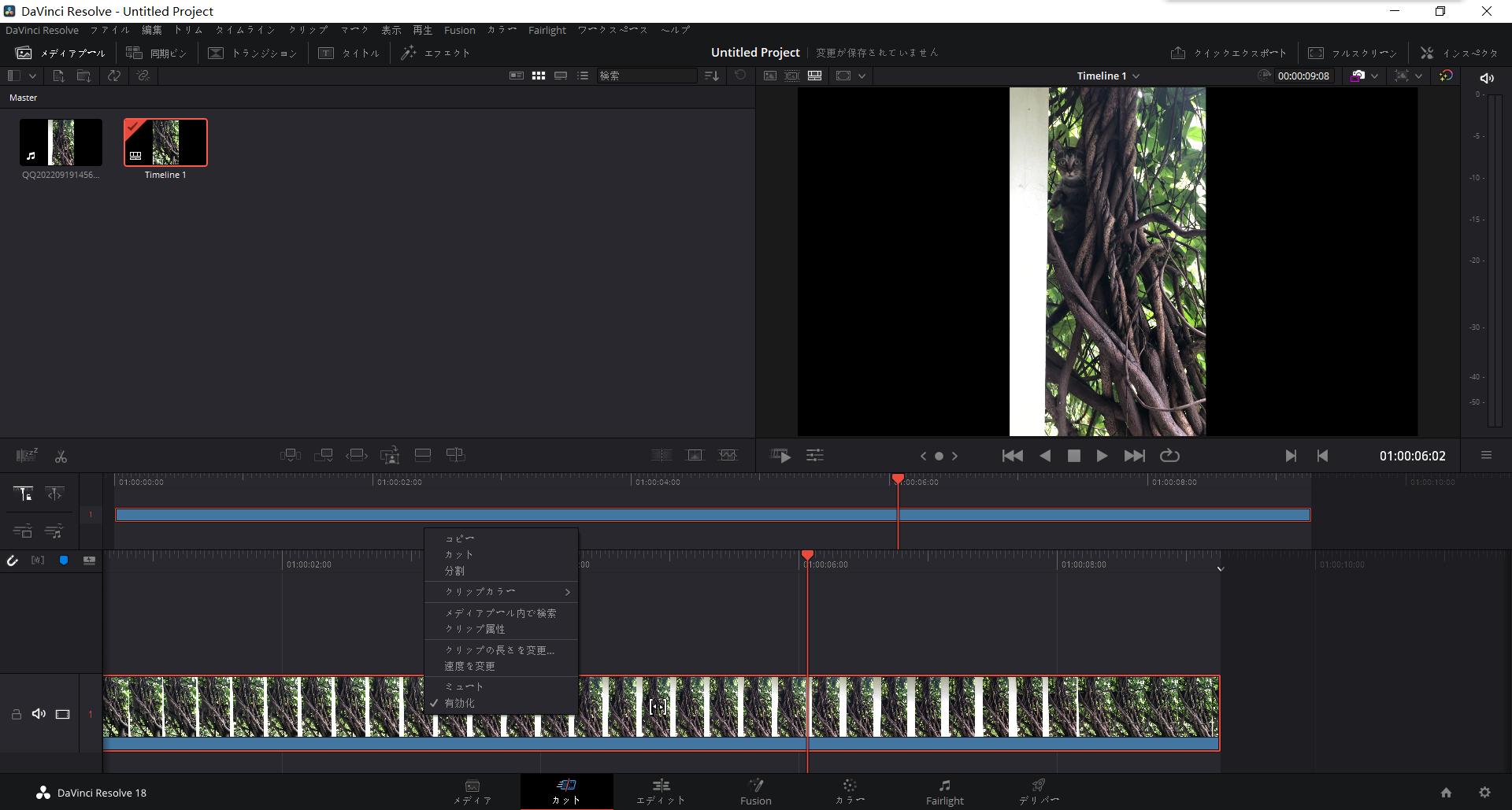
新規インストール直後やシステムの初期化時、DaVinci Resolveはオペレーティングシステムのロケール情報を自動判別しきれず、英語UIの状態で立ち上がることがあります。直近のリリースであるDaVinci Resolve 2026年最新アップデート環境においても、UI言語の切り替えロジックは極めてシンプルに設計されています。画面が英語のままであっても、以下のDaVinci Resolve 言語設定の変更手順を順に実行することで、即座にネイティブな日本語環境へ移行可能です。
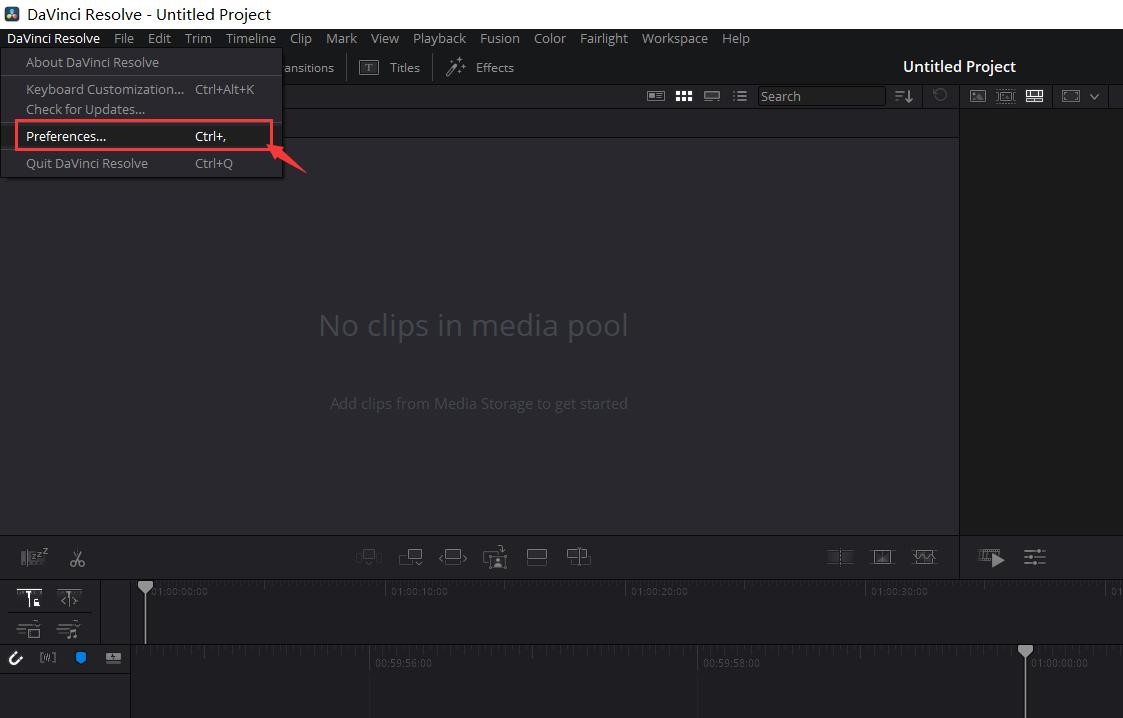
まずはメイン画面の上部メニューバー左端にある「DaVinci Resolve」をクリックし、ドロップダウンメニューから「Preferences...」(ショートカットキー:Macは「Cmd + ,」、Windowsは「Ctrl + ,」)を選択します。環境設定ウィンドウが開いたら、上部のタブを「System」から「User」へと切り替えてください。左側ナビゲーションリストの最上段にある「UI Settings」を選択すると、右側パネルの一番上に「Language」という項目が表示されます。
ここでプルダウンメニューを展開し、「English」から「日本語」を選択したうえで、ウィンドウ右下の「Save」ボタンを確実に押下します。設定を有効化するにはアプリケーションの再起動が必須となるため、一度DaVinci Resolveを完全に終了させてから再度立ち上げてください。正しく処理が完了していれば、カットページからエディット、カラー、Fairlight、Fusionに至るすべてのワークスペースのDaVinci Resolve 環境設定 UI言語が流暢な日本語に切り替わります。
突然英語に戻る原因と日本語にならない決定的な理由を徹底究明
「一度日本語に設定したはずなのに、次回起動時には英語に戻ってしまっている」「言語を日本語にしてSaveを押しても反映されない」という現象は、サポートフォーラムや制作コミュニティでも頻繁に報告される根深いトラブルです。編集部が検証チームおよびBlackmagic Design公式の技術仕様資料をもとに調査した結果、この現象の背景にはDaVinci Resolve 英語に戻る原因となる3つの構造的な要因が存在することが判明しました。
第1の要因は、ユーザープロファイル設定ファイル(config.datや環境設定XML)に対するOSレベルのアクセス権限不足です。特にWindows環境において、管理者権限を持たない一般ユーザーアカウントで実行している場合や、サードパーティ製セキュリティソフトがAppDataフォルダ内のファイル変更を「不正なシステム改変」と誤検知してブロックしているケースが目立ちます。この場合、変更した言語フラグが物理ストレージに書き込まれず、起動のたびに初期値の英語へと強制リターンしてしまいます。アプリケーションの実行ファイルを右クリックし、「管理者として実行」を試みるか、セキュリティソフトの除外リストにDaVinci Resolveの構成ディレクトリを追加することが有効な解決策となります。
第2の要因は、DaVinci Resolve 日本語にならない理由として見落とされがちな、複数アカウント運用時におけるデータベースやプロファイルの不整合です。Mac環境で複数のユーザーアカウントを行き来している場合、共有ライブラリ側のアクセス権の不整合によって個別設定が破棄される事例が確認されています。また、メジャーアップデートのパッチ適用時にクリーンインストールを行わず上書き更新を繰り返した結果、古い言語リソース定義と新規バイナリの間でコンフリクトが生じ、フォールバック(安全機能)としてデフォルトの英語UIが呼び出されるパターンも報告されています。
テロップ日本語入力の文字化け(豆腐化)を防ぐ実践的アプローチ
動画編集の現場で日本語ユーザーが最も頻繁に遭遇する障壁が、DaVinci Resolve テロップ日本語入力時における「文字化け」です。テキストを入力した瞬間に文字がすべて四角い記号(通称:豆腐 / Tofu現象)やクエスチョンマークに変換されてしまう現象は、ソフトウェアの不具合ではなく、テキスト生成エンジンに割り当てられている初期フォントの仕様に起因します。
DaVinci Resolveに標準で配置されている「Text」や「Text+」ツールは、初期状態のフォントファミリーとして「Open Sans」などの英数字専用欧文フォントが割り当てられています。欧文フォントには日本語特有の「ひらがな・カタカナ・漢字」といったマルチバイト文字のグリフデータが一切含まれていないため、レンダリング不能に陥った文字が欠落してDaVinci Resolve 日本語フォント文字化けとして画面に現れます。これを解消するには、インスペクタパネルの「Font」項目から「Noto Sans JP」「メイリオ」「ヒラギノ角ゴシック」といったJIS規格対応の日本語フォントを手動で指定する必要があります。
作業効率を劇的に改善するためには、日本語フォントを適用した状態のText+ノードを「エフェクト」ライブラリから「パワービン」や「カスタムタイトル」として保存しておく手法が推奨されます。一度ベースとなる日本語テロップのスタイル(フォント種別、文字サイズ、トラッキング、ドロップシャドウ等)をプリセット化しておけば、以降のプロジェクトではタイムラインへドラッグ&ドロップするだけで文字化けのストレスから恒久的に解放されます。
【スペック・機能比較】無料版とStudio版の日本語対応状況と実力差
導入を検討しているクリエイターの間で長年議論されるのが、「DaVinci Resolve 無料版 日本語対応は有料版と比べて機能制限されているのか」という疑問です。結論から言えば、UIの日本語表示や日本語入力の処理性能に関して、無料版とDaVinci Resolve Studio 日本語版の間に差別化や制限は一切設けられていません。ただし、2026年現在のAIアシスト機能や音声処理ワークフローにおいては、有償版ならではの強力なアドバンテージが存在します。
| 項目 | 無料版(DaVinci Resolve) | 有料版(Studio 2026最新) | 編集部の見解・評価 |
|---|---|---|---|
| 導入コスト | 0円(完全無料) | 約49,980円(買い切り・永久ライセンス) | サブスクリプション全盛期において驚異的なコストパフォーマンス。 |
| UI・メニュー日本語化 | 完全対応(制限なし) | 完全対応(制限なし) | 言語選択による機能差はゼロ。初期学習の敷居は等しく低い。 |
| 日本語音声文字起こし(自動字幕) | 非対応(外部ツール連携が必要) | 標準対応(高精度ニューラルエンジン) | YouTube動画等のテロップ制作工数を8割削減できる決定的な差。 |
| テロップ日本語入力・フォント描画 | 完全対応(Text / Text+) | 完全対応(OpenFXプラグイン拡張可) | 基本的なタイトルワークであれば無料版のみで商業水準の納品が可能。 |
| GPUアクセラレーション | 単一GPU(基本エンコード) | 複数GPU・専用ハードウェア加速 | 長尺4K編集や重厚な日本語Fusionエフェクトを多用するなら必須。 |
【実態検証】利用者の生の声と現場目線で見えたリアル
SNSや映像クリエイターのクローズドコミュニティ、知恵袋などの投稿を分析すると、日本語UI化に関して現場のユーザーが直面している「リアルな葛藤」が浮き彫りになってきます。特に目立つのが、DaVinci Resolve 初心者向け日本語解説を求めて参入した初学者が直面する「チュートリアルとの乖離問題」です。
「日本語化したことで操作の取っ掛かりは掴めたが、YouTubeで高度な編集テクニックを検索すると、上位に出てくる解説動画の多くが海外クリエイターの英語UI準拠であるため、エフェクト名やブレンドモードの名称が一致せず迷子になる」という声は非常に多く聞かれます。たとえば、日本語UIで「乗算」「覆い焼き」と表記されているものが、英語UIでは「Multiply」「Color Dodge」と表記されるため、用語の翻訳対照表を手元に置いて作業せざるを得ないケースが生じます。
一方、日本のポストプロダクションや制作会社に所属するエディターの間では、「国内クライアントとの意思疎通や共同編集の効率を考慮し、チーム全体で日本語UIに統一している」という現場判断が主流です。特にFairlightによる整音や納品時のメタデータ記述において、日本語表記の正確性が事故防止につながるという意見が実務経験者から強く支持されています。

一般に知られていない盲点とネットの誤解
Web上の情報の中には、古いバージョンの仕様に基づいた誤った言説や都市伝説が今なお散見されます。最も代表的な誤解が、「DaVinci Resolveの日本語版をダウンロードするためには、日本の特設サイトから専用インストーラーを入手しなければならない」というものです。
Blackmagic Designは創業以来、グローバルで統一された単一のバイナリパッケージを配布するアーキテクチャを採用しています。日本語版という独立したインストーラーが存在するわけではなく、世界中でダウンロードされているインストーラーの中に多言語リソースが最初から内包されています。したがって、「英語版をダウンロードしてしまったからインストールをやり直さなければならない」と思い込み、無駄な再インストール作業を繰り返す必要はありません。
もう一つの盲点は、Blackmagic Design 日本語マニュアルの入手経路です。ソフト同梱の「Help」メニューから開くリファレンスマニュアルは4,000ページを超える膨大なものですが、最新バージョン直後は英語PDFが開く場合があります。しかし、公式サポートサイトのドキュメントセクションを辿れば、公認インストラクターやローカライズチームが監修した公式日本語版マニュアルPDFや初歩的な操作ガイドが完全無償でアーカイブされています。有償の入門書を購入する前に、まず公式のリソースセンターを確認することが賢明な判断です。
【プロの結論】認知心理学から見る言語選択と挫折しない学習ロードマップ
ソフトウェア習得における「母国語UI(日本語)」と「グローバル規格UI(英語)」の選択は、単なる好みの問題ではなく、作業者の認知負荷(Cognitive Load)に直結する重大な意思決定です。認知心理学の観点から見れば、操作用語を脳内で一度翻訳するプロセスは「外来性認知負荷」を生み出し、クリエイティブな構想に割くべきワーキングメモリを著しく圧迫します。
したがって、動画編集の初期フェーズにおいては、直感的な概念把握を最優先するためにDaVinci Resolve 日本語化設定を迷わず適用すべきです。「カッター」「ブレード」「ゲイン」「リフト」といった専門用語の基礎概念が母国語で強固に定着した段階で、必要に応じて海外情報のインプットのために英語UIへ切り替えるというステップアップが、最も挫折を防ぎやすい学習ルートと言えます。
【日本語UIを維持すべき人の条件】
・国内向けのYouTube動画、企業のPR動画、Vlogなどを中心に制作するクリエイター
・操作方法を直感的に把握し、ツールの学習時間を最短に抑えて制作物を完成させたい初心者
・国内のクライアントや編集パートナーと日本語の専門用語で作業連絡を行うプロ
【英語UIでの運用を検討すべき人の条件】
・ハリウッド映画や海外のハイエンドなチュートリアル、最新のFusionノード技術を積極的に学びたい中・上級者
・海外のストック素材やサードパーティ製プラグインを多用し、言語不一致によるエラーを極限まで排除したいクリエイター
【davinci resolve 日本 語】に関するよくある質問(FAQ)
Q1:DaVinci Resolveの日本語化は完全無料ですか?途中で課金が発生することはありませんか?
A1:完全無料です。無料版(無償配布されている通常ライセンス)であっても、Studio版(有料版)と同一の多言語ローカライズエンジンが搭載されており、日本語UIへの変更や日本語テロップ入力に対して追加費用を請求されることは一切ありません。
Q2:フォントを日本語対応のものに変えたのに、まだ文字化け(□)が表示されるのはなぜですか?
A2:フォントのウェイト(太さ)設定や文字コードの不一致が疑われます。フォントファミリーを日本語フォント(例:メイリオ)に設定していても、「Style」項目が「Regular」以外の未対応ウェイトに設定されていると正しく描画されない場合があります。また、特殊な異体字や環境依存文字、絵文字を入力している場合も文字化けが発生するため、標準的な常用漢字でお試しください。
Q3:日本語の自動文字起こし(字幕生成)機能がメニューに見当たりません。
A3:音声からの自動字幕作成機能(タイムライン > 字幕から音声を生成)は、有償版である「DaVinci Resolve Studio」限定の機能です。無料版ではこの機能自体が制限されているため、無料版でテロップを作成する場合は手動で打ち込むか、外部の音声認識ツール(WhisperやVrew等)でSRTファイルを出力してインポートする運用が必要となります。
Q4:最新バージョンにアップデートしたら設定が英語に戻ってしまいました。元の環境を維持する方法はありますか?
A4:メジャーアップデート時は設定初期化フラグが立つ仕様があるため、再度環境設定から日本語を選び直す必要があります。頻繁に設定がリセットされるのを防ぐには、アップデート前に「環境設定」ウィンドウの右上オプションからプリセットのエクスポートを行っておき、更新後に即座にインポートして適用するのが最も確実です。
まとめ:今後の動向と失敗しないための判断基準
DaVinci Resolveにおける日本語環境の構築は、構造的な仕組みとツールの仕様さえ掴んでしまえば、決して難解な作業ではありません。言語が英語に戻ってしまう現象も、テロップが豆腐化する文字化けも、OSのファイル制御とフォントグリフの仕様という論理的な裏付けが存在します。
2026年以降の映像制作市場では、AIを活用した自動化ワークフローがより一層加速していきますが、それを制御するインターフェースの使いこなしこそがクリエイターの生産性を分ける本質的な基盤となります。まずは本稿の手順に沿って堅牢な日本語制作環境を整え、ストレスフリーな映像編集のワークフローを確立してください。 (出典: davinci resolve 日本 語(Yahoo!ニュース))
毎日更新されるトレンド情報を分析・発信中。役立つ裏技やおすすめ情報を分かりやすく紹介します。