突然の青い画面!BitLocker回復キーが求められる原因と解除法
朝、業務や私用のためにPCの電源を入れた瞬間、目に飛び込んでくる真っ青な画面。「回復キーを入力してください」という冷徹なメッセージと、48桁もの数字を要求する入力欄を前に、言葉を失った経験を持つユーザーが激増しています。かつては企業向けの高度な暗号化セキュリティ機能という位置づけでしたが、近年のOS仕様変更に伴い、一般ユーザーにとっても「突然訪れる日常の断絶」として深刻なパニックを引き起こしています。
サポート窓口やSNS上では「何も特別な操作はしていない」「昨日まで普通に使えていたのになぜ」という悲痛な声が後を絶ちません。しかし、この現象は決してPCの気まぐれな故障ではなく、OSやセキュリティモジュールが下した厳格な防御反応に基づいています。なぜ突然システムが牙をむき、正規の所有者であるはずのあなたを締め出すのか。本稿では、その背後にある技術的トリガーから、データを失わずに生還するための確実なアプローチまでを客観的事実に基づいて徹底解剖します。
📌 【この記事の重要ポイントまとめ】
- 要点1:青い画面で回復キーが求められる根本原因は、マザーボード上のセキュリティチップ(TPM)が「ファームウェア更新」「システム整合性の変化」「ハードウェア変更」を検知し、不正アクセス防止の防衛ロックを発動させたことにある。
- 要点2:Windows 11では初期セットアップ時に「意図せず自動でドライブ暗号化が有効化」される仕様が標準化されており、ユーザーが暗号化の事実やキーの存在を把握していないケースが多発している。
- 要点3:48桁の回復キーは多くの場合「Microsoftアカウント」に自動同期されている。手元にない状態で無闇な強制再起動や初期化を行うとデータは永久に復元不能となるため、まずは別端末からのオンライン確認が鉄則である。
【突然の青い画面】なぜBitLocker回復キーが求められるのか?決定的な理由を解明
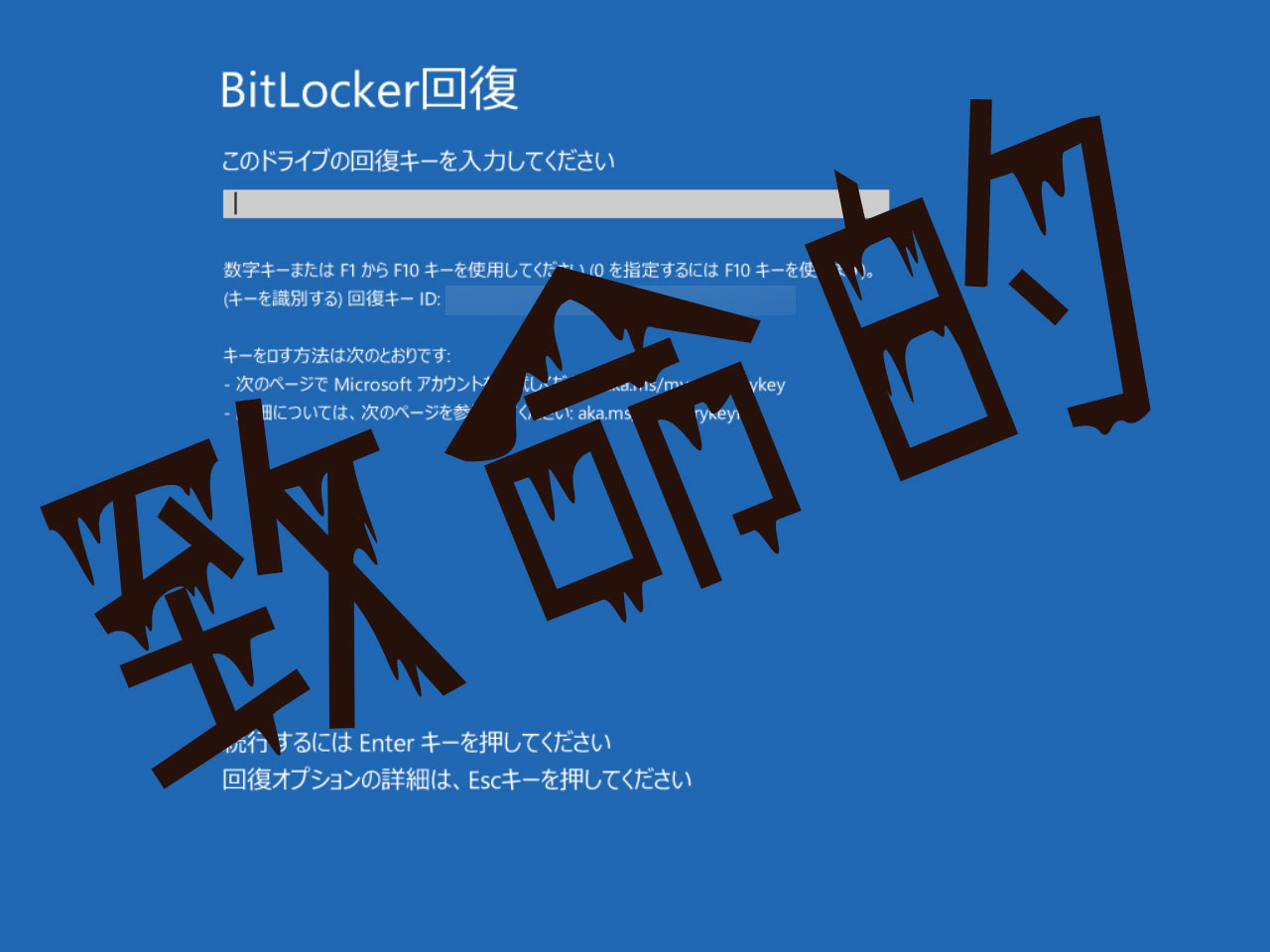
PC起動時に立ち塞がる鮮烈なブルーバックと「BitLocker」の文字。この現象の本質は、Windowsが搭載するハードウェア暗号化機能が「このPCは盗難に遭ったか、悪意ある改ざんを受けた可能性がある」と判定したセキュリティアラートです。故障やウイルス感染ではなく、PCのセキュリティシステムが設計通りに機能した結果、ドライブが完全にロックされています。
中核を担っているのは、マザーボード上に組み込まれた「TPM(Trusted Platform Module)」と呼ばれるセキュリティチップです。TPMは起動プロセスにおいて、マザーボードの構成、ファームウェア(BIOS/UEFI)の状態、ブートローダーのハッシュ値などを厳格に検証しています。この測定値(プラットフォーム構成レジスタ:PCR)に1ミリでも不一致が生じると、TPMは暗号化を解く「暗号化キー」の自動受け渡しを即座に停止します。その結果、正規の管理者であることを証明する最後の防壁として48桁の数字からなる回復キーの入力画面が強制表示されます。
実際にこの防御壁が作動する引き金として、最も現場で多く報告されているのがWindowsUpdate後BitLockerが起動してしまうトラブルです。月例の品質更新プログラムや大規模な機能アップデートの際、ブート関連ファイルやカーネルの書き換えが行われます。本来であればOS側でTPMとの整合性を保ちながら適用されますが、再起動のタイミングやバックグラウンド処理の競合によってTPM側が「予期せぬブート環境の書き換え」と誤認し、セーフガードが作動してしまうケースです。
さらに見過ごせないのがBIOSアップデートTPMエラーによるロックです。パソコンメーカー(Dell、HP、Lenovo、ASUSなど)から配信される自動アップデートやサポートアシストツールによって、ユーザーが意識しないうちにBIOS/UEFIが更新されるケースが日常化しています。ファームウェアが更新されるとTPM内部の設定やハッシュテーブルが初期化・再構築されるため、BitLocker側から見れば「信頼の連鎖(Chain of Trust)」が切断された状態となり、容赦なく回復キーを要求する画面が立ち上がります。
また、自作PCユーザーやパーツ増設を行った利用者に多いのがマザーボード交換BitLocker発動のパターンです。CPUの換装、セキュアブートの有効/無効の切り替え、グラフィックボードの変更、さらにはマザーボード自体の修理交換によってTPMチップそのものが物理的に変わった場合、TPM内に保存されていた復号キーは完全に失われます。このように、ハードとソフトの「わずかなズレ」をすべて侵入の兆候とみなす潔癖なまでのセキュリティ構造こそが、突然の画面を引き起こす最大の要因です。

【データで見る実態】トラブル発生契機の比較と復旧難易度
現場のテクニカルサポートやIT資産管理の現場において、どのような契機でBitLockerのロックが発生し、どの程度の深刻度に至っているのかを客観的な指標で比較しました。
| 発生トリガー・契機 | 詳細・技術的背景 | 復旧難易度・キー依存度 | 編集部の見解・評価 |
|---|---|---|---|
| Windows Update適用後 | ブートローダーやカーネル整合性の再検証失敗による誤作動 | 中(MSアカウントからキー抽出で復帰可能) | 自動更新を止めることはセキュリティ上推奨できないため、事前バックアップとキー確認が唯一の防壁。 |
| BIOS/UEFIアップデート | PCR(プラットフォーム測定値)のリセット、TPM設定値の改変 | 中〜高(ロールバック不能時はキー必須) | メーカー製PCのバックグラウンド更新が最大の罠。アップデート前の暗号化一時停止が本来の定石。 |
| マザーボード・パーツ換装 | 物理TPMの消失、PCIe構成変化によるセキュリティトリガー | 高(旧TPMキー喪失のため48桁手入力が絶対条件) | ハードウェア修理時にメーカー側でマザーボードが交換されると、返却後に100%回復キーを要求される。 |
| 起動時の青画面ループ | BCD(ブート構成データ)破損やクラッシュによる連続保護例外 | 最高(修復コマンドやセーフモード併用が必要) | キーを入力しても再起動後に再度キーを求められる悪夢。ストレージ障害やブート破損を疑うべき局面。 |
【実態検証】利用者の生の声と現場目線で見えたリアル
IT資産管理やヘルプデスクの最前線を取材すると、このトラブルが引き起こす現場の混乱は想像を絶するものがあります。大手SIerのインフラ担当エンジニアは次のように証言します。
「月曜日の朝一番、社内の数拠点から同時に『PCが青い画面になってパスワードを聞いてくる』という問い合わせが殺到することがあります。前週末にWindows Updateが自動配信された直後が最も危険です。ユーザーからすれば『何もしていないのに壊された』という感覚になり、業務停止のパニックから感情的な衝突に発展することも珍しくありません」
一般のユーザーコミュニティや知恵袋、SNSを調査しても、極めて切実な叫びが散見されます。
「BitLocker回復キーわからない。そもそも暗号化なんて設定した覚えがないのに、48桁の数字を入れろと言われて頭が真っ白になった。大学の卒業論文が入っているのにどうすればいいのか」
「家族共用の古いノートPCを再起動したらBitLocker青い画面ループに突入した。キーを入力して一瞬起動画面になるが、また青い画面に戻ってしまう。完全に手詰まりだ」
現場取材で見えてきた最大の悲劇は、ユーザーの大多数が「暗号化されている自覚を持っていなかった」という点です。自分で暗号化を設定したプロフェッショナルであれば、回復キーのテキストファイルをUSBに退避させたり紙に印刷したりして保管しています。しかし、後述する近代PCの仕様変更により、全くの無自覚な状態でセキュリティの檻に閉じ込められてしまう利用者が後を絶ちません。
一般に知られていない盲点とネットの誤解|「勝手に有効化」されるカラクリ
ネット上で最も多く囁かれている疑問が、「なぜ自分が頼んでもいないのに勝手に暗号化されているのか」という不満です。マルウェアや不正な遠隔操作を疑う声もありますが、真相はOSの出荷時ポリシーとアーキテクチャの進化にあります。
このBitLocker勝手に有効化理由の正体は、Windows 10後半から導入され、Windows 11で全面的に標準化された「デバイスの暗号化(Device Encryption)」というサイレント機能です。現在市販されているほぼすべてのモダンPCは、以下の3つの条件を満たしています。
1. TPM 2.0チップが搭載され有効になっていること
2. モダンスタンバイ(InstantGo)およびセキュアブートに対応していること
3. ハードウェアセキュリティ要件を満たしていること
PCを初めてセットアップする際、初期設定画面で「Microsoftアカウント」を用いてサインインを完了した瞬間、Windowsはユーザーに「暗号化しますか?」という確認ダイアログを一切出さず、バックグラウンドでシステムドライブ全体の暗号化をサイレントに完了させます。これがWindows11回復キー求められる事態が日常茶飯事となった最大のカラクリです。暗号化と同時に、復号のための回復キーはサインインに使用したMicrosoftアカウントのクラウド領域へ人知れず自動アップロードされています。
ここでネット上の危険な誤解を是正しなければなりません。ネットの掲示板や一部の不正確なまとめ記事では、「コマンドプロンプトでBitLockerをクラックできる」「裏技で初期パスワードをリセットできる」といった情報が散見されますが、これらはすべて完全なデマです。BitLockerは軍事レベルや政府機関でも採用される「AES-128」または「AES-256」という極めて強固な暗号化アルゴリズムを採用しています。世界最高峰のスーパーコンピューターを何万年稼働させても、48桁のキーなしにデータを総当たりで解析・復号することは物理的に不可能です。
「リカバリーディスクで修復すればデータは残る」という思い込みも危険です。回復キーを紛失した状態でOSを再インストールまたは初期化した場合、保存されていた写真、文書、家族の記録などのデータはすべて消滅し、二度と戻りません。まずは感情的にPCを操作するのを止め、キーの所在を冷静に突き止めることが唯一の生存ルートとなります。
【完全図解】BitLocker回復キーの確認方法と安全な解除手順
青い画面に直面した際、探すべきは「ハイフンで区切られた48桁の数字」です。決してログインパスワードやPINコード(4桁〜6桁の暗証番号)ではありません。ここでは、安全にキーを発見しシステムを復旧させるための具体的な手順を解説します。
1. どこを探すか?「回復キー48桁どこ」の探索ルート
多くのユーザーにとって最も可能性が高いBitLocker回復キー確認方法は、自身のクラウド領域の確認です。PCがロックされているため、スマートフォン、タブレット、あるいは別のPCからブラウザを開いて作業を行ってください。
① 個人用Microsoftアカウントのポータルにアクセス
ブラウザで「https://account.microsoft.com/devices/recoverykey」に直接アクセスします。ロックされたPCの初期設定時、あるいはOffice製品のセットアップ時に登録したMicrosoftアカウントでログインしてください。ログインに成功すると、登録されている端末名とともに「Microsoftアカウント回復キー」として48桁の数字が一覧表示されます。
② 会社や学校のアカウントを利用している場合
企業の支給端末や大学のアカウントでPCにサインインしていた場合、キーは個人のアカウントではなく組織の「Microsoft Entra ID(旧Azure AD)」に格納されています。この場合は組織のポータル(https://myaccount.microsoft.com)の「デバイス」項目を確認するか、組織のIT管理者・システム部へ「BitLockerのキー抽出」を依頼してください。
③ 印刷物・USBメモリの確認
手動で暗号化を設定した経験がある場合、セットアップ時に「回復キーを印刷する」または「テキストファイルとしてUSBメモリに保存する」を選択した可能性があります。過去に作成した重要書類の保管ファイルや、古いUSBメモリ内を検索してください。
2. 正しいBitLocker解除手順
48桁のキーが判明したら、以下の手順で入力を行います。
ステップ1:画面上の「キー識別子(キーID)」を確認
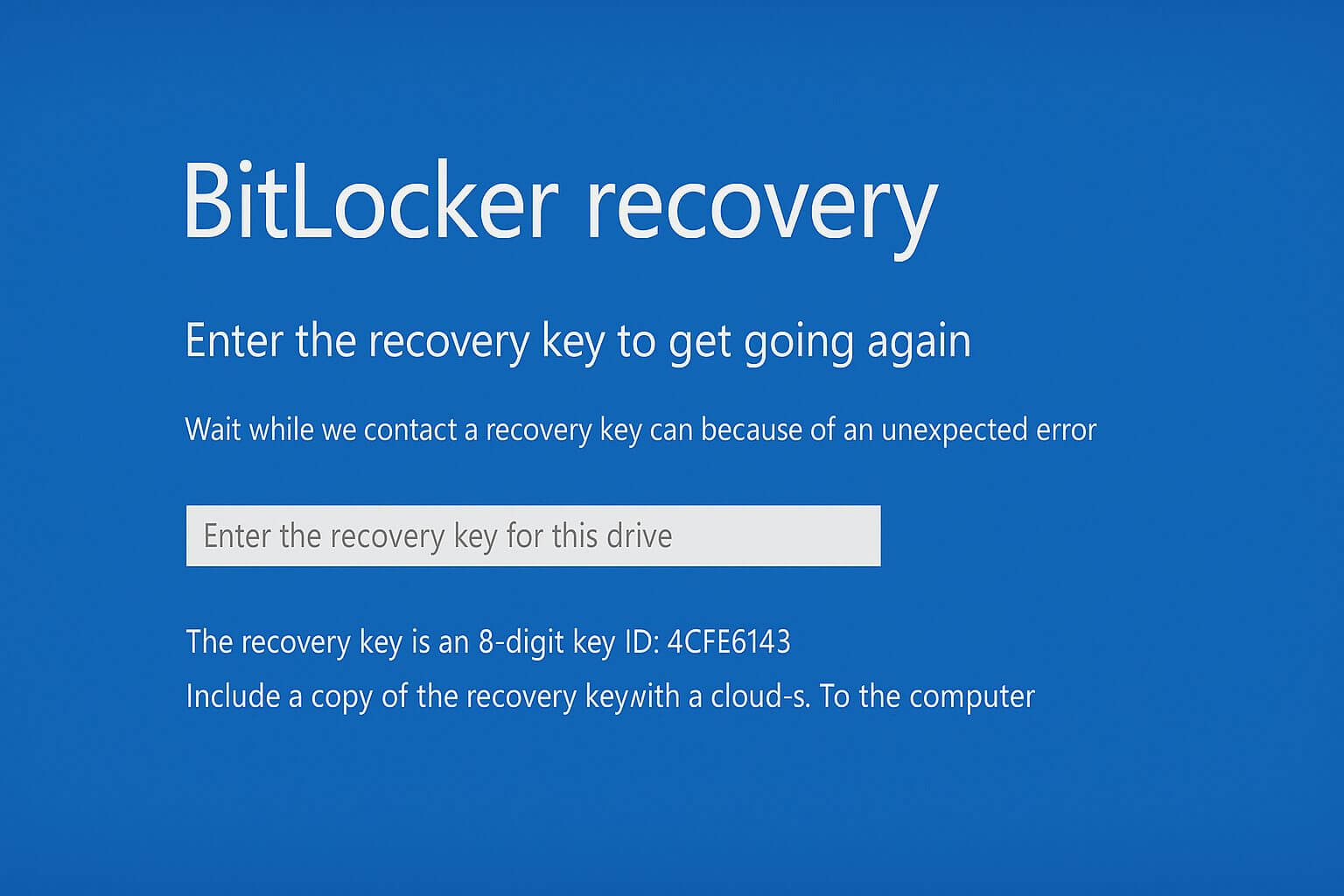
青い画面に「キーID: 8文字-4文字...」といった英数字の識別子が表示されています。手元のMicrosoftアカウント画面に複数の回復キーが並んでいる場合、この「キーIDの先頭8文字」と一致する行の48桁キーを選択してください。
ステップ2:キーボードのテンキーまたは数字キーで48桁を入力
数字を入力すると、ハイフンは自動で補完されます。英字は含まれません。すべて数字です。入力が完了したら「Enter」キーを押します。
ステップ3:Windowsの正常起動を確認
正しく認証されると、見慣れたロック画面またはデスクトップが表示されます。復旧直後は重要なデータを外付けSSDやクラウドストレージへ直ちに退避させてください。
3. 再発を防ぐためのサスペンドと「BitLocker無効化方法」
無事にデスクトップに入れたとしても、安心はできません。次回の起動時にも同じ画面が出る危険があるため、システムの一時的な保護措置を講じる必要があります。
【保護の一時中断(サスペンド)の手順】
スタートボタンの検索バーに「cmd」と入力し、「管理者として実行」を選択します。以下のコマンドを入力してEnterキーを押します。manage-bde -protectors -disable C:
これにより、次回の再起動時にTPMの再検証がスキップされ、スムーズに起動できるようになります。その後、Windows UpdateやBIOSの適用が完全に終了したら、以下のコマンドで保護を再開します。manage-bde -protectors -enable C:
【完全なBitLocker無効化方法】
個人利用で暗号化のリスク(キー紛失によるデータ全喪失)を根本から排除したい場合は、機能を完全にオフにすることも選択肢です。
「設定」>「プライバシーとセキュリティ」>「デバイスの暗号化」(またはコントロールパネルの「BitLocker ドライブ暗号化」)を開き、「オフにする」をクリックします。ドライブ全体の復号処理が開始され、完了すれば以後青い画面でキーを求められることは二度となくなります。
【プロの結論】セキュリティと利便性のトレードオフから見出すべき教訓
サイバーセキュリティの領域において、堅牢な防御とユーザーの利便性は常にトレードオフ(二律背反)の関係にあります。今回のトラブルが浮き彫りにしたのは、「システムの防衛本能が、所有者自身を侵入者と誤認して排除してしまう」という現代ITインフラの構造的盲点です。
組織における情報漏洩リスクをゼロに近づけるため、あるいは端末紛失時のコンプライアンスを担保するために、暗号化は不可欠な盾です。しかし、適切な管理意識を伴わない暗号化は、盾ではなく「所有者のデータを人質に取る時限爆弾」へと姿を変えます。過剰なセキュリティが一般ユーザーのリテラシーを超過したとき、防衛システムは自己破壊の引き金になりかねません。
この教訓を踏まえ、自身の利用環境に合わせて以下の判断基準を持つことが極めて肝要です。
■ BitLockerを有効のまま維持すべき人
・ノートPCを社外やカフェ、コワーキングスペースなど外部へ頻繁に持ち出すビジネスパーソン
・顧客の個人情報、機密データ、財務データをローカルドライブに保持している事業者
・MicrosoftアカウントのID・パスワードを確実に把握し、二段階認証の設定も万全に管理できている人
■ BitLockerの無効化を真剣に検討すべき人
・PCを自宅のリビングや自室から一切持ち出さないデスクトップPC・据え置きノートの個人利用者
・Microsoftアカウントのパスワードを忘れがちで、リカバリー手段を自力で追跡できない高齢者や初心者
・自作PCで頻繁にグラフィックボードの換装やBIOSのオーバークロック、設定変更を繰り返すエンスージアスト
【bitlocker 回復 キー 求め られる 原因】に関するよくある質問(FAQ)
Q1:回復キーがどうしても見つからない場合、専門の復旧業者に頼めばデータを救出できますか?
A1:極めて厳しい現実ですが、回復キーが完全に不明な場合、世界中のいかなるデータ復旧専門業者であっても暗号化を解除してデータを取り出すことはできません。BitLockerの暗号強度は軍事規格と同等であり、バックドア(裏口)は存在しません。悪質な業者が「必ず復元できる」と高額な費用を請求するトラブルも報告されていますが、キーなしでの復号は技術的に不可能です。どうしても起動できない場合の唯一の選択肢は、PCを工場出荷状態に完全初期化(クリーンインストール)し、ドライブをフォーマットしてPCとして再利用することだけです。その際、既存の内部データはすべて消滅します。
Q2:48桁の正しいキーを入力しているのに「エラーで先に進まない」「青い画面が再発する」原因は何ですか?
A2:主な原因として、入力している回復キーが「最新のものではない(古いバックアップのキー)」か、「キーIDが合致していない」ことが考えられます。Microsoftアカウントに過去の履歴や複数台の端末のキーが登録されている場合、画面に表示されている「キーID」の先頭文字列とアカウント上のキーIDが完全一致しているか再確認してください。また、キーが合っているにもかかわらず再起動ループに陥る場合は、OSの起動ファイルを司る「BCD(ブート構成データ)」が破損している可能性が高いため、Windows回復環境(WinRE)から「スタートアップ修復」を実行するか、コマンドプロンプトによる修復コマンド(bootrec /rebuildbcdなど)の投入が必要です。
Q3:暗号化を解除(無効化)すると、PCの動作速度やパフォーマンスは向上しますか?
A3:体感できるほどの劇的な変化はありませんが、ベンチマーク測定上はストレージのランダムアクセス速度が数%〜十数%向上するケースがあります。BitLockerはCPUのAES-NI(暗号化処理支援機能)を利用してリアルタイムにデータの暗号化・復号を行っているため、現代の高速なSSD環境であればCPUへの負荷はごくわずかです。ただし、大量の細かいファイルを連続して読み書きする動画編集やゲームのロード時間、データベース処理などにおいては、暗号化をオフにすることでディスクI/Oのボトルネックが解消され、わずかに処理効率が改善する場合があります。
まとめ:今後の動向と失敗しないための判断基準
Windowsのセキュリティ設計は年々厳格化の一途をたどっており、今後登場する次世代OSやアップデートにおいても「ユーザーが意識しない自動暗号化」の流れが後退することはありません。ハードウェアとクラウドが密接に連携する時代において、ローカルデータへのアクセス権を維持し続ける責任は、最終的にユーザー自身の自己防衛意識に委ねられています。
突然の青い画面に直面してパニックに陥らないために、今すぐ実行すべき行動は極めてシンプルです。自身のMicrosoftアカウントにログインし、回復キーが確実に保存されているかを目視で確認すること、そしてそのキーを印刷するかオフラインの安全なノートにメモしておくことです。デジタルな鍵のありかを把握することこそが、大切なデータと平穏な日常を守るための唯一無二の防壁となります。 (出典: bitlocker 回復 キー 求め られる 原因(Yahoo!ニュース))
毎日更新されるトレンド情報を分析・発信中。役立つ裏技やおすすめ情報を分かりやすく紹介します。