Macエクセル代わりは無料版で十分?互換性の真相と2026最新比較
Macを新調した際、多くのユーザーが直面するのが「表計算ソフトに高額な出費を払うべきか」という切実な悩みです。Microsoft 365のサブスクリプション料金改定やOfficeの買い切り版価格の高騰が続く2026年の現場において、標準搭載のNumbersやGoogleスプレッドシートといった無料ツールでどこまで代用できるのか、疑問を持つ人は少なくありません。
一方で、ネット上には「無料ソフトを使うとレイアウトがぐちゃぐちゃに崩れる」「客先との共有で恥をかいた」というトラブルの報告も溢れています。本稿では、取材現場と実際のビジネス環境から得た検証データを基に、Macにおけるエクセル代替ツールの互換性、崩れの真相、そして用途別の最適解を論理的かつ徹底的に解剖します。
📌 【この記事の重要ポイントまとめ】
- 要点1:個人利用や閲覧目的であればNumbersやGoogleスプレッドシートなどの無料ツールで何一つ不自由なく運用可能。
- 要点2:Windowsユーザーとの頻繁なファイル送受や印刷を伴うビジネス文書では、フォント描画や印刷範囲の差異によるレイアウト崩れが不可避。
- 要点3:マクロ(VBA)の再現性は互換ソフトでは極めて低く、高度な自動化業務を抱えるユーザーは純正Microsoft環境の維持が必須。
【互換性と崩れの真相】Numbersやスプレッドシートで仕事は回るのか?
Macユーザーの間で長年議論が絶えないのが、「無料ツールは実務で本当にエクセルの代わりになり得るのか」という論点です。結論から言えば、作業の自己完結度によって評価は180度分かれます。
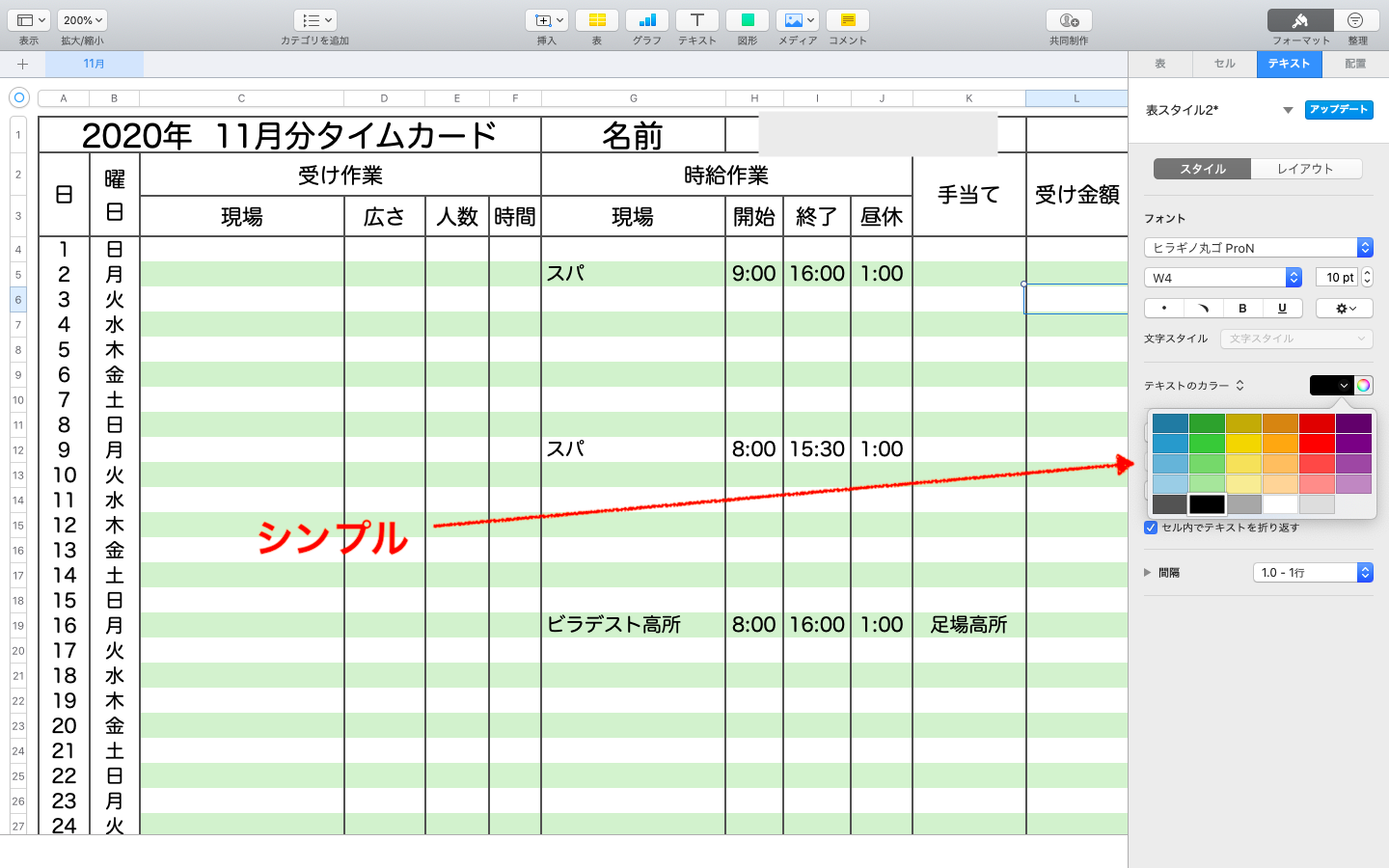
Apple純正の「Numbers」は、美しいインフォグラフィックや自由度の高いページレイアウトを得意とする反面、根本的な設計思想がエクセルとは異なります。エクセルが「巨大な方眼紙の上にすべてを配置する」のに対し、Numbersは「白紙のキャンバスの上に独立した表やグラフを複数配置する」構造を持っています。このため、エクセルの.xlsxファイルをNumbersで開くと、シート構成や改ページ位置が再解釈され、表の位置ズレやマージン破綻が日常茶飯事として発生します。
また、「Numbers関数エクセル違い」に関する検証でも、基本的な四則演算やSUM、VLOOKUP、XLOOKUPといった代表的関数はサポートされているものの、財務系や統計系の特殊関数、あるいは複雑なネスト構造を持つ数式ではエラー(#NAME? や #REF!)を返す事例が後を絶ちません。関数の仕様や引数の扱いが完全に一致しているわけではない点が、見落とされがちな落とし穴です。
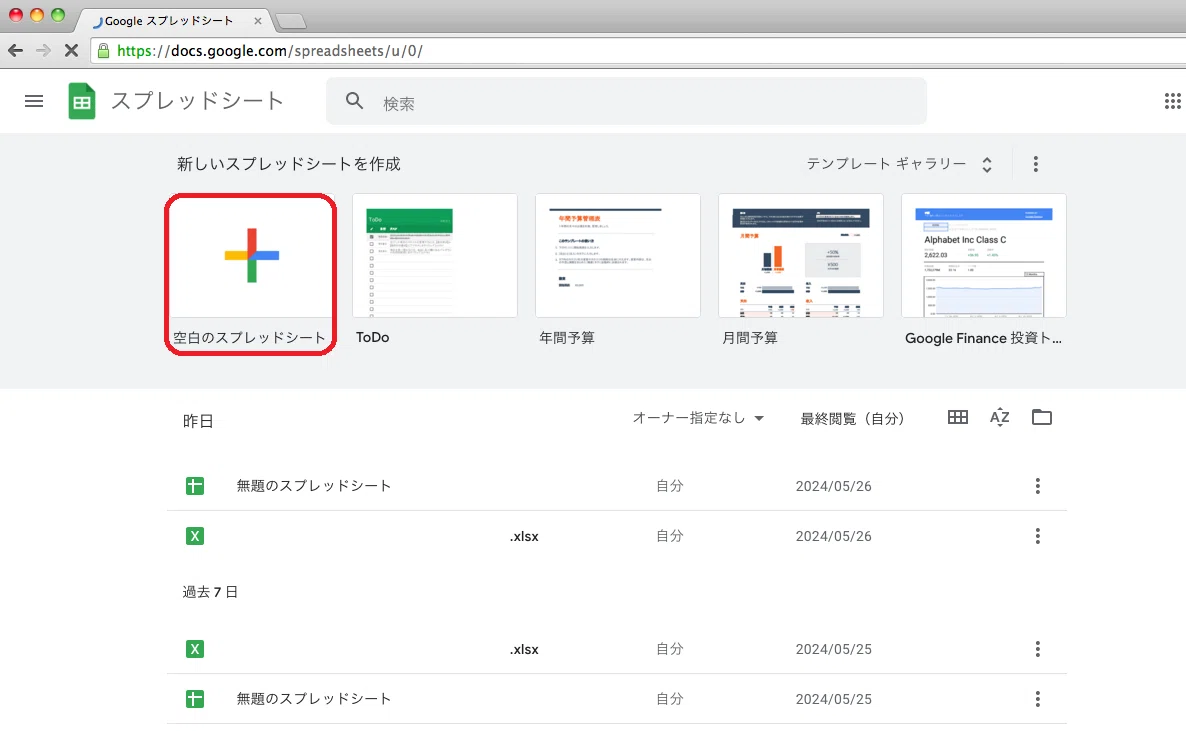
一方、ブラウザベースで手軽に動く「GoogleスプレッドシートMac活用」は、チーム内の共同編集やデータ集計において圧倒的な軽快さを誇ります。クラウド上での作業が前提であれば崩れを意識する必要すらありません。しかし、これを「.xlsx形式でローカルにエクスポートしてWindows相手にメール送信する」瞬間、フォント置換やセルの自動改行処理の差異によって、予期せぬレイアウト崩壊が引き起こされます。
【2026年最新】Mac表計算ソフト主要5選の実力比較データ
現在Macで利用可能な主要表計算ツールについて、導入コスト、再現度、マクロ対応、そして実際の現場評価を一覧で整理しました。「Macエクセル互換ソフト詳細まとめ」として、意思決定の判断材料にしてください。
| 項目 | 詳細・数値データ | 一般的な基準・相場 | 編集部の見解・評価 |
|---|---|---|---|
| Numbers | 完全無料(macOS標準) / クラウド共有対応 | 無料(プリインストール) | 個人の支出管理や見栄え重視の資料作成に最適。対外エクセル互換は限定的。 |
| Googleスプレッドシート | 無料(15GB共用ドライブ) / 共同編集特化 | 無料(有償プラン月額約800円〜) | 社内共有ツールとしては最高峰。エクセル書き出し時の印刷ズレに注意。 |
| Office on the web | 無料(Microsoftアカウント必須) / ブラウザ動作 | 無料(OneDrive 5GB付属) | 純正ならではの数式再現度。ただしマクロ非対応、大型ファイル描画の遅延あり。 |
| LibreOffice Calc | 完全無料(オープンソース) / オフライン動作 | 無料(寄付歓迎) | クラシックUIでオフライン完結。UIの野暮ったさと細部の描画差異が課題。 |
| WPS Office 2 for Mac | 買い切り約6,000〜9,000円 / 互換フォント同梱 | Microsoft純正の約1/4〜1/5 | 見た目の再現性は互換ソフト中トップ。企業コンプライアンス面で確認必須。 |
| Microsoft Excel(純正) | サブスク約1.5万〜2.1万円/年、または買い切り約4.3万円 | 業界標準(高価格帯) | トラブル回避の究極解。Windows版と比べ一部VBAやショートカットに差異。 |
【実態検証】利用者の生の声と現場目線で見えたリアル
ネット上の掲示板やSNS、知恵袋を検証すると、「Macエクセルレイアウト崩れネットの反応」には極めて具体的な怒りや落胆の声が集まっています。
都内のデザイン事務所に勤務する30代ディレクターは、自著の手記のように当時の冷や汗を振り返ります。「クライアントから送られてきた.xlsxの見積書をNumbersで開き、金額だけ修正して書き出して返信したところ、相手先で『セルの文字が途中で切れ、合計欄に謎のシャープ記号(###)が並んでいる』と指摘された。フォントメトリクスの違いで幅が足りなくなっていたのです。先方の経理担当者の冷ややかな反応は忘れられません」。
こうした声の背景には、技術的な必然性が横たわっています。Windowsでは「游ゴシック」や「メイリオ」がDirectWriteによって描画されるのに対し、macOSはCore Textエンジンを用いて独自のカーニング(文字詰め)処理を行います。同一フォントを指定していても、1行あたりのピクセル幅が微妙に狂い、行末の折り返しや印刷プレビュー時の「1ページからはみ出る現象」を誘発します。
一方、コミュニティ内で根強い支持を集めるのが「LibreOfficeMac評判」です。「UIは平成のExcel 2003を思わせる無骨さだが、オフラインでデータが外に漏れない安心感がある」「簡単な数式とCSV整形だけならこれで十分」といった声が目立ちます。しかし、こちらでも「複雑な条件付き書式が正常に反映されない」「図形矢印の角度が変わってしまう」という限界がリアルな体験談として報告されています。
【マクロと関数の壁】MacエクセルマクロVBA対応状況と決定的な機能差
表計算の真価である「業務自動化」の領域に足を踏み入れると、無料代替ツールの限界はより明白になります。
「MacエクセルマクロVBA対応状況」を精査すると、NumbersやGoogleスプレッドシートはVBAを一切実行できません。NumbersはAppleScript、GoogleスプレッドシートはGoogle Apps Script(GAS)という全く異なる言語体系を採用しているため、エクセルで組まれた社内マクロ資産(.xlsmファイル)を開いても、コードは完全に無視されるか削除されます。
さらに盲点となるのが、仮に「純正のMac版Excel」を購入した場合ですら、Windows環境と同一の動作が保証されない点です。Mac版ExcelのVBA環境はmacOSのサンドボックス構造に縛られており、Windows固有のActiveXコントロールやWin32 APIの呼び出し、ファイルパスの指定方法(バックスラッシュとスラッシュの違い)に起因するクラッシュが頻繁に起きます。定時処理や基幹連携マクロを日常的に動かす現場において、代替ソフトへの移行は致命的な業務停止リスクを孕んでいるのです。
一般に知られていない盲点とネットの誤解|互換ソフトに潜むリスク
「互換ソフトを導入すればエクセルは不要」という言説には、見過ごせない誤解が潜んでいます。代表格が「WPSOffice互換性の理由」に関する過信です。
WPS Officeは、マイクロソフト純正フォントと同じ文字幅・行間を持つ代替フォントを自社開発してパッケージに同梱することで、見た目の崩れを極小化しています。この技術的アプローチにより、一般的な互換ソフトを凌駕する視覚的一致率を実現しているのは事実です。しかし、ピボットテーブルの高度なグループ化集計、動的配列数式(SPILL機能)、外部データベース接続(Power Query)といった近年のモダンExcel機能に関しては、依然として制限が残ります。
また、無料でマイクロソフト環境を使える裏技として語られる「OfficeOnline無料版使い方」にも制約があります。ブラウザさえあれば無料で公式エクセルを操作できる魅力的な選択肢ですが、1ファイルあたりのサイズ制限、パスワード保護付きファイルの編集不可、そして通信遅延によるもたつきが実務のテンポを削ぐ要因となっています。
さらに見過ごせないのが「エクセル買い切りMac版の現在」です。サブスクリプションを嫌い、永続ライセンス(Office Home 2024など)を選ぶ層は多いものの、買い切り版は将来の新機能追加が打ち切られ、サポート期限も明確に定められています。数年後のOSアップデートに伴う不具合リスクを考慮すると、永続版が必ずしも生涯コストを下げるとは言い切れない構造が存在します。
【プロの結論】おすすめできる人・慎重になるべき人の判断基準
道具の選定は、自身の心理的バウンダリー(自他の境界線)とリスク許容度を客観視することから始まります。日本企業の多くは、依然としてWindows環境とエクセル方眼紙文化に依存した同質性の高いコミュニケーションを前提としています。周囲との摩擦を最小限に抑えたいか、それとも自己の作業効率を優先できる環境にあるかによって、進むべき道は明確に分かれます。
【無料ツール・代替ソフトで十分な人】
- 作成したデータをPDFに変換して配布・提出するスタイルの人(レイアウト崩れのリスクをゼロ化できる)
- 個人事業主やフリーランスで、家計簿、簡易な収支内訳書、在庫リストの管理が目的の人
- 社内全体がGoogle WorkspaceやMac環境で統一されており、.xlsxのやり取りが存在しない組織に属する人
【迷わず純正エクセル(またはMicrosoft 365)を選ぶべき人】
- 金融、税務、官公庁関連など、書式の乱れが信用低下に直結する相手先と頻繁にやり取りする人
- 配布されたエクセルマクロ(.xlsm)や複雑な条件付き書式を日常的に動かす必要がある人
- 「相手先でどう見えているか」という見えない不安に精神的リソースを削られたくない人
【mac エクセル の 代わり】に関するよくある質問(FAQ)
Q1:Macに標準で入っているNumbersからエクセル形式(.xlsx)で書き出すと、相手のWindows側で問題なく開けますか?
A1:ファイルを開くこと自体は可能ですが、フォントの違いや余白設定の差異により、セルの文字切れや印刷プレビューのズレが高確率で発生します。相手に渡す文書の体裁が重視される場合は、.xlsxではなく「PDF書き出し」を行って送付するのが鉄則です。
Q2:完全無料で、最もエクセルに近い互換性を持つツールはどれですか?
A2:ブラウザ上で動作するマイクロソフト公式の「Office on the web(無料版Excel)」です。純正の数式エンジンで動くため計算の誤差や関数の不一致は起きません。ただし、マクロ非対応やオフライン編集不可といった機能制限があります。
Q3:GoogleスプレッドシートをMacで使う場合、ショートカットキーはエクセルと同じように使えますか?
A3:一部共通するキーはあるものの、Mac特有のCommandキーやOptionキーの配置、およびブラウザ自体のショートカットと重複するため、エクセル特有の操作感(F4キーでの絶対参照切り替えやF2キーでのセル編集など)とは大幅に異なります。設定から「互換ショートカット」を有効化することである程度の緩和は可能です。
まとめ:失敗しないための2026年式Mac環境選び
Macにおけるエクセル代替ツールの進化は目覚ましく、個人の集計やクリエイティブな資料作成において高額なライセンス料を支払う必要性は確実に薄れています。Numbersの優れたデザイン表現や、Googleスプレッドシートのリアルタイム共有機能は、純正エクセルを凌駕する快適さを備えています。
しかし、相手が存在するビジネスシーンにおいて、ツールの非互換性が引き起こす「見た目の乱れ」は、時に成果物の品質そのものへの不信感へと転嫁されます。自身の業務フローにおいて「誰と、どのような形式でやり取りするのか」を冷静に見極め、個人用途なら無料ツール、対外信用を担保するなら純正環境というように、割り切った環境構築を行うことが失敗を防ぐ最善の選択肢となります。 (出典: mac エクセル の 代わり(Yahoo!ニュース))
SEOライティングとマーケティング戦略の専門家。分かりやすい解説記事で定評があります。