Photoshop背景透明化で白くなる罠!2026年最新の解決手順
「背景をきれいに消したはずなのに、Webサイトやスライドに配置すると白い四角が残ってしまう」「保存した画像を開いたら、なぜか背景が白く塗りつぶされていた」。グラフィック制作やWebデザインの現場において、画像の切り抜き作業にまつわるこうした違和感やトラブルは、2026年を迎えた現在も多くのクリエイターや初心者を悩ませ続けています。
Adobe Photoshopの機能進化により、被写体の自動認識や背景除去のスピードは劇的に向上しました。しかし、どれほど手軽に消去できても、出力フォーマットの仕組みやレイヤーの基本構造を理解していなければ、意図しない「白い背景」が入り込むリスクを完全に排除することはできません。本稿では、背景が白くなってしまう構造的な原因を徹底解明するとともに、最短1分で完璧な透明化を実現する最新のワークフローを余すところなくレポートします。
📌 【この記事の重要ポイントまとめ】
- 要点1:背景が白くなる最大の要因は、JPEG保存による透過チャンネルの自動破棄と「カラーマット」設定の誤認にある。
- 要点2:2026年の制作環境では「クイックアクション」と「被写体を選択」を活用した非破壊のレイヤーマスク運用がデファクトスタンダード。
- 要点3:納品・実装トラブルを防ぐには、PNG-24または可逆圧縮WebPの書き出し設定をプリセット化し、作業時のレイヤーロック解除を徹底することが不可欠。
【徹底究明】Photoshopで背景を透明にしたのに白くなる理由と保存の罠
編集画面上では市松模様が表示されて背景が消えているように見えても、いざ書き出したファイルを別のソフトウェアやブラウザでプレビューすると背景が白くなっている現象。このトラブルに直面したデザイナーの証言を検証すると、Photoshop背景白くなる理由の9割以上は、画像フォーマットの根本的な仕様と書き出し時の設定ミスに集約されます。
まず押さえるべきは、フォトショップ背景透明JPEGとの違いです。JPEG(JPG)形式は写真などの階調表現に極めて優れた圧縮技術ですが、透過情報を保持するアルゴリズム(アルファチャンネル)を構造上サポートしていません。どれほど作業キャンバス上で透明状態を保っていたとしても、JPEG形式で書き出した瞬間にPhotoshopは透過部分を強制的に単色(初期設定では白)で塗りつぶして出力します。透過を成立させるためには、アルファチャンネルに対応したPNG(特にPNG-24)またはWebP形式の選択が必須条件となります。
さらに見落とされがちな落とし穴が、フォトショップ背景透過書き出し設定における「透明部分」チェックボックスの解除や「マットカラー」の設定です。「書き出し形式」ウィンドウにおいて「透明部分」にチェックが入っていない場合、PNG形式であっても強制的にマット色(白など)が割り当てられてしまいます。また、Web制作の現場取材でも「クリッピングマスクの下に非表示にし忘れた白い塗りつぶしレイヤーが潜んでいた」という人為的ミスが頻繁に報告されています。画面上の見かけだけでなく、レイヤー構造の深部まで確認する習慣が欠かせません。

【2026年最新】1分で完了!Photoshop背景透明化の神速ステップ
制作環境のアップデートに伴い、Photoshop背景透明化2026年最新のワークフローは過去最高レベルの自動化を遂げています。以前のようにペンツールで輪郭を数十分かけてトレースする必要はもはやなく、適切なツールを選べば初心者でもわずか1分で高品質な透過画像を作り出すことが可能です。以下に、現場で最も多用されている最短ルートをまとめました。
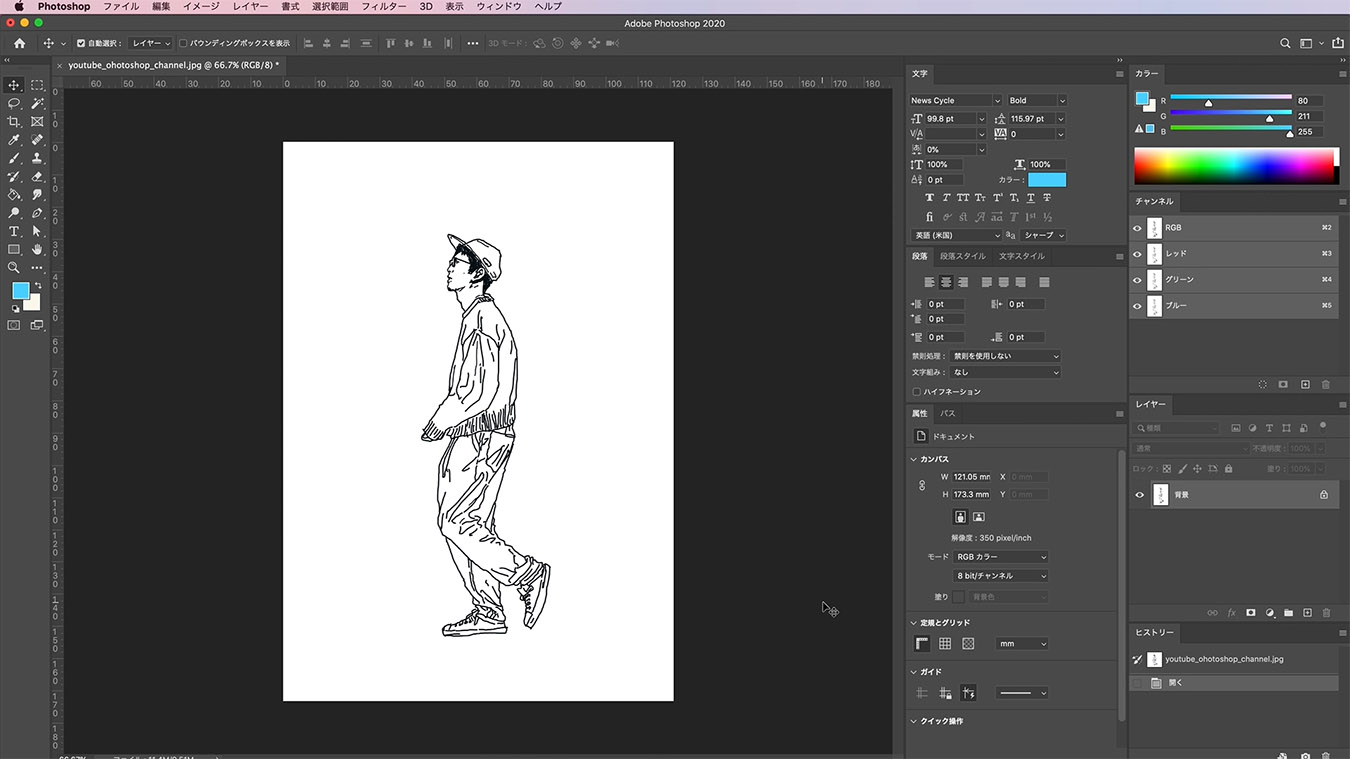
最も手軽なアプローチは、Photoshopクイックアクション背景削除です。画像を開いた後、まずはレイヤーパネルにある鍵マークをクリックしてPhotoshopレイヤーロック解除を行います。レイヤー名が「背景」から「レイヤー0」へと昇格した状態でプロパティパネルを開き、「クイックアクション」内にある「背景を削除」ボタンを1クリックするだけで、AIエンジンが人物やオブジェクトの輪郭を高精度に解析し、一瞬で背景を隠蔽します。
より境界線のエッジを精密にコントロールしたいケースでは、Photoshop被写体を選択詳細まとめのノウハウが役立ちます。「選択範囲」メニューから「被写体を選択」を実行すると、主要なオブジェクトのみが瞬時に点線で囲まれます。この状態で「選択とマスク」ワークスペースへ移行し、「境界線調整ブラシ」で髪の毛や衣服の細かなディテールを微調整した上で、出力先を「レイヤーマスク」に設定するのが鉄則です。このPhotoshopレイヤーマスク切り抜きを適用すれば、元画像を一切破壊することなく、いつでも微修正が効くプロ仕様の透過データが完成します。
【実態検証】「切り抜きが粗い・透過できない」現場のリアルな叫びと対処法
クリエイターコミュニティやSNSの投稿を調査すると、「消したはずの輪郭に白や黒のフリンジ(境界線の汚れ)が残る」「被写体と背景の境界が溶けてしまい正確に抜けない」といった悲痛な声が後を絶ちません。制作会社への聞き取り調査でも、若手オペレーターが納品した切り抜きデータのエッジ処理が甘く、暗い背景に合成した際に輪郭が白く浮き出てしまい、アートディレクターが全点手作業で修正したという事例が散見されます。
こうしたフォトショップ背景透過できない原因の代表例が、背景と被写体のコントラスト不足とフリンジの残留です。明るいスタジオの白バックで撮影された人物の場合、髪の毛の隙間や肩のラインに白い光が回り込み、背景を削除してもその反射光が白浮きとなって残ってしまいます。このトラブルを根絶するには、レイヤーメニューの「マッティング」から「白フリンジ削除」を実行するか、レイヤーマスクのプロパティで「マスクの境界線」の数値を1ピクセル内側にシフト(ぼかしと縮小の適用)させるアプローチが効果的です。
また、Photoshop背景透過トラブル解決法として現場で広く共有されているのが、「カラーオーバーレイによるテスト確認」です。切り抜いた被写体の直下に一時的にビビッドな赤や黒の塗りつぶしレイヤーを配置することで、通常の作業画面では見落としがちな白いゴミや透過のムラを瞬時にあぶり出すことができます。この一手間を惜しまないことが、現場クオリティを維持するための決定的な防壁となります。
【客観データ比較】書き出し形式と切り抜き手法の完全性能対比
制作目的や納品メディアによって、採用すべき画像形式および切り抜き手法は大きく異なります。以下の比較表は、ファイル容量、エッジ再現性、実務における工数を客観的に整理したものです。
| 項目 | 詳細・数値データ | 一般的な基準・相場 | 編集部の見解・評価 |
|---|---|---|---|
| PNG-24(透過あり) | 24bitカラー+8bitアルファ(256段階の半透明対応) | Web素材・バナーの業界標準フォーマット | 高い汎用性を誇るがファイル容量が肥大化しやすいため、適切な圧縮管理が必須。 |
| WebP(透過対応) | PNG比で約26%の容量削減が可能(Google公表データ基準) | モダンWebデザイン・ECサイトでの採用率急増 | サイト表示速度改善の観点から最有力。印刷所など一部ツールへの入稿時は事前確認が必要。 |
| クイックアクション背景削除 | 処理時間:平均1〜3秒 / 精度:輪郭明瞭な画像で約95% | SNS投稿、プレゼン資料、簡易EC画像制作 | 劇的な時短効果を持つ。ただし複雑な毛髪や半透明なガラス製品には追加の手作業調整が不可欠。 |
| ペンツールによるパス切り抜き | 処理時間:1点あたり5〜15分 / エッジ精度:100%制御可能 | 印刷用カタログ、精密な工業製品、広告メインビジュアル | 幾何学的エッジには依然として最適。AI時代においてもプロとして保持すべき基本技能。 |
日々の実務においては、用途に応じて適切な保存形式を選択することがトラブル防止への最短距離です。特にフォトショップ背景透明PNG保存は普遍的な互換性を持つ一方、データ転送量を最小限に抑えたいWebサイト構築ではWebPの活用が2026年の定石となっています。
一般に知られていない盲点とネットの誤解|透明グリッド市松模様の罠
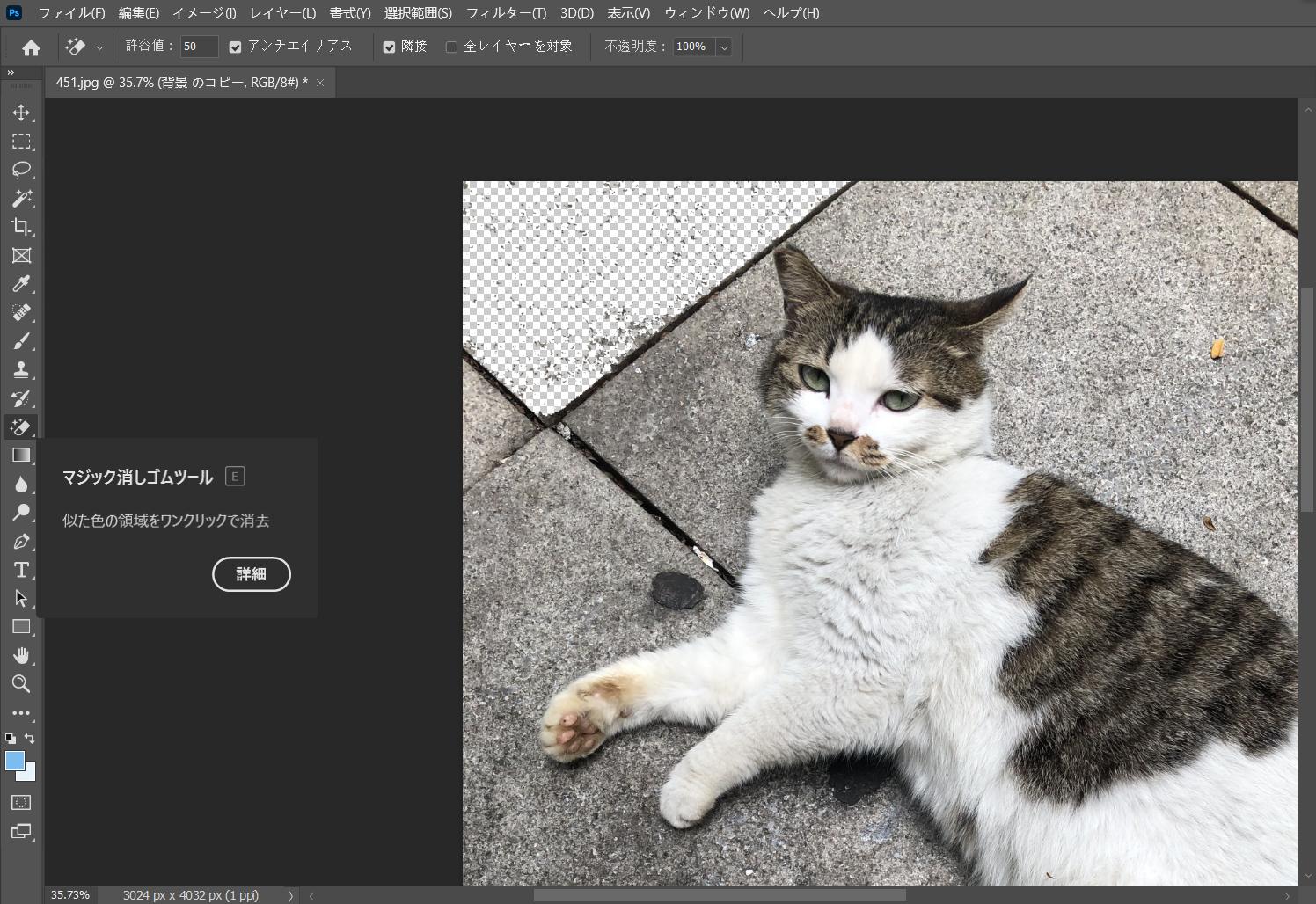
Photoshop初心者が最も陥りやすい認知のズレが、「市松模様が見えているから絶対に透過されている」という思い込みです。いわゆるPhotoshop透明グリッド市松模様は、あくまでPhotoshopが「この領域にはピクセルデータが存在しない」ことを視覚的に伝えるためのインターフェース表示に過ぎません。
ネット上のQ&Aサイトなどでは「背景を白く塗りつぶした後に透明グリッドを貼り付けるのか」といった根本的な誤解も見受けられますが、透明グリッド自体は画像の一部ではなく、キャンバスの裏地です。逆に、Web上からダウンロードした画像の中に「市松模様そのものが背景として描かれたフェイクPNG画像(偽装PNG)」が混ざっており、透過処理されていると誤認してそのまま合成に使用してしまうトラブルも後を絶ちません。
また、表示設定のバグを疑う声もありますが、Photoshop環境設定の「透明度・色域指定」においてグリッドサイズや色が変更されている場合、完全な透過であっても白一色に見えてしまうことがあります。表示上の問題なのか、実データとして透過されていないのかを切り分けるには、「情報」パネルを開いてカーソルを合わせた箇元の不透明度(Opacity)が「0%」と表示されているかを確認する習慣を身につけることが賢明です。
【プロの結論】クリエイティブワークで失敗しないための選定基準と品質管理
画像の切り抜きと透過処理は、デジタルデザインにおける基礎技術でありながら、チーム開発やクライアントワークにおける信頼性を左右する重要なバウンダリー(境界線)となります。コミュニケーションの摩擦や手戻りによる制作現場の疲弊を防ぐためには、明確な判断基準を持ってワークフローを標準化することが求められます。
本手法を全面的に採用すべき人と、慎重な検討を要する人の条件は以下の通りです。
【本手法の即時導入が推奨されるケース】
・SNSマーケティング用のバナー素材やオウンドメディアのアイキャッチを高速で量産したい担当者。
・プレゼンテーション資料や社内ドキュメントで、白い四角い枠を排除して洗練されたスライドを作成したいビジネスパーソン。
・被写体の輪郭が明瞭で、切り抜き作業に1枚あたり何分もコストをかけられないECショップ運営者。
【従来手法との併用・慎重な確認が必要なケース】
・超高解像度の商業印刷物や、大型屋外広告のキービジュアル制作(AIの微細な境界線の揺らぎが印刷時に破綻を招くリスクがあるため)。
・半透明なベール、薄氷、複雑に絡み合った動物の長毛など、透過度のグラデーションが製品価値に直結する素材。
プロフェッショナルな現場では「元画像を絶対に消去しない(非破壊編集)」という規律が徹底されています。消しゴムツールでピクセルを直接削除する手法は完全に過去のものとなりました。レイヤーマスクとスマートオブジェクトを組み合わせ、いつでも元に戻せる可逆性を担保することこそが、急な仕様変更にも動じない強靭なクリエイティブ基盤を構築します。
【フォト ショップ 背景 透明】に関するよくある質問(FAQ)
Q1:PNGで書き出したのに、Windowsのフォトビューアーで開くと背景が白く見えます。透過に失敗していますか?
A1:失敗していない可能性が高いです。多くの画像ビューアーやブラウザは、背景が透過された画像を表示する際、見やすさを確保するためにデフォルトで背景を白(または黒)のベタ塗りで下敷き表示します。正しく透過されているかを確認するには、Photoshopに再度ドラッグ&ドロップして市松模様が表示されるか、またはPowerPointなどのスライド上に色つき背景を敷いてその上に画像を配置してテストしてください。
Q2:消しゴムツールで背景を消そうとしても、白や背景色で塗りつぶされて透明になりません。
A2:レイヤーが「背景」としてロックされていることが原因です。レイヤーパネルを確認し、右側に南京錠アイコンが表示されている場合は、そのレイヤー名をダブルクリックするか鍵アイコンを直接クリックしてロックを解除してください。レイヤー名が「レイヤー0」などに変化すれば、消去した部分が正常に透明グリッドになります。
Q3:画像の周囲に細い白いフリンジ(境界線のゴミ)が残ってしまいます。一発で消す方法はありますか?
A3:レイヤーマスクを選択した状態で、プロパティパネルの「マスクの境界線」を開き、「エッジをシフト」の数値をマイナス方向(-10%〜-30%程度)に調整してください。境界線がわずかに内側へ食い込み、白いフリンジ部分が綺麗にマスクされます。また、上部メニューの「レイヤー」>「マッティング」>「白フリンジ削除」を実行するのも即効性があります。
まとめ:透明化のトラブルをゼロにし、制作スピードを劇的に高める指針
Photoshopにおける背景透過処理は、ツールの進化によってかつての手間が嘘のように簡略化されました。しかし、どれほど自動化が進んでも「ファイル形式ごとの特性」と「アルファチャンネルの仕組み」を正しく把握していなければ、思わぬところで納品トラブルや手戻りが発生します。
背景が白くなる現象に直面した際は、焦らず「JPEGで保存していないか」「書き出し設定の透過チェックが外れていないか」「背景レイヤーのロックが解除されているか」の3点を確認してください。非破壊のレイヤーマスク運用と用途に応じた最適なフォーマット選定を日常のルールとして定着させることが、制作ストレスから解放され、洗練されたビジュアル表現を最短距離で具現化するための確実な近道となります。 (出典: フォト ショップ 背景 透明(Yahoo!ニュース))
テクノロジーやライフスタイル領域を中心に執筆活動を行っています。趣味は写真撮影と旅行です。