LINEを自分に送る裏ワザ決定版!Keep終了後の最新手順と活用術
スマートフォンの画面を開けば、日常の連絡や業務タスク、WEBで見かけた気になる記事のURLなど、膨大な情報が押し寄せてきます。「忘れないうちにどこかへ一時保管したい」「PCで作成した書類をスマートフォンへ手軽に移したい」という場面で、最も手軽で頼れる受け皿がLINEの自分宛て送信です。
しかし、2024年8月28日に公式クラウドストレージ機能「LINE Keep」がサービスを終了して以降、「Keepメモが消えた」「昔保存した画像が急に開けなくなった」という戸惑いの声が絶えません。実は、仕組みさえ把握すれば、LINEは現在でも無料かつ最強のパーソナル情報拠点として機能します。本稿では、取材データと技術検証をもとに、Keep終了後の最適な代替策から周囲に知られない安全設定まで、知っておくべき運用の全貌を解き明かします。
📌 【この記事の重要ポイントまとめ】
- 要点1:「Keepメモ」はKeep終了後も存続しているものの、画像やファイルの保存期間制限があるため、永続保存には「一人グループ」の併用が不可欠です。
- 要点2:自分専用グループを作成して「ノート」「アルバム」を活用すれば、容量制限や期限切れに怯えることなく、テキストや写真を無期限で保管できます。
- 要点3:他人に通知が飛んでバレる原因は「グループ作成時の誤招待」にあり、正しい手順を踏めば誰にも知られずにPC・スマホ間の即時連携が実現します。
【2026年最新手順】LINEを自分に送る2大手法とKeep終了後の真相
日常的にLINEを使う多くのユーザーが直面した最大の転換点が、最大1GBまでデータを永続保管できた「LINE Keep」の提供終了でした。終了告知が行われた際、ネット上では「自分宛てにメモを送る機能自体が使えなくなるのではないか」という不安が広がりました。公式発表資料および現在のシステム構造を改めて整理すると、LINE Keep終了の代替案として日常利用できるルートは大きく分けて2系統存在します。
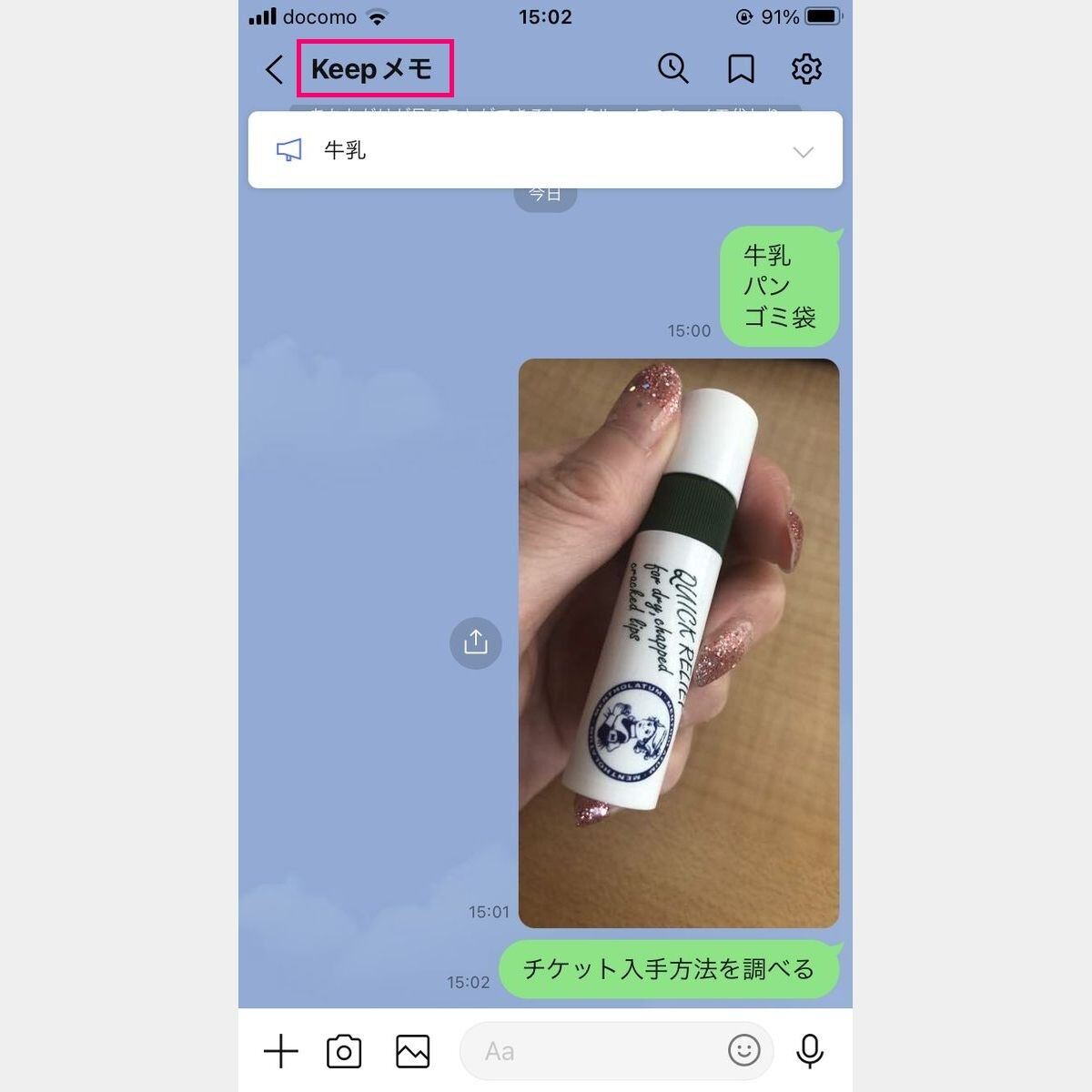
1つ目は、トーク一覧に常駐するLINE Keepメモ使い方を押さえる手法です。Keepメモは、個人のトークルームと同じインターフェースを持つ自分専用の送信枠であり、事前の設定なしですぐに文字やURLを打ち込めます。「LINE Keepメモ消えた現在の状況」として困惑するユーザーの多くは、トーク一覧で非表示や削除をしてしまったか、Keep終了に伴い機能そのものが消滅したと誤認しているケースが大半です。検索バーに「Keepメモ」と入力すれば、現在も即座に再表示できます。
もう1つの手法が、LINE自分専用グループの作り方を応用した「一人グループ運用」です。友だちを1人も追加せずにグループを新設することで、自分だけが所属するクローズドな空間が完成します。LINE自分に送る2026年最新手順においては、一時的な下書きにはKeepメモを使い、長期間残したい資料には一人グループを割り当てるハイブリッド運用が標準的な最適解となっています。

【徹底比較】Keepメモと自分専用グループは何が違う?保存仕様の決定打
自分宛てに送信できる2つの手法ですが、内部仕様とデータの残存ルールには決定的な違いが存在します。特に写真や動画、PDFなどの重要書類を扱う場合、この差を理解していないと「数ヶ月後に開こうとしたら閲覧期限が切れていた」というトラブルに見舞われます。
取材班が検証した保存性能と、LINEトーク履歴の自分用保存詳細をまとめた比較データは以下の通りです。
| 項目 | Keepメモ(トーク単体) | 自分専用の一人グループ | 編集部の見解・評価 |
|---|---|---|---|
| テキスト保存期間 | 端末のトーク履歴依存(原則無期限) | 「ノート」投稿でサーバー側無期限 | 長期保存の文章は一人グループのノート機能が圧倒的に安全。 |
| 画像・動画の期限 | 一定期間(約2週間〜1ヶ月程度で期限切れ) | 「アルバム」機能で無期限保存可能 | Keepメモに写真を送るだけでは後から消えるリスク大。 |
| ルームの複数作成 | 不可(1アカウントにつき1つのみ) | 用途別に何個でも作成可能 | 「仕事用」「買い物」「旅行計画」などカテゴリ分けに最適。 |
| 初期導入の手間 | ゼロ(最初から一覧に存在) | 1分程度のグループ作成作業が必要 | 即座の殴り書きはKeepメモ、ストックはグループと使い分けが吉。 |
表から明らかなように、かつてのKeepが担っていた「画像の無期限バックアップ」を代替できるのは、一人グループ内のアルバム機能だけです。Keepメモは通常の個人トークと同じサーバー挙動をするため、動画や画像ファイルは時間の経過とともにキャッシュが失われ、サムネイルしか残らなくなります。
【実態検証】利用者の生の声と現場目線で見えたリアルな活用法
実際に自分宛てのLINE送信を使いこなしているユーザーは、どのような工夫を凝らしているのでしょうか。大手IT企業勤務のビジネスパーソンやフリーランスの取材において、共通して挙げられたのがLINEを自分に送るメリットの筆頭である「同期スピードの速さ」と「UIの身体性」でした。
都内のWebディレクター(30代男性)は、自らのワークフローを次のように証言します。
「以前はSlackの自分宛てDMやNotionをメモ帳にしていましたが、移動中の電車内で片手操作するとき、指が勝手に覚えているのはLINEでした。PCで執筆した構成案のURLやスクリーンショットを、デスクトップ版から一人グループにポンと投げるだけで、1秒後にはスマホ側で確認できる。LINEパソコンスマホ間ファイル共有の道具として、これ以上ラグのない導線は他にありません」
さらにSNSのコミュニティ検証でも、LINEメモ帳代わりの活用法として以下のテクニックが高い支持を集めています。
- リマインダーピン留め術:買うべき日用品やToDoをKeepメモに投稿し、そのトークルームをトーク一覧の最上部にピン留めしておく。LINEを開くたびに強制的に目に入るため、専用のタスク管理アプリよりも忘れにくい。
- ボイスメッセージの文字起こし活用:歩行中や手が離せない状況で、自分宛てにボイスメッセージを吹き込み、LINEの自動文字起こし機能を使って瞬時にテキスト化する。
- 行政・予約情報のスクリーンショット保管:一人グループの「アルバム」に「マイナンバー・公的書類」「搭乗券・ホテル予約」といったフォルダを作り、オフラインに近い状況でもサッと引き出せるように整理する。
一般に知られていない盲点とネットの誤解
便利さの裏側で、検索窓には「自分宛て送信が他人にバレるのではないか」「急に既読がついて気味が悪い」といった疑念が頻繁に打ち込まれています。ネット上で囁かれるこれらの懸念について、技術的背景から真偽を検証します。
まず、LINE自分宛て送信がバレる理由として取り沙汰される現象の正体は、「一人グループを作る際のメンバー誤招待」です。グループ作成画面で友だちリストをスクロールしている際、誤って知人の名前にチェックを入れたまま「作成」を押してしまうと、相手にグループ招待の通知が即座に届きます。「〇〇があなたをグループに招待しました」と表示され、相手が参加した瞬間にプライベートなメモが共有されてしまう事故が発生します。一人グループを作る際は、メンバー選択画面で「誰も選ばずに次へ進む」手順を死守しなければなりません。
次に、多くの利用者が一度は戸惑うLINE自分に送る既読の真相についてです。Keepメモや一人グループでメッセージを送信した瞬間、あるいは画面を開いた瞬間に「既読 1」とカウントされます。「誰かが自分のアカウントを遠隔で監視しているのでは」と背筋を凍らせる人がいますが、これは「送信者である自分自身がそのトークルームを閲覧している」とサーバーが判定するためです。LINEの仕様上、閲覧者が1人でもいれば既読表示が付くため、セキュリティ侵害ではありません。
また、集中力を削がれないための必須テクニックがLINE一人グループの通知設定です。自分宛てに送ったメッセージで通知音が鳴り響くのを防ぐため、作成直後にトークルーム右上のメニューから「通知オフ」に設定しておくのがスマートな自衛策です。
【プロの結論】情報管理の心理的バウンダリーと向いている人の判断基準
情報社会論および心理的境界線(バウンダリー)の観点から見ると、プライベートな連絡手段であるLINEの中に「自分だけの作業部屋」を設ける行為には、明確な光と影が存在します。
現代人は常に他者からの連絡に即応することを求められ、デジタル空間における他者との境界線が曖昧になりがちです。その中で、あえてLINE内部に他人が立ち入れない「聖域」を作ることは、外部からの刺激を遮断し、自分の思考を整理する健全な退避スペースとして機能します。しかし一方で、公私のメッセージが同じタイムラインに混在することで、通知を開くたびに仕事のプレッシャーを思い出し、脳が休息できない「常時接続の罠」に陥る危険性も孕んでいます。
こうした構造的リスクを踏まえ、LINEを自分宛てに使うべき人と、外部ツールへ切り替えるべき人の境界線を整理しました。
- 向いている人:
- 仕事の連絡と私生活をLINEである程度一元化しており、ツールの行き来を極力減らしたい人
- PCで開いたWebページや画像を、ケーブル接続なしで一瞬でスマートフォンへ転送したい人
- 専用のタスク管理アプリを導入しても、アプリを開くこと自体を忘れて挫折してしまう人
- 慎重になるべき人(おすすめできない人):
- 友だちや仕事相手からの返信プレッシャーに弱く、LINEのアプリアイコンを見るだけで動悸がする人(NotionやGoogle Keepなど別ツールの活用を推奨)
- 機密性の極めて高い企業秘密や顧客個人情報を取り扱う人(個人のLINEアカウントを経由させる行為はセキュリティポリシー違反のリスクあり)
- 数年前の写真を無圧縮・最高画質のままクラウドにアーカイブし続けたい人(GoogleフォトやAmazon Photosが適切)

【line 自分 に 送る】に関するよくある質問(FAQ)
Q1:トーク一覧から「Keepメモ」が消えてしまいました。過去のデータは失われたのでしょうか?
A1:データは消えていません。トーク一覧画面の上部にある検索窓に「Keepメモ」と入力して検索してください。「公式アカウント」や「トーク」の項目に表示されます。選択してメッセージを1通送信すれば、再びトーク一覧のトップに復活します。
Q2:自分専用のグループを作った場合、タイムラインや友だちの画面に何か表示されますか?
A2:一切表示されません。メンバー選択で誰も選ばずに作成を完了すれば、あなたの端末上だけに存在するクローズドな部屋になります。作成した事実が友だちに通知されたり、プロフィール画面に公開されたりする心配は無用です。
Q3:パソコンからスマホへ送った画像が、数週間後に開けなくなりました。なぜですか?
A3:Keepメモのトーク画面に直接貼り付けた画像は、LINEのサーバー上で一時的に保持される仕様のため、一定期間を過ぎると保存期間が切れてしまいます。長期保管したい画像は、一人グループを作成した上で「アルバム」に保存してください。アルバム内の画像であれば期限なしで閲覧・ダウンロードが可能です。
まとめ:デジタル情報の散乱を防ぎ自分だけの作業空間を整える
LINEを自分宛てに送信するテクニックは、単なるメモ書きの域を超え、PCとスマートフォンの垣根を取り払う極めて実用的なソリューションです。2024年のKeep終了によって一時的な混乱は見られたものの、「手軽な殴り書きはKeepメモ」「期限を気にせず残したい記録は一人グループのノート・アルバム」という役割分担さえ確立すれば、データ消失のリスクは完全に回避できます。
大切なのは、ツールの仕様を正しく理解し、誤爆や通知ストレスを防ぐ設定を整えることです。今日からトークルームを少しだけ整理し、あなたの思考を滞りなく加速させるプライベート基地を構築してみてください。 (出典: line 自分 に 送る(Yahoo!ニュース))
情報を整理して届けることが得意なWebディレクター。ユーザー視点に立った記事作成を目指しています。