エクセルセル結合はなぜ嫌われる?トラブル回避策と神機能の活用術
表計算ソフトの代名詞であるExcelにおいて、見出しの整形や帳票デザインで無意識に使われがちな「セルの結合」。しかし、業務改善やDX推進が進む2026年のビジネス現場では、この機能が原因でデータ集計の破綻や業務停滞を招き、情シス部門やデータ管理者から「原則禁止」を通達されるケースが後を絶ちません。
「見た目を綺麗に整えただけなのに、なぜか並べ替えができない」「コピー&ペーストしたらエラーが表示されて作業が止まった」といった経験を持つ方も多いはずです。本稿では、実務で頻発するトラブルの構造的原因を解明するとともに、セルの結合による外見を維持しながら不具合をゼロにする代替機能「選択範囲内で中央」の具体的な設定手順や、作業効率を劇的に高めるショートカット技術を網羅して解説します。
📌 【この記事の重要ポイントまとめ】
- 要点1:セルの結合はデータの規則性を破壊し、並べ替え不可・コピペエラー・関数参照ズレという「実務上の3大トラブル」を不可避に引き起こす。
- 要点2:横方向の見出し中央揃えは、セルの結合ではなく「選択範囲内で中央」を使うことで、データの独立性を保ったまま同一の視覚効果を実現できる。
- 要点3:データ処理用シート(元データ)と印刷・閲覧用帳票を明確に分離することが、Excel作業の破綻を防ぐ根本的な解決策となる。
【実態検証】現場で「エクセルセル結合は絶対NG」と叫ばれる決定的理由
SNSや社内チャットツールでは、前任者から引き継いだExcelファイルに対して「結合セル地獄で集計が一切進まない」「結合を全解除して直すだけで半日潰れた」といった悲鳴に似た告発が日常的に投稿されています。なぜここまでセルの結合は敬遠されるのでしょうか。その理由は、Excelを「ワープロ(清書ツール)」として扱う行為と、本来の「データベース・計算ツール」としての仕様が根本から衝突するためです。
実務で直面する代表的なトラブルは以下の3点に集約されます。
- エクセルセル結合並べ替えできない問題:結合セルの含まれる表でデータを昇順・降順にソートしようとすると、「この操作には、同じサイズの結合セルが必要です」という警告ダイアログが出現し、処理が強制中断されます。行ごとに結合された範囲が異なると、Excelは行同士の対応関係を論理的に判別できなくなるためです。
- エクセルセル結合コピペの制限:結合されたセルをコピーして通常のセルに貼り付けようとしたり、逆に複数セルをコピーして結合セルへ流し込もうとすると、「結合されたセルの一部を変更することはできません」と拒絶されます。日常的な転記作業において、この挙動は著しいタイムロスの温床です。
- 関数の参照破壊とデータ消滅:セルを結合すると、外見上は広大な1つの枠に見えますが、内部データとしては「左上(先頭)のセル」にしか値が存在しません。右側や下側のセルは自動的に空白扱いとなるため、VLOOKUPやXLOOKUP、COUNTIFSなどの関数で集計した際に予期せぬ欠落や参照エラー(#N/A)が多発します。
日本企業に深く根付いた「神エクセル(印刷時の紙面レイアウトのみを最優先した方眼紙のようなシート作り)」の慣習は、後工程での自動集計やAIデータ解析ツールとの連携を完全に阻害します。この弊害が浮き彫りになった結果、現場から「セル結合の禁止令」が発令されるに至っているのです。
結合と何が違う?トラブルを根絶する神機能「選択範囲内で中央」の威力
表の見出しを美しく中央に配置したいものの、セル結合によるシステムトラブルは避けたい――このジレンマを完全に解消する裏ワザが、書式設定に隠された「選択範囲内で中央」です。
この機能は、複数のセルを物理的に合体させるのではなく、「セル同士は独立した状態を維持したまま、指定した範囲の中央に文字列だけを浮遊させて表示する」という極めて優秀な挙動を示します。
設定手順は極めて直感的です。
- 中央揃えにしたい範囲(例:A1からD1まで)をドラッグして選択する。
- ショートカットキー「Ctrl」+「1」を押し、「セルの書式設定」ウィンドウを呼び出す。
- 上部の「配置」タブをクリックする。
- 「文字の配置」エリアにある「横位置」のドロップダウンメニューから「選択範囲内で中央」を選択して「OK」をクリックする。
設定後の見た目は、通常の「セルを結合して中央揃え」を実行した状態と完全に同一です。しかし、A1、B1、C1、D1のセルはそれぞれ独立した箱として存続しているため、列全体の選択、フィルター処理、並べ替え、コピペ操作が一切引っかかることなく実行できます。実務で横方向の見出しを整える際は、この機能を第一選択とするのが鉄則です。
【徹底比較】セル結合・選択範囲内で中央・関数運用のメリット・デメリット
業務要件によって、どの手法を採用すべきかは明確に分かれます。見た目の体裁、データ保全性、作業効率の観点から各アプローチの違いを整理しました。
| 機能・設定手法 | メリット・視覚的特徴 | リスク・デメリット | 編集部の推奨運用 |
|---|---|---|---|
| セルの結合 (標準機能) | 直感的で誰でも知っている。縦方向の結合にも対応可能。 | ソート不可、コピペ制限、先頭以外のセルデータ破棄、関数破綻。 | 最終出力用の帳票・PDF印刷専用シートのみに限定すべき。 |
| 選択範囲内で中央 (推奨設定) | 結合と同一の視覚効果。ソート・コピペ・列選択が完全に機能。 | 横方向のみ対応(縦方向の中央配置は不可)。設定場所がやや深い。 | 社内集計表、共有マスター、見出しレイアウトの標準として推奨。 |
| 文字列結合関数 (TEXTJOIN / CONCAT) | セル内の文字データを欠損なく安全に連結。数式による自動化が可能。 | 枠線やセル自体の視覚的な結合ではなく、純粋なデータ処理。 | 氏名(姓・名)や住所の結合など、元データ加工の必須ツール。 |
| Excelテーブル機能 (構造化参照) | 結合を根本から排除。自動拡張、縞模様デザイン、高い堅牢性。 | そもそもセル結合機能が仕様上グレーアウトして使用不可になる。 | データベース運用において最も推奨される現代の標準形式。 |
文字を残す・行ごとの処理は?知っておくべき実務テクニックとショートカット
実務においては、どうしても既存の枠組みの中で結合処理を行わざるを得ない場面や、複数セルの文字列を安全にまとめたい場面があります。知っておくべき必須テクニックをまとめました。
消去させない!「エクセルセル結合文字残す」関数の活用法
通常のセル結合を実行すると、「セルを結合すると、左上のセルの値のみが保持され、他のセルの値は破棄されます」という警告が出現し、先頭以外のデータが消滅してしまいます。各セルの文字列を残したまま統合したい場合は、書式機能の結合ではなく文字列結合関数を使用するのが正解です。
たとえばA列に「東京都」、B列に「千代田区」と入力されている場合、別セルに以下を入力します。
=CONCAT(A1, B1) または区切り文字を指定できる =TEXTJOIN(" ", TRUE, A1, B1)
文字列を数式で結合させた後、その結果を「値として貼り付け」すれば、データを1文字も失わずに1つのセルへ統合完了します。
複数行を一瞬でまとめる「エクセルセル結合行ごと」の時短技
縦に長いアンケート結果や住所録などで、「A列とB列を、1行ずつまとめて横方向に結合したい」というケースがあります。これらを1行ずつ手作業で結合するのは非現実的です。
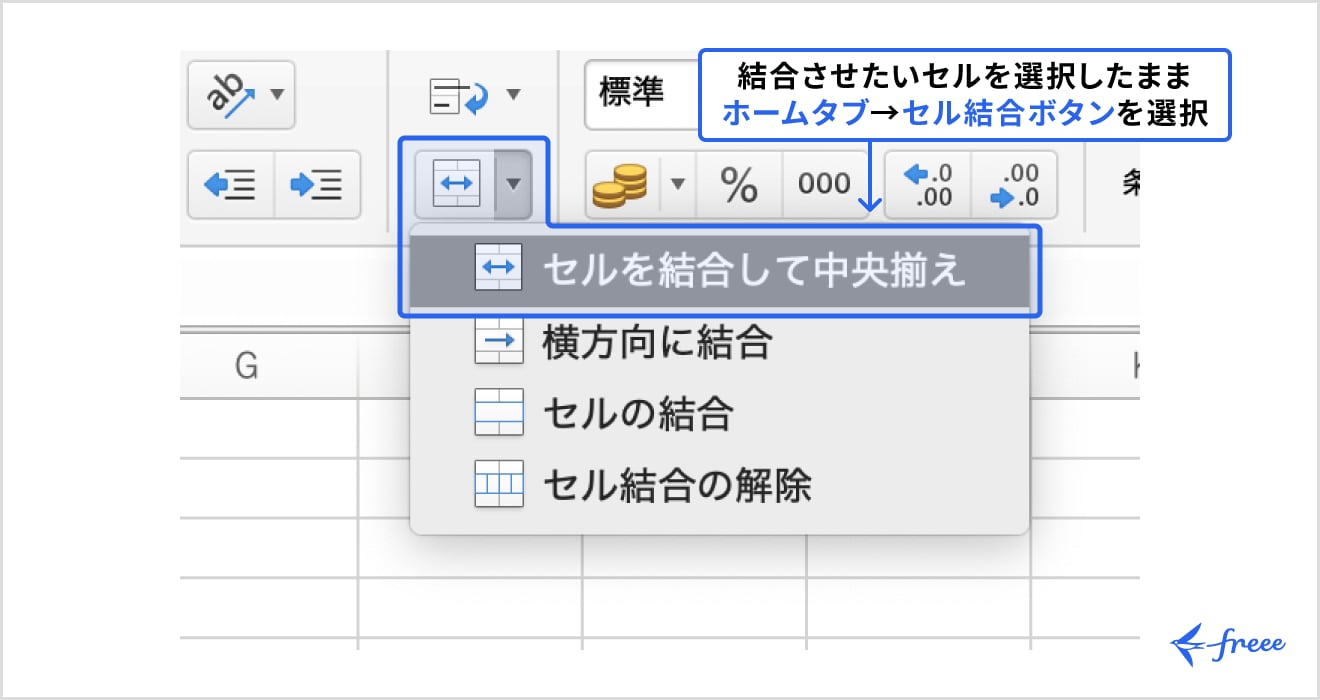
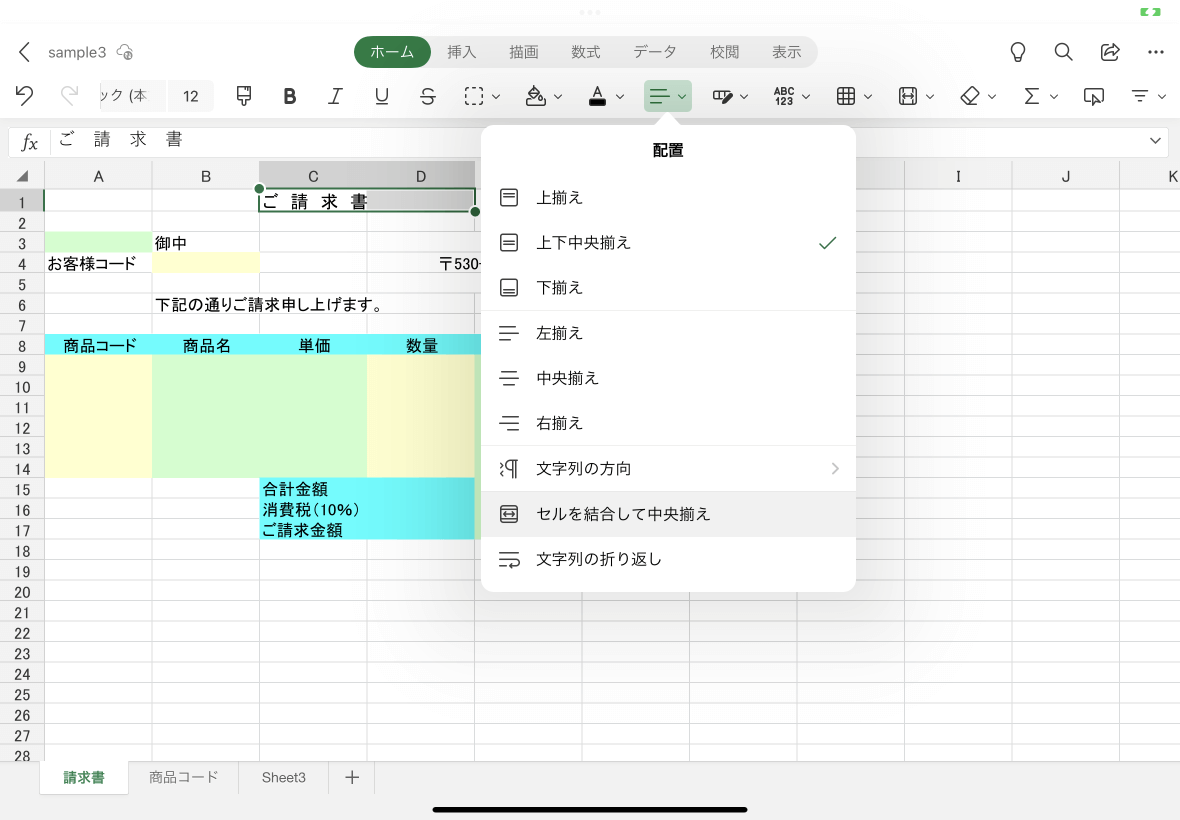
この場合、結合したい全範囲を選択した状態で、リボンの「ホーム」タブにある「セルを結合して中央揃え」の右隣にある小さな▼マークをクリックし、メニューから「横方向に結合」を選択します。これだけで、選択範囲内の全行に対して一括で行ごとの結合処理が適用されます。
爆速で作業を完結させる「エクセルセル結合ショートカット」
マウス操作を極力減らし、キーボードだけで結合および解除を完結させる主要コマンドは次のとおりです。
- アクセスキーによる結合:対象セルを選択して
Alt→H→M→C(リボンの「結合して中央揃え」を実行) - アクセスキーによる結合解除:対象セルを選択して
Alt→H→M→U(結合の解除) - セルの書式設定ウィンドウの即時起動:
Ctrl+1(配置タブへの移動は「Ctrl + Tab」または矢印キーでスムーズに行えます) - 直前操作の繰り返し(最速の連続処理):直前に一度結合を実行した後、別の範囲を選択して
F4キー(またはCtrl+Y)を押すだけで、同じ結合操作が一瞬で再実行されます。
結合できない原因と一括解除|予期せぬエラーを即座に解決する処方箋
「セルの結合ボタンがグレーアウトして押せない」「配布されたシートの結合を一発で解除したい」というトラブルも現場の相談窓口に頻繁に寄せられます。代表的な原因と対処法を整理しておきましょう。
エクセルセル結合できない原因の特定
ボタンが反応しない場合、主に以下の3つの要因が考えられます。
- Excelの「テーブル機能」が適用されている:対象の表がテーブル化(Ctrl + Tで変換された状態)されている場合、Excelの仕様によりセルの結合は完全にロックされます。解除するにはテーブルデザインタブから「範囲に変換」を行う必要がありますが、データ構造を維持する観点からは結合せずそのまま運用することが推奨されます。
- シートの保護が有効になっている:「校閲」タブの「シート保護の解除」が要求される状態では、書式変更が制限されています。
- 複数のシートがグループ選択されている:画面下部のシート見出しが複数選択(白く反転)されていると、結合コマンドが無効化されます。いずれかのシート単体をクリックしてグループを解除してください。
シート全体の結合を吹き飛ばす「エクセルセル結合一括」解除術
崩壊したフォーマットをリセットするため、シート内の結合セルを一度に全解除したい場合は、以下の手順が最も確実です。
シートの左上隅(全選択ボタン:A列と1行目が交差する三角マーク)をクリックするか、Ctrl + A を押してシート全体を選択します。その状態で、リボンの「セルを結合して中央揃え」アイコンを1回クリックするだけで、シート内に存在する無数の結合セルがすべて通常の個別セルへと一括解除されます。

【プロの結論】「帳票文化」と「データ活用」の境界線を見極める判断基準
日本企業におけるセル結合をめぐる論争は、単なるツールの操作スキルの問題にとどまりません。その深層には、「紙で配るための書類レイアウト文化」と「システムで集計・再利用するためのデータガバナンス」の衝突という、組織的な課題が存在しています。
心理学において個人が互いの自立を守るために引く「バウンダリー(境界線)」と同様に、Excel運用においても「入力・蓄積のためのシート」と「印刷・報告のためのシート」の間に厳格な境界線を引くことが求められます。1枚の同じシートに「集計のしやすさ」と「印刷の見栄え」を同時に求めようとする共依存的な運用こそが、セル結合トラブルの根源です。
実務で迷った際は、以下の明確な判断基準に照らし合わせて方針を決定してください。
セル結合を絶対に使ってはいけないケース
- 生データ・マスタデータを記録・蓄積するシート:売上明細、顧客名簿、在庫リストなど、後から並べ替え、フィルター抽出、ピボットテーブル集計を行うファイル。
- 他システムやクラウドツールと連携するファイル:基幹システムへのインポートやCSV書き出しを前提とする業務。結合セルがあると出力データが不正にズレます。
- チームで共同編集・共有するワークシート:複数人が同時に行追加やコピペを繰り返す環境では、誰かの結合操作が他のメンバーの作業画面を即座にクラッシュさせます。
セル結合の使用が許容される(あるいは適している)ケース
- 社外提出用の最終見積書・請求書・納品書:データの再集計を行わず、PDF化や紙への印刷のみを目的とした「鑑(かがみ)」ページ。
- 厳格な公的書類の再現:行政指定の申請フォーマットなど、縦方向の複数行にまたがる大きな備考欄を1マスとして見せる必要がある固定様式。
「見た目を作りたいなら、まず選択範囲内で中央を検討する」「集計元データには絶対に結合を持ち込まない」。この2つの規律をチーム内で合意形成するだけで、エクセル業務に起因する無駄な残業時間は確実に削減されます。
【エクセル セル の 結合】に関するよくある質問(FAQ)
Q1:セルの結合を解除したら、左上以外のセルが全部空白になってしまいました。元のデータを一括で埋め戻す方法はありますか?
A1:解除後の空白セルに上の値を一括補完するテクニックがあります。結合解除した範囲を選択した状態で Ctrl + G を押し、「セル選択」から「空白セル」を選んでOKをクリックします。空白セルだけが選択された状態で、数式バーに =A1(すぐ上のセル番地)と打ち込み、Ctrl + Enter を押すと、全空白セルに上の値が一括コピーされます。最後に範囲全体をコピーし、「値として貼り付け」を行えばデータが定着します。
Q2:縦方向(複数行)のセルを結合せずに、文字列を縦の中央に配置する方法はありますか?
A2:残念ながら「選択範囲内で中央」は横方向の配置にしか対応していません。縦方向に見出しをまとめたい場合は、外枠の罫線を透明にして「あたかも1つのセルに見せる」罫線テクニックを使うか、印刷専用の別シートを用意してそちらでのみセル結合を行う切り分けが推奨されます。
Q3:ショートカットキーで「選択範囲内で中央」を素早く適用することはできませんか?
A3:クイックアクセスツールバーの活用が最も高速です。Excelの「ファイル」→「オプション」→「クイックアクセスツールバー」から、コマンドの選択で「すべてのコマンド」を選び、「選択範囲内で中央」を追加します。ツールバーの左から1番目に配置した場合、キーボードの Alt + 1 を押すだけで一撃で設定できるようになり、実務スピードが飛躍的に向上します。
まとめ:脱・結合トラブルでExcel作業の生産性を劇的に変える
Excelにおけるセルの結合は、手軽に見た目を整えられる反面、表計算ソフト本来の計算力や整列機能を麻痺させる劇薬でもあります。ソートエラーやコピペ制限といった不具合に悩まされていた方は、まず見出しの整形を「選択範囲内で中央」へと切り替えてみてください。
データの蓄積・集計を行う「入力用シート」と、視覚的な美しさを追求する「印刷用シート」を明確に切り分ける設計思想を持つこと。これこそが、ファイルの保守性を高め、属人化と作業ストレスから解放される最短の道筋です。明日からの実務にぜひ取り入れ、快適なシート作成を体感してください。 (出典: エクセル セル の 結合(Yahoo!ニュース))
毎日更新されるトレンド情報を分析・発信中。役立つ裏技やおすすめ情報を分かりやすく紹介します。